Когато записвате презентация като PDF файл, тя запазва своето форматиране и оформление. People могат да разглеждат слайдовете дори ако нямат PowerPoint, но не могат да правят промени в тях.
Изберете Експортиране във> файл.
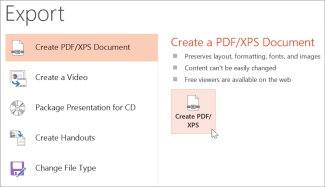
Изберете "Създаване на PDF/XPS документ", след което изберете "Създай PDF/XPS".
В диалоговия прозорец Публикуване като PDF или XPS изберете местоположението за записване на файла. Ако искате да използвате различно име, въведете го в полето Име на файл.
По желание, ако искате да промените изгледа на окончателния PDF файл, направете някое от следните неща:
При Оптимизиране заизберете Стандартно за по-високо качество (например ако искате да го отпечатате). Изберете Минимален размер, за да направите файла по-малък (например ако искате да го изпратите като прикачен файл към имейл).
Изберете "Опции", за да зададете как презентацията ще се показва като PDF файл. Ето някои от наличните опции:
- За да запишете като PDF файл само текущия слайд, под Обхват изберете Текущия слайд.
- За да запишете като PDF файл определени слайдове, в Слайд(ове) въведете диапазона от номерата на слайдовете в полетата От и До.
- Ако не искате да записвате слайдове, а само коментари, изложения или структурен изглед, под За публикуване изберете подходящата опция. Можете също да зададете броя на слайдовете, които да се показват, в падащото поле Слайдове на страница и да промените подредбата им (Хоризонтално или Вертикално).
- Можете да изберете дали да включите във вашия PDF файл слайдовете с рамка, скритите слайдове, коментарите, ръкописа и непечатаемата информация, като например свойствата на документа или етикетите за структура на документа, като изберете съответните опции.
- Изберете OK.
Изберете Публикуване.
Има два начина да превърнете вашата презентация на PowerPoint за macOS в PDF файл.
- Можете да запишете презентацията като PDF файл във " Файл>" – "Запиши като".
– ИЛИ –
- Можете да експортирате презентацията като PDF файл, като отидете на "Експортиране във файл>".
И двата метода вършат едно и също нещо, така че можете да изберете този, който ви е по-познат, когато искате да създадете PDF версия на презентацията си.
Метод 1: Записване на вашата презентация като PDF файл
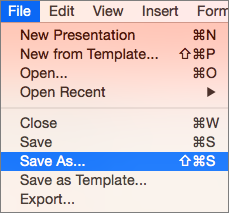
- Изберете "Файл>запиши като".
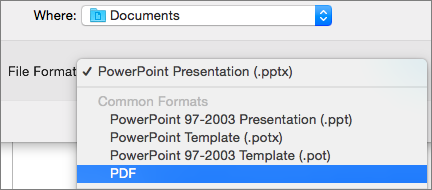
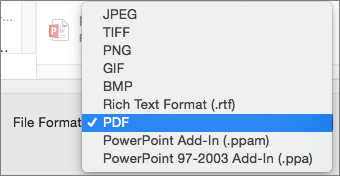
- Изберете местоположението, където искате да запишете PDF файла, след което в менюто Файлов формат изберете PDF.
-
Метод 2: Експортиране на вашата презентация като PDF файл
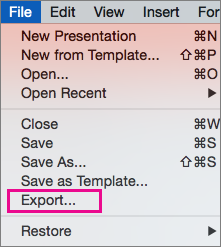
Изберете Експортиране във> файл.
В менюто Файлов формат изберете PDF.
Забележка
Ако искате да разполагате с повече опции за персонализиране на конвертирането на презентации в PDF формат в PowerPoint за macOS, уведомете ни, като ни изпратите обратна връзка. Вижте "Как да изпратя обратна връзка за Microsoft Office?" за повече информация.
Задаване на качеството на печат на PDF файла
Функции като записване на бележки, записване на слайдове като изложения, включително скрити слайдове в PDF файла или настройване на PDF файла на по-малък размер, не са налични. Въпреки това можете да зададете по-висок или по-нисък стандарт за качеството на печат на PDF файла.
Съвет
PowerPoint за macOS не запазва хипервръзките в PDF файловете, но ако запишете презентацията в OneDrive, можете да я отворите в PowerPoint за уеб и да я изтеглите като PDF файл оттам. PDF файловете, генерирани от PowerPoint за уеб, запазват хипервръзките, достъпни са и обикновено имат по-малък размер на файла.
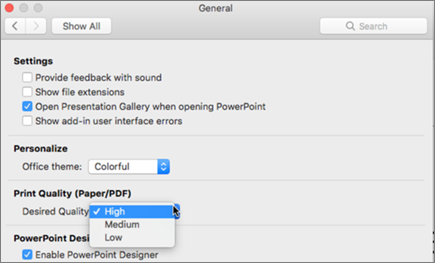
Можете да зададете качеството на печат на PDF файла на Високо, Средно или Ниско – според нуждите си. По подразбиране качеството на печат е зададено на "Високо", което е оптималният избор за отпечатване на PDF файлове. Следвайте тези инструкции, за да зададете качеството на печат на PDF файловете:
Изберете менюто"Предпочитания" в менюто на PowerPoint>.
В диалоговия прозорец "Предпочитания" за PowerPoint изберете "Общи".
Под Качество на печата (хартия/PDF) задайте Желано качество с опция по ваш избор.
-
Изберете "Файл" и след това "Експортиране".
- Изберете "Изтегли като PDF ", за да конвертирате файла в PDF.
