- Изберете "Споделяне" и след това "Споделяне " отново.
- Ако презентацията ви все още не е съхранена в OneDrive, изберете къде да я запишете в облака.
- Изберете ниво на разрешение, например "Всеки с връзка" или може би просто хората във вашата фирма. Можете също да управлявате дали хората могат да редактират, или само да преглеждат документа.
- Изберете Приложи.
- Въведете имената и съобщение.
- Изберете Изпращане.
- Можете също да копирате връзката и след това да я поставите в имейл, публикация в социалните медии или дори в текстово съобщение.
За информация относно сътрудничеството с други хора по документ, вижте Съвместна работа по презентации на PowerPoint.
За да спрете споделянето, вижте "Спиране на споделянето на файлове или папки в OneDrive" или "Промяна на разрешенията".
Споделяне чрез традиционен прикачен към имейл файл:
Ако не искате да споделяте документа с други хора за съвместна работа по него, просто използвайте традиционен прикачен към имейл файл, за да изпратите презентацията на други хора.
От OneDrive за бизнеса или SharePoint споделете PDF файл или копие на презентацията по имейл
Тази функция е налична само ако имате абонамент за Microsoft 365. Ако сте абонирани за Microsoft 365, уверете се, че имате най-новата версия на Office.
- За да изпратите презентацията като копие или PDF файл, изберете Споделяне.
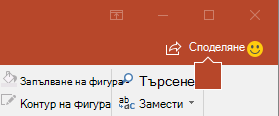
- В диалоговия прозорец "Споделяне ", под "Вместо това прикачване на копие" изберете "Презентация на PowerPoint " или "PDF файл".
- PowerPoint ще отвори имейл приложението ви и ще прикачи файла към ново съобщение. Въведете подробностите за получателите и кратко съобщение и изберете "Изпрати".
Споделяне на копие на презентация по имейл от OneDrive
Тази функция е налична само ако имате абонамент за Microsoft 365. Ако сте абонирани за Microsoft 365, уверете се, че имате най-новата версия на Office.
- За да изпратите презентацията като копие, изберете "Споделяне".
- В екрана "Изпращане на връзка" задайте разрешения за споделяне, въведете име, група или имейл, въведете съобщение, ако желаете, след което изберете "Изпрати".
Можете да споделите или да работите в съавторство по презентация в PowerPoint за macOS. Ако позволите на другите хора да редактират презентацията ви, промените, които правят, ще бъдат слети в оригиналната презентация. Ако искате да споделите презентацията си, можете да:
- Поканете хора да прегледат или редактират файла, който се намира в облака, като например вашия OneDrive.
- Изпратете връзка към вашия файл, записан в облака.
- Изпратете копие на файла като прикачен файл към имейл.
Поканване на хора за преглеждане или редактиране на презентация
Запишете файла в облака и след това поканете хора да го преглеждат или редактират. По този начин, когато и да актуализирате файла, всеки, с когото споделяте, ще има най-новата версия.
- В горния десен ъгъл изберете иконата "Споделяне" и след това изберете "Поканване на People".
Ако файлът е на вашето устройство, първо ще бъдете помолени да качите файла в облака.
- Поканете потребители, като добавите техните имейл адреси в полето за покана. Когато добавяте имена за първи път, PowerPoint ще ви подкани да получите достъп до вашите контакти.
- За да позволите на потребителите си да редактират файла, изберете квадратчето за отметка "Може да редактира". Добавете някакъв коментар в полето за коментари и изберете "Споделяне".
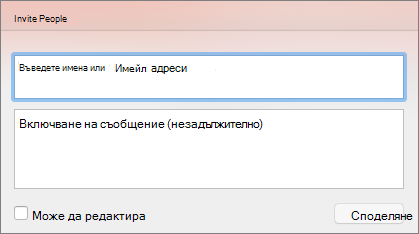
Получателите получават имейл с връзка към споделения файл.
Споделяне на връзка към вашата презентация
Можете да копирате връзката към вашата презентация и да я поставите в друг споделен файл или имейл до получателите.
- В горния десен ъгъл изберете иконата "Споделяне " и след това изберете "Копиране на връзката".
Ако файлът е на вашето устройство, първо ще бъдете помолени да качите файла в облака.
- Поставете връзката там, където ви трябва.
Изпращане на презентацията като файл, прикачен към имейл
Ако не искате да запишете файла в облака, можете да го споделите като прикачен файл към имейл.
- В горния десен ъгъл изберете иконата "Споделяне " и след това изберете "Изпращане на копие".
-
Изберете презентация или PDF файл.
- PowerPoint ще отвори вашето имейл приложение и ще прикачи файла към ново съобщение. Въведете подробностите, например имейл адреси и кратко съобщение, и изберете "Изпрати".
Вж. също
Споделяне и съавторство по презентация в PowerPoint for Mac
Файлови формати, поддържани в PowerPoint
