
За да могат потребителите да се възползват от много от шаблоните за работни потоци на SharePoint, трябва да ги разрешите в колекцията от сайтове за сайта.
Забележка
Работните потоци на SharePoint 2010 са оттеглени от 1 август 2020 г. за нови клиенти и са премахнати от съществуващи клиенти на 1 ноември 2020 г. Ако използвате работни потоци на SharePoint 2010, ви препоръчваме мигриране към Power Automate или други поддържани решения. За повече информация вж. оттеглянето на работен поток на SharePoint 2010.
Разрешаване на шаблони за работни потоци на SharePoint
SharePoint предлага предварително вградени шаблони за работни потоци, които ви позволяват да автоматизирате определени задачи, например събиране на подписи или получаване на одобрение за документ. Ето как да ги разрешите.
От сайта от най-горно ниво в SharePoint Server щракнете върху бутона "Настройки" на
 и след това щракнете върху "Настройки на сайта".
В SharePoint в Microsoft 365 щракнете върху "Настройки след това щракнете върху "Съдържание на сайта". От "Съдържание на сайта" щракнете върху "Настройки на сайта".На страницата "Настройки на сайта" под "Администратор на колекцията от сайтове" щракнете върху "Функции на колекцията от сайтове".
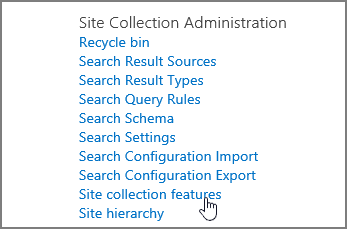
На страницата "Функции на колекцията от сайтове" извършете търсене за "Работен поток". Би трябвало да намерите няколко записа, като например следните.
- Работен поток с три състояния
- Работни потоци (това съдържа колекция от подписи и няколко други шаблона за работни потоци)
- Работен поток "Одобрение на ликвидиране"
- Работен поток "Одобрение за публикуване"
Click Activate (Активирай ) до работните потоци, които искате да активирате.
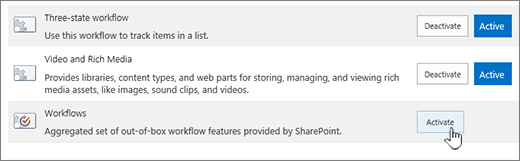
Когато сте готови, затворете "Настройки на сайта ".
Слушаме ви!
Беше ли полезна тази статия? Ако е така, кажете ни в края на тази страница. Кажете ни какво беше объркващо или какво липсва. Включете информация за начина, по който стигнахте дотук, вашата версия на SharePoint, операционна система и браузър. Ще използваме вашата обратна връзка, за да проверим внимателно фактите, да добавим информация и да актуализираме тази статия.