
Сайтовете на SharePoint могат бързо да се разпространят, ако не ги изтриете, когато вече не са необходими. Поддържането на остарели сайтове заема място за съхранение, затруднява хората да намират актуална информация и освен това може да е нежелателно от съображения за съответствие.
Като администратор на колекция от сайтове можете да използвате правилата на сайта, за да помогнете за управлението на разпространението на сайтове. Правилата на сайта определят жизнения цикъл на сайта, като указват кога сайтът ще бъде затворен и кога ще бъде изтрит. Правилата на сайта са особено полезни за организации, които позволяват на големи групи потребители да създават собствени сайтове. Те може да изискват от вас да изберете правила за сайта, когато създавате сайтове.
Забележка
Ако дадена колекция от сайтове е свързана с група на Microsoft 365, опцията за създаване на правила за сайтове няма да се показва в менюто "Настройки на сайта".
Затварянето на сайт показва, че сайтът вече не се използва и евентуално може да бъде изтрит по график. Затвореният сайт не се появява на места като Delve, но потребителите все още могат да променят затворения сайт и неговото съдържание с помощта на URL адреса за достъп до сайта.
Създаване на правила за сайта
Следвайте тези стъпки, за да създадете правила за сайта, които ще бъдат налични във всеки сайт в колекция от сайтове.
Влезте като администратор на колекция от сайтове и отворете главния сайт на колекция от сайтове.
За класически сайтове изберете "Настройки
 , след което изберете "Настройки на сайта" и след това изберете "Преглед на всички настройки на сайта". За модерни сайтове изберете Настройки , след което изберете "Информация за сайта " или "Съдържание на сайта", след което изберете "Преглед на всички настройки на сайта".
В "Администриране на колекция от сайтове" щракнете върху "Правила на сайта".
Щракнете върху "Създаване" и след това изберете опция:
Не затваряйте и не изтривайте сайт автоматично. Ако към даден сайт се приложи правило с тази опция, собственикът на сайта трябва да изтрие сайта ръчно.
Автоматично изтриване на сайтове. Ако към даден сайт се приложи правило с тази опция, собственикът на сайта трябва да затвори сайта ръчно, но тогава сайтът ще бъде изтрит автоматично. Правило, което изтрива сайта, автоматично задава правило за това кога да се изтрие сайтът, като има следните опции:
Автоматично затваряне и изтриване на сайтове. Тази опция позволява същия избор за това как да изтриете сайта, и освен това изисква да зададете колко време след създаването му сайтът ще бъде затворен.
Стартирайте работен поток автоматично за управление на затварянето на сайтове, след което го изтрийте автоматично. (Предлага се с някои планове и версии). Тази опция позволява същия избор за това как да изтриете сайта, но също така изисква да зададете работен поток, който да се изпълнява, за да затворите сайта. Когато работният поток завърши, SharePoint затваря сайта. Задавате името на работния поток, колко време след създаването на сайта да се изпълнява работният поток и дали работният поток да се изпълнява периодично, докато сайтът не бъде затворен.- Действието, което задейства изтриването на сайта, и колко време да се изчаква след възникване на активирането, преди да изтриете сайта. Превключвателят може да бъде създаване на сайт или затваряне на сайт. Например можете да създадете правила, които изтриват сайт три месеца след закриването му, или такива, които изтриват сайт една година след създаването му.
- Дали SharePoint да изпрати имейл до собственика на сайта определен период от време, преди планираното изтриване на сайта да бъде планирано.
- Дали да се позволи на собствениците на сайтове да отлагат изтриването на сайта.
За да направите главния сайт и всички подсайтове само за четене, когато главният сайт е затворен, изберете Колекцията от сайтове ще бъде само за четене, когато е затворена.
Щракнете върху OK.
Ръчно затваряне на сайт или повторно отваряне на затворен сайт
- Влезте като собственик на сайта.
- За класически сайтове изберете "Настройки , след което изберете "Настройки на сайта" и след това изберете "Преглед на всички настройки на сайта". За модерни сайтове изберете Настройки , след което изберете "Информация за сайта " или "Съдържание на сайта", след което изберете "Преглед на всички настройки на сайта".
- В "Администриране на сайта" щракнете върху "Затваряне и изтриване на сайт".
- За да затворите сайта, щракнете върху "Затвори този сайт сега". За да го отворите отново, щракнете върху "Отвори този сайт".
Избор на правила за сайт
- Влезте като собственик на сайта.
- За класически сайтове изберете "Настройки , след което изберете "Настройки на сайта" и след това изберете "Преглед на всички настройки на сайта". За модерни сайтове изберете Настройки , след което изберете "Информация за сайта " или "Съдържание на сайта", след което изберете "Преглед на всички настройки на сайта".
- В "Администриране на сайта" щракнете върху "Затваряне и изтриване на сайт".
- До "Правила за сайта" изберете правило и след това щракнете върху OK.
Забележка
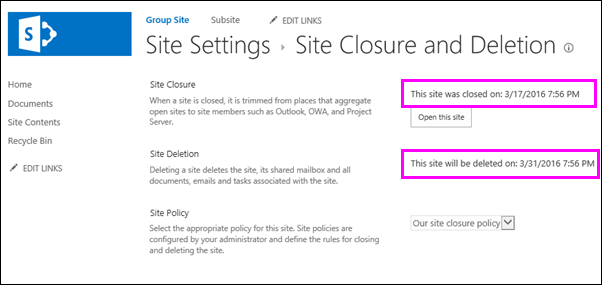
Датите за затваряне и изтриване на сайта на страницата по-долу са приблизителни. Сайтовете се затварят или изтриват от задача на таймер, която се изпълнява по подразбиране ежеседмично. Следователно сайтовете ще бъдат затворени или изтрити в рамките на една седмица от датите, показани на страницата за затваряне и изтриване на сайтове .
Ръчно изтриване на сайт
- Влезте като собственик на сайта.
- За класически сайтове изберете "Настройки , след което изберете "Настройки на сайта" и след това изберете "Преглед на всички настройки на сайта". За модерни сайтове изберете Настройки , след което изберете "Информация за сайта " или "Съдържание на сайта", след което изберете "Преглед на всички настройки на сайта".
- Под "Действия за сайта" щракнете върху "Изтрий този сайт".
- Щракнете върху Изтрий.
Забележка
За информация относно изтриването на колекция от сайтове вижте "Изтриване на колекция от сайтове".