
Можете да създадете нов файл в библиотека с документи , без да се налага да излизате от библиотеката, за да го направите. Някои от най-често достъпните файлове са:
- Документи на Word
- Работни книги на Excel
- Презентации на PowerPoint
- Бележници на OneNote
- Формуляри за Excel
Типът на файла, който можете да създадете, зависи от шаблона или шаблоните, които собственикът на сайта или администраторът ви е свързал с библиотеката.
За да създадете нов файл в библиотека с документи
Отидете на мястото в библиотеката с документи, където искате да създадете нов файл. Ако трябва да създадете нова папка за съхранение на файла, вижте "Създаване на папка в библиотека с документи".
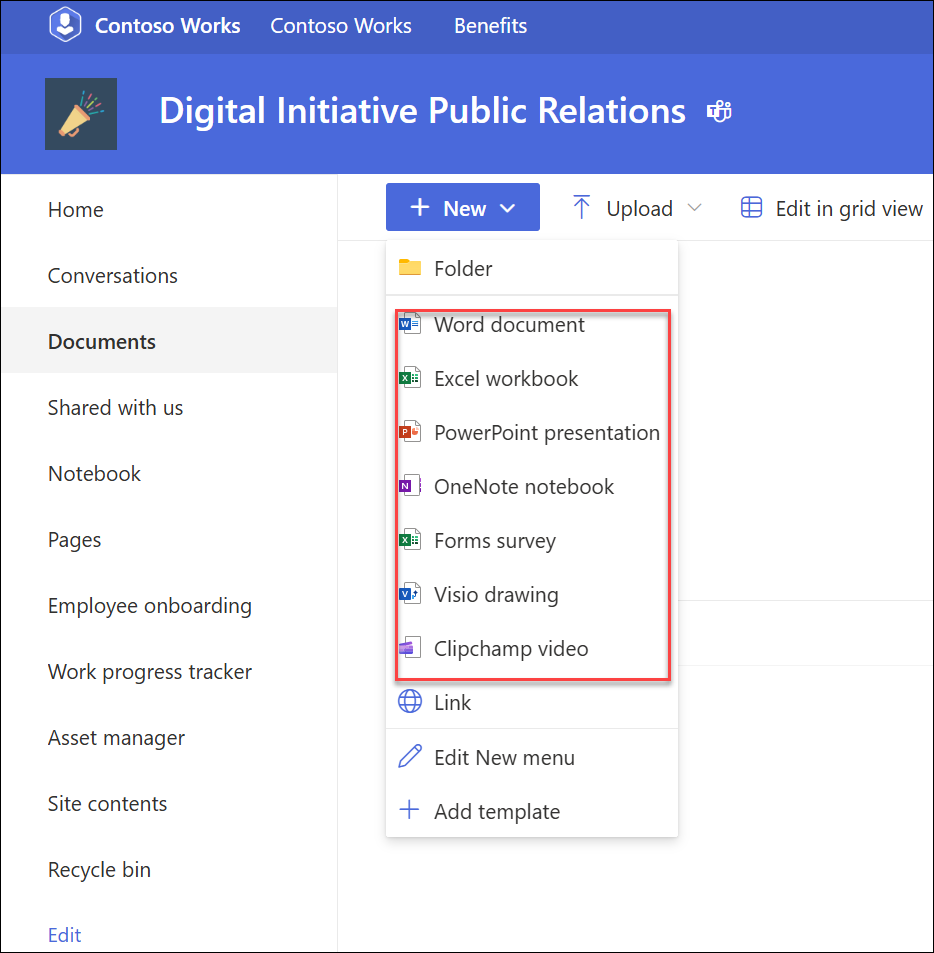
В менюто на главната библиотека с документи изберете "+ Създай " и след това изберете типа на файла, който искате да създадете.
Забележка
- Изборът на тип на файла може да се различава. Например сайтът, показан на екранната снимка, позволява на потребителите да добавят нови видеоклипове за Visio и Clipchamp.
- Ако искате да създадете допълнителен тип файл във вашата библиотека, обърнете се към своя администратор или собственика на сайта.
- За да качите съществуващи файлове в библиотека с документи, вижте "Качване на файлове и папки в библиотека с документи".
- За да добавите връзка в библиотека с документи, вижте " Добавяне на връзка в библиотека с документи".
Нов празен файл се отваря в нов раздел. Добавете текста или други елементи, които искате, към вашия файл.
Вашият нов файл се записва автоматично в библиотеката с документи и ще се появи в списъка с файлове. Има общо име на файл. Когато сте готови, превключете обратно към раздела на библиотеката с документи.
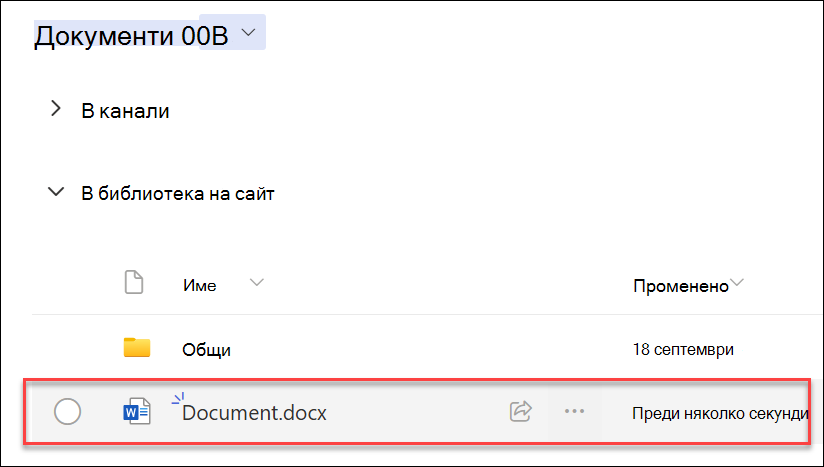
Ако не виждате файловете си в библиотеката, обновете браузъра.
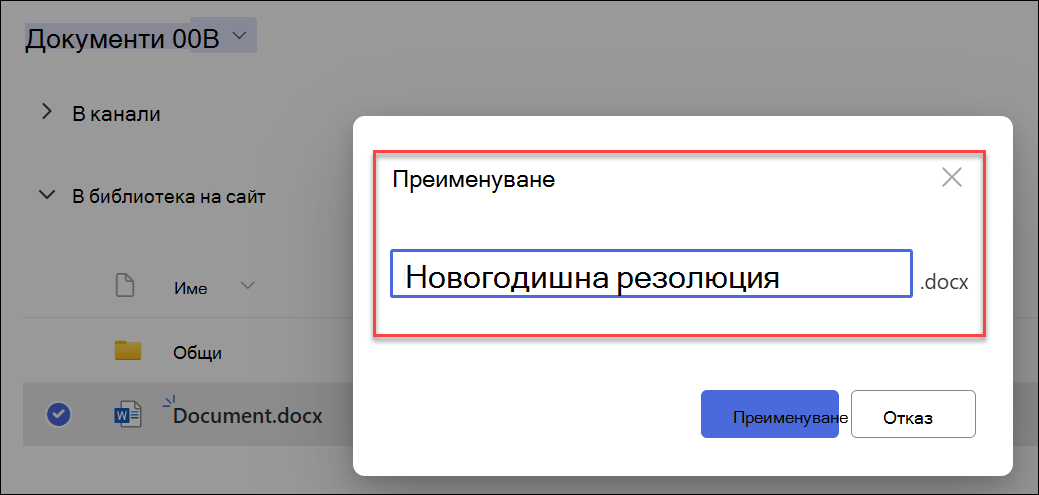
За да преименувате файла, изберете многоточието Показване на още действия до документа, след което изберете "Преименуване"

Въведете име, след което изберете "Преименуване".
Допълнителни стъпки, които може да са необходими
- В зависимост от това как е настроена библиотеката ви, може да получите подкана за допълнителна информация за файла, когато го запишете. Може например да бъдете помолени да изберете типа съдържание на файла или да въведете повече подробности за файла.
- Ако записвате файл в библиотека, която изисква файловете да бъдат извлечени, файлът първоначално се извлича при вас. Трябва да вкарате файла обратно, преди други хора да могат да го редактират.
- Ако се изисква одобрение на съдържание за вашата библиотека, може да се наложи файлът ви да бъде одобрен, преди да стане видим за всеки, който има разрешение да преглежда файловете в библиотеката.