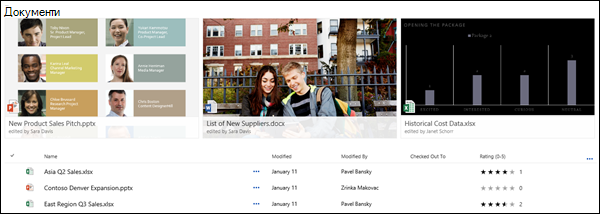
Можете да маркирате важни файлове, папки или връзки в библиотека с документи в SharePoint в Microsoft 365 или SharePoint Server 2019, като ги закачите към горния край на библиотеката с документи. Когато закачите елемент, в горния край на страницата на библиотеката с документи ще се появи миниатюрно изображение, което улеснява потребителите да го намират. След това просто щракнете върху изображението, за да отворите елемента в прозореца на браузъра. Ако щракнете върху горния десен ъгъл на миниатюрното изображение, менюто в горния ляв ъгъл на библиотеката с документи ще се промени на списък с допълнителни действия, които можете да предприемете с този елемент.
Забележка
Осветената област е специфична за изглед на отделна папка или библиотека. Когато използвате изгледи по избор, трябва да закачите елемента във всеки изглед, в който искате да се вижда.
Забележка
Тази процедура не е налична в класическата среда за работа.
За осветяване на елемент в библиотека с документи
Отидете в библиотеката с документи, която съдържа файла, папката или връзката, която искате да осветите.
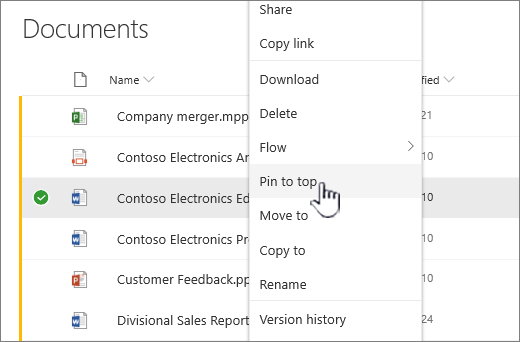
Щракнете с десния бутон върху файла, папката или връзката, които искате да осветите, и след това изберете Закачи в началото.
Забележка
Можете да осветите до 3 елемента на библиотека, папка или изглед.
За да промените реда на осветените елементи
- Отидете в библиотеката с документи, папката или изгледа – там, където елементът е осветен.
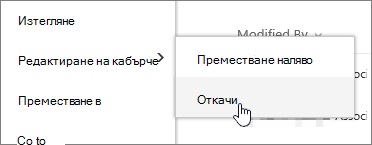
- Щракнете с десния бутон върху файла или папката, чийто ред искате да промените, и след това изберете "Редактиране на кабърчето".
- Изберете "Премести надясно " или "Премести наляво ", за да преместите елемента.
За откачане на елемент
Отидете в библиотеката с документи, папката или изгледа – там, където елементът е осветен.
Щракнете с десния бутон върху файла или папката, които искате да спрете да осветявате, и след това изберете Откачи.
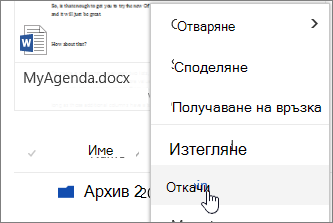
Ако сте закачили повече от един елемент, изберете "Редактиране на кабърчето", след което щракнете върху "Откачи".