
В информационния екран на библиотека с документи на SharePoint можете да видите всички свойства за файл, папка или връзка. В зависимост от разрешенията, които са ви предоставени от вашия администратор, можете да преглеждате или редактирате името на файла, което по подразбиране е името на файла, което сте качили първоначално, и заглавието, което можете да направите по-описателно. Можете също да видите миниатюрно изображение на съдържанието на елемента.
Забележка
Броят на свойствата, налични за преглед и редактиране за файл, папка или връзка може да варира в зависимост от свойствата, които собственикът на елемента или вашият администратор са присвоили. Някои от тези свойства може да са необходими.
За да видите информация за елемент в библиотека с документи
Отидете в библиотеката с документи, която съдържа файла, папката или връзката, за които искате да видите информация.
Ако библиотеката ви се показва в списъчен изглед, щракнете върху иконата отляво на файла, папката или връзката, за да я изберете. Ако сте в изглед на миниатюри, щракнете върху горния десен ъгъл на изображението на файла, папката или връзката, за да ги изберете.
В горния десен ъгъл на страницата на библиотеката с документи щракнете върху
 ", за да отворите екрана с информация и да видите информацията за този елемент.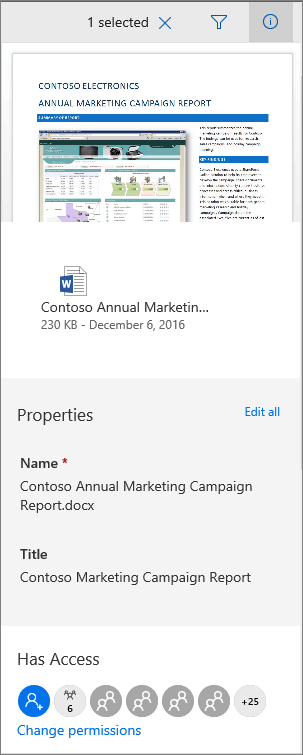
SharePoint в Microsoft 365
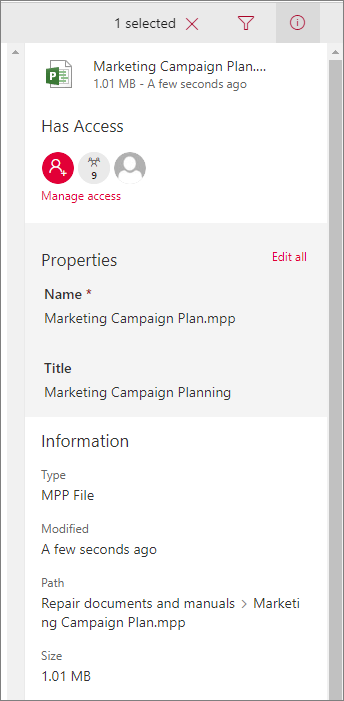
SharePoint Server 2019
Екранът ви изглежда различно от това? Възможно е вашият администратор да е настроил класическата среда на SharePoint в библиотеката с документи. За да видите информацията за даден елемент, когато сте в класическа среда за работа, щракнете с десния бутон върху елемента и изберете "Подробни данни".
За да редактирате информация за елемент в библиотека с документи
Отидете в библиотеката с документи, която съдържа файла, папката или връзката, за които искате да редактирате информация.
Щракнете върху иконата вляво от файла, папката или връзката, за да ги изберете. Ако сте в изглед на миниатюри, щракнете върху горния десен ъгъл на файла, папката или връзката, за да я изберете.
В горния десен ъгъл на страницата на библиотеката с документи щракнете върху
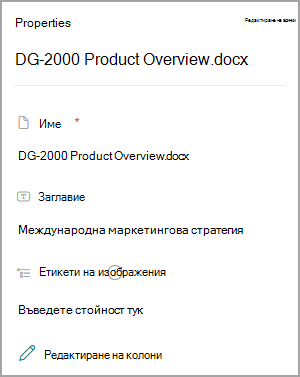
", за да отворите екрана с информация.Щракнете върху стойността на свойството, което искате да редактирате, под името на свойството, въведете новата стойност и след това натиснете Enter на клавиатурата. Промяната ще се запази автоматично. За да редактирате повече от едно свойство едновременно, щракнете върху "Редактиране на всички", редактирайте свойствата, които искате да промените, и след това изберете "Запиши".
Забележка
Екранът ви изглежда различно от това? Вашият администратор може да има зададена класическа среда за работа на SharePoint в библиотеката с документи. За да редактирате информацията за елемент, когато сте в класическа среда за работа, щракнете с десния бутон върху елемента, изберете "Още " и след това изберете "Редактиране на свойствата".
Сродни теми
- За да изберете колони, да сортирате и филтрирате елементи и да запишете изглед по избор, вижте " Създаване на изглед по избор на библиотека с документи".
- За да научите как да извличате и вкарвате обратно файлове, вижте " Извличане или вкарване на файлове в библиотека с документи".
Оставете ни коментар
Беше ли полезна тази статия? Ако е така, кажете ни в края на тази страница. Ако не е била полезна, ни напишете какво е било объркващо или е липсвало. Ще използваме вашата обратна връзка, за да проверим внимателно фактите, да добавим информация и да актуализираме тази статия.