
Времевата линия е графичен начин за показване на списък със задачи. Може да се персонализира по няколко начина. По-долу се описва как да персонализирате времевата линия:
Промяна на шрифтовете и цветовете
Можете да промените шрифта, размера, формата и цвета на текста, използван във времевата линия. Можете също да промените цветовете на запълване, използвани за лентите на времевата линия, ромбовете и фона.
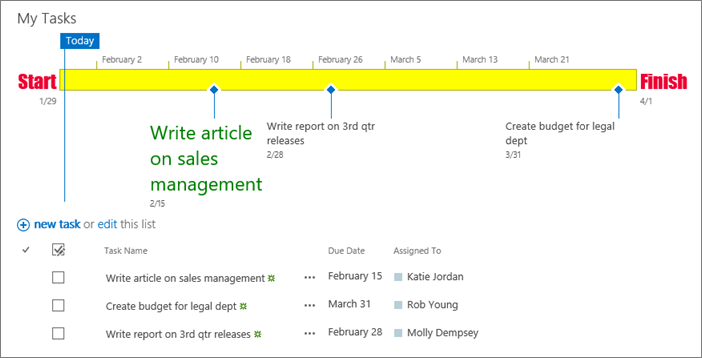 За да промените шрифтовете и цветовете, използвани във времевата линия:
Щракнете веднъж върху заглавието на времевата линия, за да я изберете.
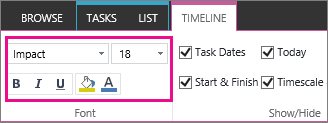
За да промените шрифта, използван в лента на времевата скала, щракнете върху лентата. В групата "Шрифт " на раздела "Времева линия " променете вида, размера, формата и цвета на шрифта.
Съвет
Когато щракнете върху лента или ромб върху времевата линия, се появява поле с информация за тази задача. Ако това поле пречи, когато сте готови да форматирате различен стълб или ромб, просто щракнете върху знака X в горния десен ъгъл на полето, за да го затворите.
За да промените цвета, използван за запълване на лента или ромб, щракнете върху лентата или ромба и след това в групата "Шрифт " на раздела "Времева линия " щракнете върху "Цвят на осветяване " и изберете цвят.
Забележка
Цветът, използван за запълване на ромб, се използва също за линията, начертана между ромба и името на задачата.
За да промените цвета, използван за запълване на фона на времевата линия, щракнете върху място във времевата линия, което не е запълнено с лента или ромб, и след това в групата "Шрифт " на раздела "Времева линия " щракнете върху "Цвят на осветяване" и изберете цвят.
Промяна на начина на показване на датите
Времевата линия съдържа дати на задачи, маркер, указващ текущата дата, и дати в горната част, за да се маркира времевата скала по подразбиране. Можете обаче също да включите общите начални и крайни дати на проекта или да изберете да скриете някои от индикаторите за дата по подразбиране. Можете също да избирате формата за началните дати и крайните срокове на задачата.
За да изберете как искате да включите датите във времевата линия:
Щракнете веднъж върху заглавието на времевата линия, за да я изберете.
Поставете отметка в квадратчето до всеки тип дата, която искате да включите във времевата линия, от групата "Покажи/скрий " на раздела " Времева линия ".
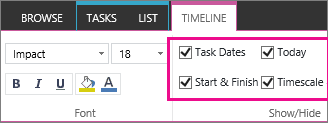
- Дати на задача Изберете квадратчето за отметка "Дати на задачата ", за да покажете началната дата и крайния срок за всяка задача в лентата на задачата или до ромба на задачата.
- Днес Отметнете квадратчето " Днес", за да покажете индикатор на времевата линия за текущата дата.
- "Старт" & "Готово" Отметнете квадратчето "Начало & край", за да покажете началната дата в началото на времевата линия и крайната дата в края на времевата линия. Тези дати се вземат от най-ранната начална дата на задачата и най-късния краен срок на задачата.
- Времева скала Изберете квадратчето за отметка "Времева скала ", за да се показват маркерите в горната част на времевата линия на датирани интервали.
За да изберете формата, който да се използва за дати в лентите на задачите или до ромботе на задачата, в раздела " Времева линия ", в групата "Покажи/скрий " щракнете върху "Формат на датата" и изберете формата, който искате да използвате.
Промяна на начина на показване на задачите
Задачи без начална дата или задачи, които имат начална дата, но без краен срок, винаги се показват като ромб върху времевата линия. Задача с начална и крайна дата обаче може да се показва като лента на времевата линия или можете да изберете да я показвате като изнесено означение над времевата линия. Това може да бъде особено полезно, ако сте избрали да повишите нивото на задачите в списъка със задачи като начин за съобщаване на различните фази на проекта или по-големи задачи, които имат няколко подзадачи.
Да предположим например, че имате списък със задачи като този:
Фаза 1
- Задача А
- Задача Б
- Задача В
Фаза 2
- Задача Г
- Задача E
Може да изберете да показвате Фаза 1 и Фаза 2 като изнесени означения на времевата линия, а задачите от A до E – като ленти на времевата линия.
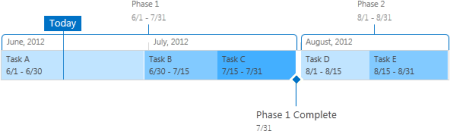
За да покажете задача като изнесено означение във времевата линия, щракнете веднъж върху лентата на задачите и след това в раздела "Времева линия", в групата "Текуща селекция" щракнете върху "Покажи като изнесено означение". Ако решите да върнете изнесеното означение във времевата линия като лента, щракнете веднъж върху текста на изнесеното означение и след това в раздела "Времева скала ", в групата "Текуща селекция " щракнете върху "Покажи като лента".
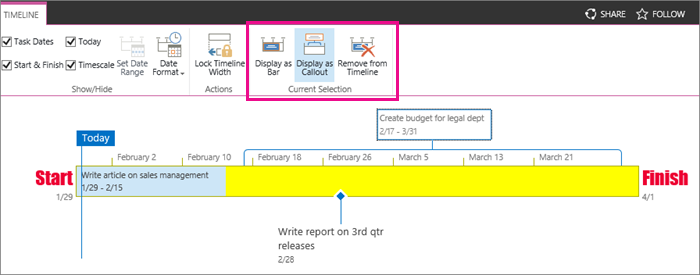 Можете също да премахвате задачи от времевата линия изцяло, без да ги премахвате от списъка със задачи. Това може да бъде полезно, ако трябва да опростите времевата линия или ако предпочитате някои задачи да не се показват в уеб частта "Обобщение на проект".
Има два начина за премахване на задача от времевата линия:
- Щракнете веднъж върху текста на лентата, ромба или изнесеното означение, а след това в прозореца, който се появява, щракнете върху "Премахни от времевата скала".
- Щракнете веднъж върху текста на лентата, ромба или изнесеното означение, а след това в раздела "Времева линия ", в групата "Текуща селекция " щракнете върху "Премахни от времевата скала".
Заключване на ширината на времевата линия
След като сте добавили задачи към времевата линия и сте ги подредили така, че според вас точно да представя проекта, можете да заключите ширината на времевата линия, така че другите хора, които я разглеждат, да виждат времевата линия за вашия проект по начина, по който сте я възнамерявали. Ако не заключите ширината на времевата линия, ширината ще варира в зависимост от размера на прозореца, използван за преглед на времевата линия.
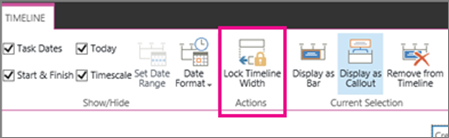 " За да заключите ширината на времевата линия, подредете времевата линия така, че точно да представя вашия проект, и след това щракнете върху "Заключване на ширината на времевата линия " в групата "Действия " на раздела " Времева линия ". Сега, когато някой друг види вашата времева линия, тя ще остане на ширината, която вие сте задали, независимо от размера на прозореца на визуализатора.
Създаване и управление на списък със задачи по проектДобавяне на задачи към времевата линия