
Работният поток с три състояния проследява състоянието на елемент от списък чрез три състояния (фази). Може да се използва за управление на бизнес процеси, които изискват организациите да проследяват голям обем от проблеми или елементи – например проблеми при поддръжката на клиенти, потенциални клиенти за продажби или задачи от проекти. Например трите състояния на задача от проект могат да са "Не е започната", "В ход" и "Приключена".
Забележка
Работните потоци на SharePoint 2010 са оттеглени от 1 август 2020 г. за нови клиенти и са премахнати от съществуващи клиенти на 1 ноември 2020 г. Ако използвате работни потоци на SharePoint 2010, ви препоръчваме мигриране към Power Automate или други поддържани решения. За повече информация вж. оттеглянето на работен поток на SharePoint 2010.
В тази статия
Настройване на списък за използване с работен поток с три състояния
Ръчно стартиране на работен поток с три състояния за елемент
Завършване на задача от работен поток в работен поток с три състояния
Как работи работният поток с три състояния?
Работният поток с три състояния поддържа бизнес процеси, които изискват организациите да проследяват състоянието на даден проблем или елемент през три състояния и два прехода между състоянията. При всеки преход между състоянията работният поток възлага задача на човек и му изпраща имейл известие за задачата. Когато тази задача приключи, работният поток актуализира състоянието на елемента и преминава към следващото състояние. Работният поток с три състояния работи с шаблона за списък с проследяване на проблеми . Тя обаче може да се използва с всеки списък, който е настроен да съдържа колона за избор с три или повече стойности. Стойностите в тази колона за избор служат като състояния, които проследява работният поток.
Един списък може да има повече от една колона за избор, а колоната за избор може да има повече от три стойности. Обаче работният поток с три състояния може да бъде конфигуриран да използва само една от колоните за избор и само три от стойностите в избраната колона за избор. Когато добавите работен поток с три състояния към списък или библиотека, вие избирате колона за избор и три от стойностите, предоставени от колоната.
Работният поток с три състояния може да се използва за управление на бизнес процеси, които изискват организациите да проследяват голям обем от проблеми или елементи – например проблеми при поддръжката на клиенти, потенциални клиенти за продажби или задачи от проекти. Например служителите в малка фирма за планиране на събития могат да използват списък за проследяване на проблеми и персонализиран работен поток с три състояния, за да управляват множеството задачи, свързани със събития, които планират. Работният поток проследява задачите за планиране на събития в три състояния: "Активен", "Готов за преглед" и "Завършен". Всички задачи за подготовка на събитие, свързани с конкретно събитие, се събират в списък за проследяване на проблеми, който е създаден за това събитие и маркиран като активен. Координаторът на събитието възлага отделни задачи на членовете на екипа си и след това стартира работния поток върху тези елементи, за да започне работа по задачата на събитието.
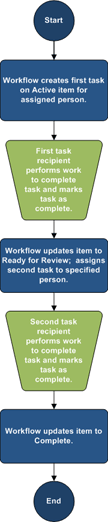
Когато работният поток стартира, той създава задача за определения човек. Когато член на екипа получи задача, той или тя изпълнява работата, която е необходима, за да изпълни задачата. Това може да е работа, която се извършва извън списъка или сайта, където се намира списъкът за проследяване на въпроси. Ако например член на екипа получи задача от работен поток за разработване на план за кетъринг, той се свързва с кетъринг фирма и след това работи с тях, за да разработи план. Когато планът за кетъринг бъде изготвен, членът на екипа маркира своята задача от работния поток като завършена. В този момент работният поток актуализира състоянието на задачата за събитието в списъка за проследяване на проблеми от "Активен " на "Готов за преглед" и създава втора задача за координатора на събитието да прегледа плана за кетъринг. След като координаторът на събитието прегледа и одобри плана за кетъринг, той маркира задачата от работния си поток като завършена и работният поток актуализира състоянието на задачата от "Готова за преглед " към "Завършена".
Забележка
Участникът в работния поток може да изпълни задача от работен поток в работен поток с три състояния по два начина. Участникът може да редактира задачата от работния поток, за да я маркира като завършена, или участникът може да промени състоянието на елемента от работния поток в списъка (ако участникът има разрешение да променя този списък). Ако участник ръчно актуализира състоянието на елемент от работния поток в списъка, задачата от работния поток е завършена. Ако участникът редактира задачата от работния поток, за да я маркира като завършена, състоянието на елемента от работния поток в списъка се актуализира на "Завършено".
Действията в работния поток с три състояния в предишния пример използват следния процес:
Настройване на списък за използване с работен поток с три състояния
Преди да можете да използвате работен поток с три състояния, трябва да настроите списък, съдържащ елементите, които планирате да проследявате или управлявате с работния поток. Шаблонът "Списък с проследяване на проблеми" работи с работния поток с три състояния. Можете обаче да създадете и потребителски списък, който да използвате с тези работни потоци. Ако създавате потребителски списък, уверете се, че списъкът съдържа поне една колона за избор , която включва три или повече стойности за избор. Когато настройвате вашия работен поток за използване със списъка, задайте колоната за избор , която съдържа стойностите на състоянието, които ще проследява работният поток.
Създаване на списък за проследяване на проблеми
По подразбиране можете да използвате работен поток с три състояния с всеки списък, който създадете от шаблона за списък за проследяване на проблеми .
В менюто "Настройки
 " щракнете върху "Добавяне на приложение".
На страницата "Вашите приложения" щракнете върху "Проследяване на проблеми" и въведете име за списъка. Името на списъка е задължително
Ако искате да дадете описание на списъка, щракнете върху "Разширени опции".
- В полето Описание въведете описание за предназначението на списъка. Описанието не е задължително.
Щракнете върху Създай.
Създаване на потребителски списък за използване с работен поток с три състояния
Ако искате да създадете потребителски списък за използване с работен поток с три състояния, трябва да добавите поне една колона за избор , съдържаща поне три стойности на състоянието, които работният поток ще проследява.
- В менюто "Настройки" щракнете върху "Добавяне на приложение".
- На страницата "Вашите приложения" щракнете върху "Списък по избор" и въведете име за списъка. Името на списъка е задължително.
- Ако искате да дадете описание на списъка, щракнете върху "Разширени опции".
- В полето Описание въведете описание за предназначението на списъка. Описанието не е задължително.
- Щракнете върху "Създай".
Персонализиране на потребителски списък за използване с работен поток с три състояния
- Щракнете върху потребителския списък, който създадохте в предишната стъпка.
- В лентата щракнете върху раздела "Списък" и след това в групата "Настройки" щракнете върху "Настройки на списък".
- Под "Колони" щракнете върху "Създаване на колона".
- В секцията " Име и тип ", под "Име на колона" въведете името на колоната, която искате да използвате за задаване на стойностите по състояние за работния поток. Например можете да въведете името като "Състояние на работния поток".
- Под "Типът информация в тази колона" е " Избор (меню, от което да избирате)".
- В секцията "Допълнителни настройки на колона ", под "Описание" въведете незадължително описание за колоната.
- Под Изискване колоната да съдържа информация, щракнете върху Да.
- В списъчното поле под "Въведете всяка възможност за избор" на отделен ред, въведете три или повече стойности за избор, които искате за тази колона. Тези стойности ще станат състоянията на работния поток. Например можете да въведете "Активен", "Готов за преглед" и "Завършен" като трите възможности за избор.
- Под "Показване на изборите с използване" изберете падащо меню или радио бутони.
- Под "Разреши избор за попълване" щракнете върху "Не".
- Задайте дали искате конкретна стойност по подразбиране за тази колона, или искате да я добавите към изгледа по подразбиране за списъка.
- Щракнете върху OK.
Добавяне на работен поток с три състояния към списък
Трябва да добавите работен поток с три състояния към списък, преди да можете да го използвате с елементи в този списък. Когато добавите работен поток с три състояния към списък, вие задавате коя колона в списъка съдържа стойностите на състоянието, които искате работният поток да проследява. Също така задавате информация за това, което искате да се случва на всеки етап от работния поток. Можете например да зададете темата и текста на имейл известията, които получават получателите на задача.
Работният поток с три състояния е разрешен по подразбиране в повечето типове сайтове. Въпреки това администратор на колекцията от сайтове може да забрани функцията. Ако работният поток с три състояния не е наличен, обърнете се към администратора на колекцията от сайтове.
Важно
Трябва да имате разрешение за управление на списъци, за да добавите работен поток към списък.
Отворете списъка, към който искате да добавите работен поток с три състояния.
Щракнете върху раздела> "Списък"Настройки на списък или щракнете върху настройките за типа на библиотеката, която отваряте. Например в библиотека с документи щракнете върху "Настройки на библиотеката с документи".
Под "Разрешения и управление" щракнете върху "Настройки на работния поток".
На страницата ''Настройки на работния поток'' щракнете върху ''Добавяне на работен поток''.
На страницата "Добавяне на работен поток", в секцията "Работен поток ", под "Изберете шаблон за работен поток" щракнете върху "С три състояния".
В секцията "Име " въведете уникално име за работния поток.
В секцията "Списък със задачи " задайте списък със задачи, който ще се използва с работния поток.
Забележка
- Можете да използвате списъка със задачи по подразбиране или да създадете нов. Ако използвате списъка със задачи по подразбиране, участниците в работния поток ще могат лесно да намират и преглеждат своите задачи от работния поток с помощта на изгледа "Моите задачи" на списъка със задачи.
- Създайте нов списък със задачи, ако задачите за този работен поток ще разкриват чувствителни или поверителни данни, които искате да пазите отделно от общия списък със задачи.
- Създайте нов списък със задачи, ако организацията ви ще има много работни потоци, или ако работните потоци ще включват много задачи. В този случай може да искате да създадете списъци със задачи за всеки работен поток.
В секцията " Списък на хронологията " изберете списък на хронологията, който искате да използвате с този работен поток. Списъкът на хронологията показва всички събития, които възникват по време на всеки екземпляр на работния поток.
Забележка
Можете да използвате списъка на хронологията по подразбиране или можете да създадете нов. Ако организацията ви ще има много работни потоци, може да решите да създадете отделен списък с хронологията за всеки работен поток.
В секцията "Опции за стартиране " направете едно от следните неща:
- Ако искате да разрешите ръчно стартиране на работния поток, отметнете квадратчето "Позволи на този работен поток да бъде стартиран ръчно от удостоверен потребител с разрешения за участие ". Поставете отметка в квадратчето "Изисквай разрешения за управление на списъци, за да стартирате работния поток ", ако искате да изисквате допълнителни разрешения, за да стартирате работния поток.
- Ако искате работният поток да се стартира автоматично при създаването на нови елементи, отметнете квадратчето " Стартирай този работен поток при създаване на нов елемент ".
Щракнете върху Напред.
В секцията "Състояния на работния поток", под "Изберете поле "Избор" изберете колоната "Избор" от списъка, съдържащ стойностите, които искате да използвате за състоянията във вашия работен поток, и след това изберете стойностите на колоните, които искате за началното състояние, средното и крайното състояние на работния поток.
В двете секции : Задайте какво искате да се случи, когато се стартира работен поток (опции за първата задача в работния поток) и Задайте какво искате да се случи, когато работният поток се промени в средното си състояние (опции за втората задача в работния поток) Задайте следната информация:
Подробности за задачата
| "поле" | Описание |
|---|---|
| Заглавие на задача: | Ако желаете, можете да промените заглавието на съобщението, което ще се показва в задачата, когато работният поток бъде стартиран или достигне средното състояние. Ако изберете квадратчето за отметка "Включи списъчно поле ", полето, което изберете, се добавя в края на съобщението. |
| Описание на задачата: | Въведете информацията, която искате да включите в описанието на задачата. Ако изберете квадратчето за отметка "Включи списъчно поле ", полето, което изберете, се добавя в края на съобщението. Ако изберете квадратчето за отметка "Вмъкни връзка към елемент от списък", връзка към елемента от списъка се включва в описанието. |
| Краен срок на задача: | Ако искате да зададете краен срок за задачата, изберете квадратчето за отметка "Включи списъчно поле " и след това изберете колоната с дати от списъка, съдържащ информацията за датата, която искате да използвате за краен срок. |
| Задача, възложена на: | За да възложите задачата на човек, който е посочен в списъка, щракнете върху Включи списъчно поле и след това изберете колоната от списъка, която съдържа информацията за потребителя, която искате да използвате. Когато този работен поток бъде стартиран, първата задача се възлага на лицето, чието име се появява в тази колона за елемента от работния поток. За да възложите тази задача във всички екземпляри на този работен поток на лице, което посочите, щракнете върху "По избор" и след това въведете или изберете името на лицето, на което искате да възложите задачата. |
Отметнете квадратчето Изпращане на имейл съобщение , ако искате участниците в работния поток да получават имейл известия за своите задачи от работния поток.
Забележка
Ако искате да се уверите, че участниците в работния поток получават имейл предупреждения и напомняния за своите задачи от работния поток, след като работните потоци са стартирани, обърнете се към администратора на колекцията от сайтове, за да проверите дали имейлът е разрешен за вашия сайт.
Подробни данни за имейл съобщение
| Поле | Описание |
|---|---|
| За | Въведете името на лицето, на което искате да бъде изпратено имейл известие за задачата от работния поток. Отметнете квадратчето "Включи задачата, на която е възложена на ", ако искате да изпратите имейл известие на собственика на задачата. |
| Тема | Въведете реда за тема, която искате да използвате за имейл известието. Поставете отметка в квадратчето "Използвай заглавие на задача ", ако искате да добавите заглавието на задачата в реда за тема на имейл съобщението. |
| Тяло | Въведете информацията, която искате да се показва в тялото на съобщението на имейл известието. Поставете отметка в квадратчето "Вмъкни връзка към елемент от списък ", ако искате да включите връзка към елемента от списъка в съобщението. |
- Щракнете върху OK.
Ръчно стартиране на работен поток с три състояния за елемент
Първо трябва да се добави работен поток с три състояния към списък, за да го направите достъпен за използване с елементите в този списък. Вижте предишните раздели за повече информация.
Работният поток с три състояния може да се конфигурира да се стартира автоматично, когато към списъка се добавят нови елементи, или може да се конфигурира така, че да позволява на потребители с определени разрешения да стартират работния поток ръчно. Някои работни потоци може да позволяват и двете опции.
За да стартирате ръчно работен поток с три състояния за елемент от списък, изпълнете следните стъпки. Трябва да имате разрешение за редактиране на елементи за списъка. Някои работни потоци може да изискват да имате разрешение за управление на списъци.
Забележка
Ако искате да сте сигурни, че участниците в работния поток получават имейл предупреждения и напомняния за своите задачи от работния поток, след като стартирате работен поток, обърнете се към администратора на колекцията от сайтове, за да проверите дали имейлът е разрешен за вашия сайт.
Отворете списъка, съдържащ елемента, за който искате да стартирате работен поток с три състояния.
Щракнете върху многоточието до елемента, върху който искате да стартирате работен поток, и в менюто, което се появява, щракнете върху Работни потоци.
Забележка
Командата "Работни потоци" е достъпна само когато елементът е в списък или библиотека, които имат поне един работен поток, свързан с него.
В менюто "Настройки
" щракнете върху "Преглед на цялото съдържание на сайта".Под "Започване на нов работен поток" щракнете върху името на работния поток с три състояния, който искате да стартирате.
Работният поток стартира незабавно.
Завършване на задача от работен поток в работен поток с три състояния
За да изпълните задача от работен поток в работен поток с три състояния, трябва да имате поне разрешението "Редактиране на елементи" за списъците със задачи, където се записват задачите от работния поток.
Отворете списъка със задачи за сайта и след това изберете "Моите задачи " в менюто "Изглед ", за да намерите задачата от работния поток.
Забележка
Ако работният поток не използва списъка със задачи на сайта по подразбиране, задачата от работния поток може да не се показва в списъка със задачи . За да намерите вашата задача от работния поток, отидете в списъка или библиотеката, където е записан елементът от работния поток. Посочете името на елемента, който искате да завършите, щракнете върху стрелката, която се показва, и след това щракнете върху "Работни потоци". На страницата "Състояние на работния поток", под "Изпълняващи се работни потоци" щракнете върху името на работния поток, в който сте участник. Под Задачи щракнете върху задачата от работния поток и след това преминете към стъпка 3.
Отворете списъка, съдържащ елемента, който искате да маркирате като изпълнен.
Посочете името на задачата, която искате да изпълните, щракнете върху стрелката, която се появява, и след това щракнете върху "Редактиране на елемент".
В диалоговия прозорец " Задачи " въведете или изберете информацията, която се изисква за изпълнение на задачата, след което щракнете върху "Запиши".