
Предизвикайте фокус и визуален интерес към вашата страница и видео с уеб частта за централен банер. Можете да покажете до пет елемента в уеб частта за "герой" и да използвате завладяващи изображения, текст и връзки, за да привлечете вниманието към всеки от тях. Уеб частта Централен банер е включена по подразбиране в сайтовете за комуникация, но можете да добавите уеб частта Централен банер също и към други страници.
Ако видеоклиповете са настроени в уеб частта за централен банер – те ще се изпълняват вградено, докато можете да останете и да преглеждате същата страница, вместо да бъдат пренасочвани към нов прозорец.
Някои функции се въвеждат постепенно в организациите, които са се включили в програмата за целево издание. Това означава, че е възможно все още да не виждате тази функция или тя да изглежда различно от описаното в помощните статии.
Забележка
Трябва да имате разрешения за редактиране, за да създавате страници. Ако сте собственик, но не можете да добавите страница, вашият администратор може да е изключил възможността да го правите.
Съдържание
- Уеб частта за централен банер в сайтове за комуникация: тема и изложение
- Промяна на оформлението на уеб частта за "герой"
- Промяна на изображението, текста и връзките за всяка плочка или слой
- Промяна на фокусната точка на изображение
- Пренареждане на плочки или слоеве
- Поставете уеб частта за централен банер в една колона
- Добавяне на празна уеб част за централен банер към страница
- Мащабиране на изображение в уеб частта за централен банер
Уеб частта за централен банер в сайтове за комуникация: тема и изложение
Когато създавате сайт за комуникации, можете да започнете с празен сайт или да изберете един от другите шаблони за сайтове, всеки от които се предоставя с набор от уеб части по подразбиране. Някои от тези шаблони за сайтове за комуникации се предоставят с уеб частта за централен банер, като например:
- Standard комуникация: споделяйте информация, като например новини, събития и друго съдържание.
- Витрина: използвайте снимки или изображения за представяне на продукт, екип или събитие.
В тези шаблони уеб частта за "герой" е включена във вашата страница по подразбиране. Той е предварително попълнен с изображения, текст и връзки по подразбиране, които променяте, за да показвате собствените си изображения, текст, страници, връзки или документи.
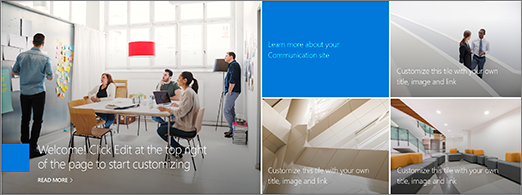
Когато изберете шаблона за комуникация Standard, главният герой по подразбиране е оформление с пет плочки (което можете да промените от една на пет):
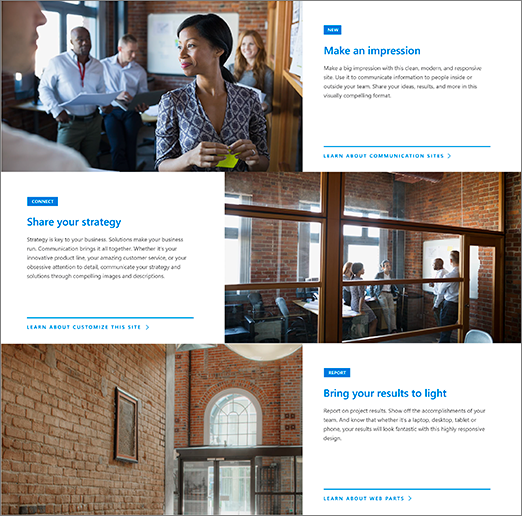
 Когато изберете шаблона " Изложение ", героят по подразбиране е вертикално оформление с три слоя (което можете да промените от един до пет слоя):
 Можете да промените оформлението на уеб частта за "герой" от мрежа на вертикални слоеве или въртележки, като използвате бутон (1) "Редактиране на свойствата " (
 ), и можете да промените връзките, изображенията и текста за всяка плочка или слой с помощта на бутона (2) "Редактиране на подробни данни" ( ) за всяка плочка или слой.
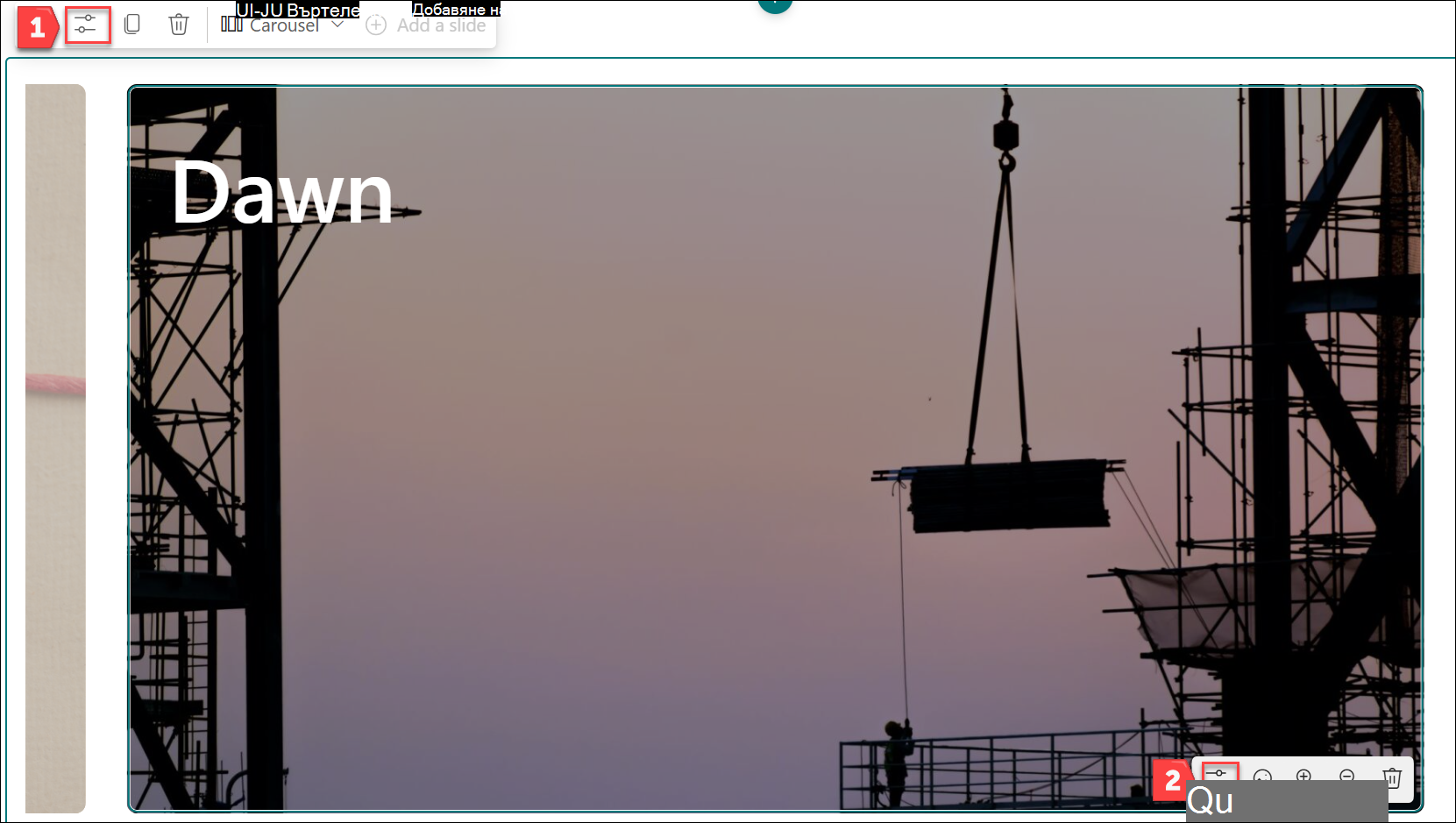 1. Бутон за редактиране на уеб част
2. Бутон за редактиране на подробни данни
Промяна на оформлението на уеб частта за "герой"
Ако не сте в режим на редактиране на страницата си, изберете "Редактиране " в горния десен ъгъл на страницата.
Можете да изберете едно от трите налични оформления за уеб частта за "герой": "Въртележка", "Плочки" и "Слоеве". Изберете оформлението, като изберете "Редактиране на свойствата (
") в горния ляв ъгъл на уеб частта и след това изберете оформлението от падащото меню на оформлението: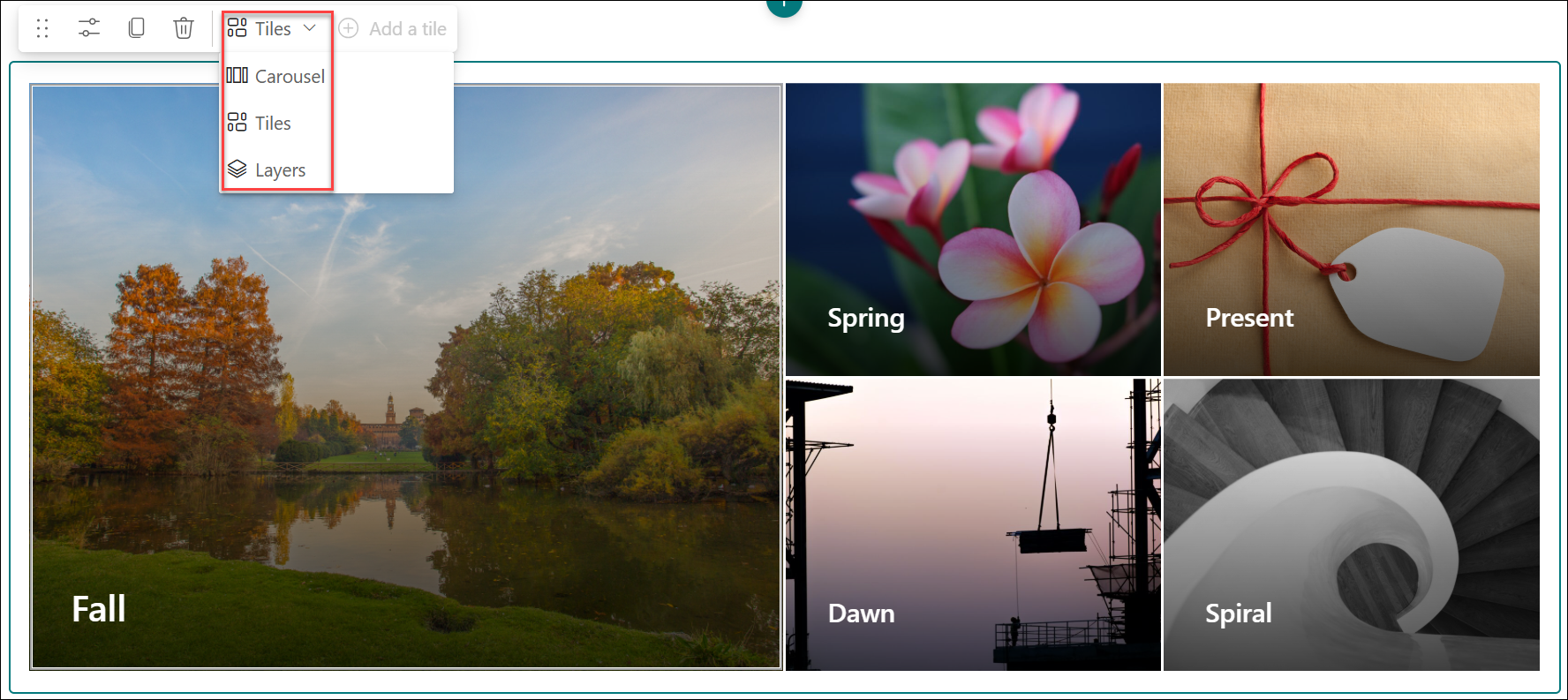
Или можете да изберете типа на желаното оформление в екрана със свойства на уеб частта:
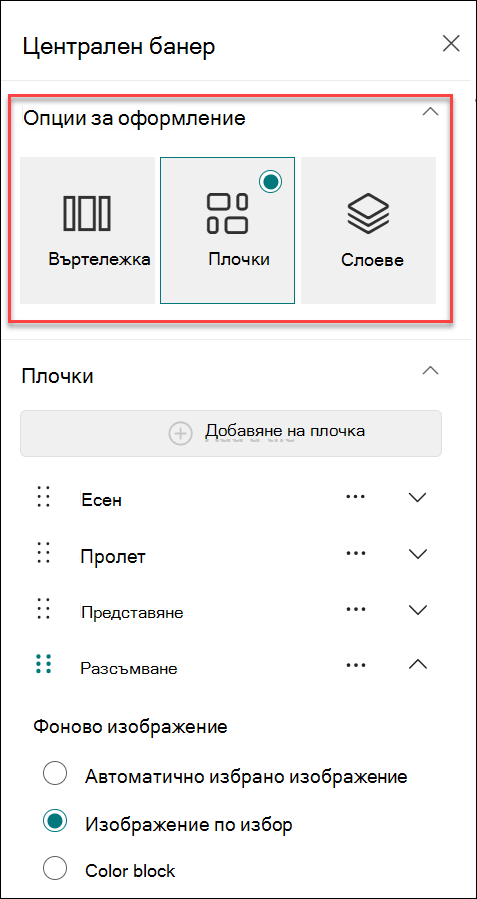
В екрана със свойства на уеб частта изберете:
Добавяне на слайд за оформление на "Въртележка"
Съвет
- За оформлението "Въртележка", за да разрешите/забраните автоматичния преход на слайдове, можете да включите/изключите функцията за автоматично възпроизвеждане.
-
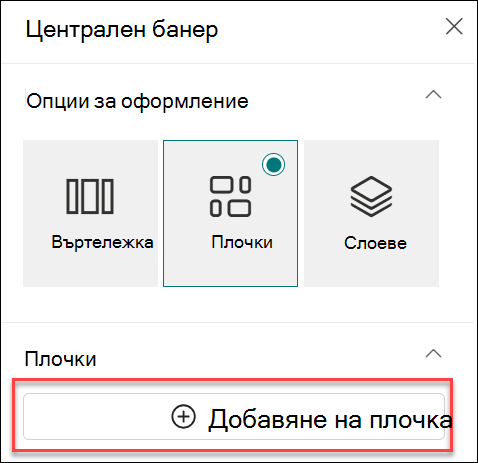
Добавяне на плочка за оформление на плочките
Добавяне на слой за оформлението "Слоеве"
-
Забележка
можете да изберете до 5 плочки (като тази в сайт за комуникации Standard), или до 5 слоя (като този в сайт на витрина) или до 5 изображения във въртележката.
Промяна на изображението, текста и връзките за всяка плочка или слой
Ако не сте в режим на редактиране на страницата си, изберете "Редактиране " в горния десен ъгъл на страницата.
Изберете "Редактиране на подробни данни (
") в долния десен ъгъл на плочката или слоя, който искате да промените.В екрана със свойства изберете "Промяна" и след това изберете местоположение, от което да получите връзката:
Последни: Ако наскоро сте отваряли изображения, страници или документи, ще ги намерите тук.
Търговски изображения Стоковите изображения са предоставени от Microsoft. Те са висококачествени и оразмерени точно за вашата употреба. Ако сте администратор на SharePoint, препоръчваме ви да разрешите мрежа за доставяне на съдържание (CDN), за да подобрите производителността при получаване на изображения.
Търсене в интернет: Можете да намерите изображения от Bing, които използват лиценза Creative Common. Вие носите отговорност за прегледа на лицензирането на дадено изображение, преди да го вмъкнете на вашата страница. Само за SharePoint в Microsoft 365.
Вашата организация: Ако организацията ви е задала набор от одобрени активи, ще можете да избирате от този набор тук. Ако сте Администрация на SharePoint и искате да научите как да създадете библиотека с активи за вашата организация, вижте "Създаване на библиотека с активи на организация".
OneDrive: Можете да получите връзка за документ или изображение, които сте съхранили в OneDrive. Само за SharePoint в Microsoft 365.
Сайт: Можете да получите връзка за документ, изображение или страница от сайт, който укажете.
Качване: Можете да качите документ или изображение от лично устройство.
От връзка: Въведете връзка за вашата страница, документ или изображение от OneDrive или SharePoint в Microsoft 365.
Забележка
Връзките, външни за вашия сайт, няма да показват визуализация на изображения в U.S. Government GCC High and DoD, и Office 365, поддържан от 21Vianet.
Изберете вашето изображение, страница или документ и изберете "Отвори".
В екрана със свойства, под "Фоново изображение" изберете "Изображение по избор" или "Само цвят" ("Само цвят" е наличен само за оформлението "Плочки", а цветът съответства на цвета на темата на вашия сайт).
Автоматично избраната опция автоматично избира изображение от страницата или документа, към които се свързвате, ако има такова.Въведете "Горен колонтитул " за изображението.
Можете да покажете връзка "Повикване за действие ", като зададете превключвателя на "Да". След това добавете своя текст за "Призив за действие " (например "Научете повече"). Връзката "Повикване за действие" е налична за всеки слой в многослойно оформление, но само за най-голямата плочка в оформлението с плочки.
Забележка
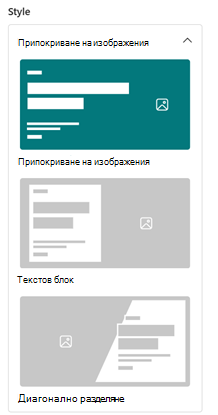
Оформлението "Въртележка " има 3 нови стила. Можете да зададете различни стилове (наслагване на изображения, текстов блок, диагонално разделяне) за всеки слайд, за да промените представянето на съдържанието.
Промяна на фокусната точка на изображение
В SharePoint в Microsoft 365 можете да промените фокусната точка на избрано изображение в уеб частта за "герой", за да получите най-важната част от вашата снимка в рамката.
Ако не сте в режим на редактиране на страницата си, изберете "Редактиране " в горния десен ъгъл на страницата.
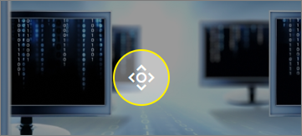
Изберете "Задаване на фокусна точка
 " в лентата с инструменти в долната част на изображението на героя, което искате да промените.
Плъзнете фокусната точка там, където искате в изображението.
Пренареждане на изображения, плочки или слоеве във въртележка
Можете да пренаредите изображенията, плочките или слоевете във въртележка, като ги преместите там, където искате.
- Ако не сте в режим на редактиране на страницата си, изберете "Редактиране " в горния десен ъгъл на страницата.
- В екрана със свойства изберете многоточието с трите точки до изображението, плочката или слоя, след което изберете "Премести нагоре" или "Премести надолу" за пренареждане. За плочки и слоеве можете също просто да изберете изображението, след което да задържите и плъзнете плочката или слоя там, където искате.
Поставете уеб частта за "герой" в една от две или три колони
Уеб частта за централен банер е проектирана да заема цялата ширина на страницата. Ако предпочитате уеб частта за "герой" да не заема цялата ширина, можете да направите това, като промените оформлението на раздела.
- Ако не сте в режима на редактиране, изберете "Редактиране " в горния десен ъгъл на страницата.
- Задръжте курсора на мишката точно над уеб частта за централен банер и изберете оградения в кръг + отляво на уеб частта
- Под "Оформление на раздел" изберете две колони или три колони.
- Уеб частта "Герой" сега е в лявата колона на двете или трите колони в раздела.
- За да преместите уеб частта за "герой", изберете изображението, след което го задръжте и плъзнете в колоната, която искате да бъде.
Добавяне на празна уеб част за централен банер към страница
Можете да добавите уеб част "герой" към страница в екипен сайт или сайт за комуникации . За да направите това:
Ако не сте в режим на редактиране на страницата си, изберете "Редактиране " в горния десен ъгъл на страницата. Намерете кутията с инструменти (
 ) отдясно.
Изберете "Покажи всички уеб части", след което изберете или плъзнете и пуснете "Герой" от списъка с уеб части.
Изберете "Редактиране на свойствата" (
) и изберете типа оформление, което искате – може да се използва мрежа от 1 до 5 плочки или от 1 до 5 вертикални слоя.Изберете връзката Избор за всяка плочка, която искате да промените.
За всяка плочка в кутията с инструменти изберете "Избери" и след това изберете местоположение, от което да получите връзката:
В кутията с инструменти изберете "Промяна" и след това изберете местоположението, от което да получите връзката:- Последни: Ако наскоро сте отваряли изображения, страници или документи, ще ги намерите тук.
- Търсене в интернет: Можете да намерите изображения от Bing, които използват лиценза Creative Common. Вие носите отговорност за прегледа на лицензирането на дадено изображение, преди да го вмъкнете на вашата страница. Само за SharePoint в Microsoft 365.
- Вашата организация: Ако организацията ви е задала набор от одобрени активи, ще можете да избирате от този набор тук. Ако сте Администрация на SharePoint и искате да научите как да създадете библиотека с активи за вашата организация, вижте "Създаване на библиотека с активи на организация".
- OneDrive: Можете да получите връзка за документ или изображение, които сте съхранили в OneDrive. Само за SharePoint в Microsoft 365.
- Сайт: Можете да получите връзка за документ, изображение или страница от сайт, който укажете.
- Качване: Можете да качите документ или изображение от лично устройство.
- От връзка: Въведете връзка за вашата страница, документ или изображение от OneDrive за SharePoint в Microsoft 365.
Изберете вашето изображение, страница или документ и щракнете върху "Отвори".
В кутията с инструменти, под "Изображение" изберете "Изображение по избор" или "Само цвят". Автоматично избраната опция автоматично избира изображение от страницата или документа, към които се свързвате, ако има такова. Наличен е само цвят само за оформлението на плочките, а цветът съответства на цвета на темата на вашия сайт.
Въведете алтернативен текст за изображението.
Можете да покажете връзка "Повикване за действие ", като зададете превключвателя на "Да". След това добавете своя текст за "Призив за действие " (например "Научете повече"). Връзката " Повикване за действие " е налична за всеки слой в многослойно оформление, но само за най-голямата плочка в оформлението с плочки
Мащабиране на изображение в уеб частта за централен банер
За да изберете побиращи се изображения за уеб частта за централен банер ("герой", имайте предвид следното:
- Уеб частта е предназначена да се побере в ширината на екрана при пълно оформление от границите.
- В оформлението " Плочки " височината на уеб частта е мащабирана така, че да следва пропорция 8:3, а изображенията в уеб частта се мащабират до пропорция 4:3.
- В оформлението " Слоеве " отделният слой се мащабира до пропорция 8:3, а изображенията във всеки слой се мащабират до пропорция, близка до 9:16.
Забележка
Можете да добавите връзка към видео или да качите видео в уеб частта за "герой". Видеоклиповете вече се поддържат в уеб частта за герои с интегрирането на Stream.
Кога ще бъде налично оформлението на "Въртележка"?
Обща наличност (по целия свят, GCC, GCC High и DoD): Внедряването започва в средата на януари 2025 г. и ще приключи до края на месеца.
Какво се случва със съществуващите оформления след добавянето на оформлението "Въртележка"?
Като част от актуализациите на уеб частта за "герой" бяха направени следните промени:
-
Актуализации за управление на елементи
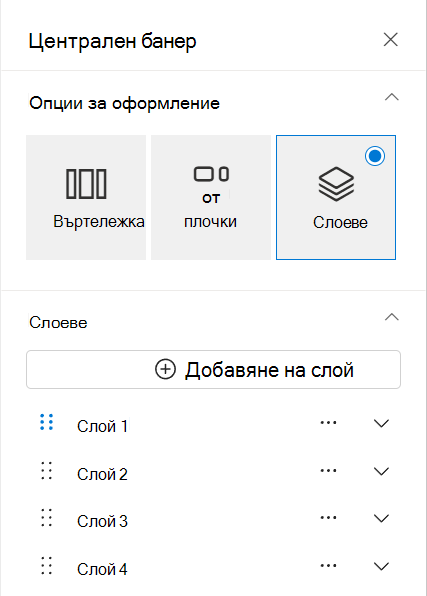
Начинът, по който управлявате елементите в уеб частта за "герой", е променен. Вместо да задавате броя елементи (1 – 5), сега можете директно да добавяте или изтривате елементи с помощта на новия интуитивен интерфейс за слайдове . Това опростява процеса на персонализиране на уеб частта за "герой", така че да отговаря на вашите конкретни нужди.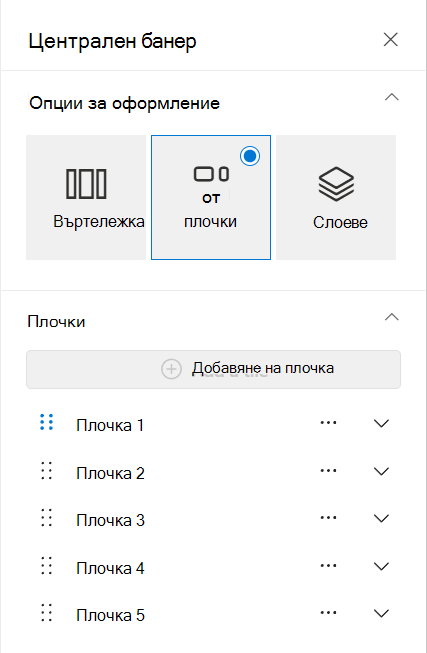
-
Настройки в екрана със свойства
Въпреки че потребителският интерфейс в екрана със свойства за оформленията на плочки и слоеве е обновен за по-модерна среда за работа, функционалността на тези оформления остава непроменена. -
Без влияние върху съществуващите оформления
Ако в момента използвате оформленията на плочки или слоеве , бъдете сигурни, че те ще останат както са. Няма да има автоматично преобразуване към новото оформление на "Въртележка", което ще гарантира, че вашите съществуващи страници ще продължат да изглеждат и функционират по очаквания начин.