
Ако сте собственик на сайта на Microsoft SharePoint, можете да дадете достъп до сайта на други хора, като ги добавите като собственици, членове или посетители. (Искате вместо това да споделите файл или папка?) Възможно е дори да можете да споделите сайта с хора извън вашата организация в зависимост от разрешенията, зададени от вашата организация и за конкретния сайт. Стъпките за споделяне зависят от типа на сайта. Отидете на сайта и изпълнете стъпките, които съответстват на бутоните, които виждате.
Забележка
Ако не сте собственик на сайта, е възможно да можете да поканите други хора в сайта, но вашата покана ще генерира искане за достъп, което може да бъде одобрено или отхвърлено от собственика на сайта.
Комуникационни сайтове
Споделете своя сайт с други хора, след като сте персонализирали сайта, прегледали сте го и сте публикували последната чернова.
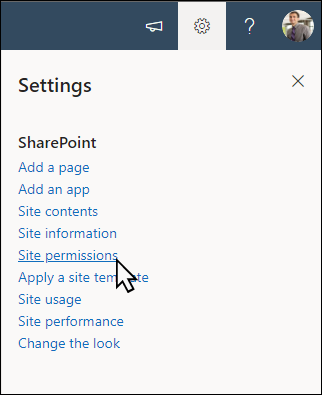
- Изберете "Настройки " и след това "Разрешения за сайта".
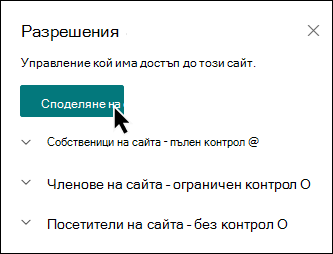
- Изберете Споделяне на сайта.
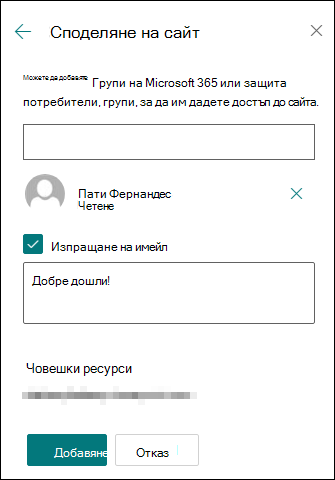
- Въведете името (имената) на всички потребители, групи на Microsoft 365 или групи за защита, за да им дадете достъп до съдържанието на сайта, и изберете тяхното ниво на контрол (Четене, Редактиране, Пълен контрол).
- Добавете съобщение за имейл известието при споделяне на сайта или махнете отметката от Изпращане на имейл, за да пропуснете изпращането на имейл.
- Изберете "Добавяне ", когато приключите с добавянето на членове и задаването на разрешения.
Научете повече за управлението на настройките на екипния сайт, информацията за сайта и разрешенията.
Свързани екипни сайтове на групата на Microsoft 365
За сайтовете на екипа, които са част от група на Microsoft 365, има два начина за споделяне на сайт:
- Добавяне на членове към групата: това ще даде на потребителите достъп до сайта, както и до допълнителни ресурси на групата, като календари и разговори.
- Споделяне само на сайта: Можете също така просто да споделите сайта, без да го добавяте към вашата група на Microsoft 365. Това ще даде достъп на потребителите до сайта, но не и до други ресурси на групата, като например календари и разговори.
Споделяне на сайта и допълнителни ресурси на групата
- Изберете "Настройки " и след това "Разрешения за сайта".
- Изберете Добавяне на членове и след това Добавяне на членове към групата.
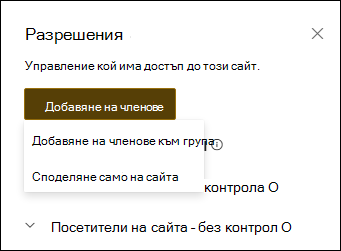
- Изберете Добавяне на членове.
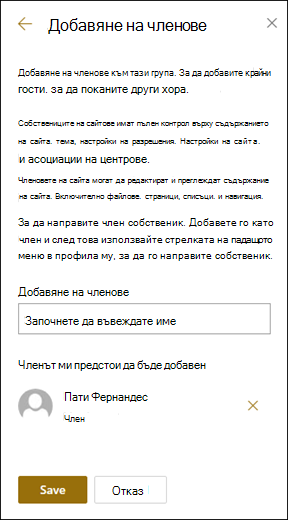
- Въведете имената на всички потребители, които искате да добавите към групата, след което изберете техните разрешения (член, собственик).
- Изберете Запиши.
Научете повече за управлението на настройките на екипния сайт, информацията за сайта и разрешенията.
Споделяне на сайта
- Изберете "Настройки " и след това "Разрешения за сайта".
- Изберете "Добавяне на членове ", а след това "Споделяне само на сайта".
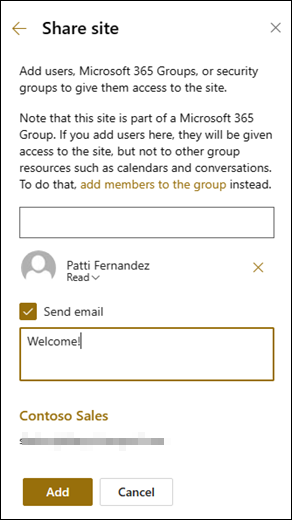
- Въведете имената на всички потребители, на които искате да дадете достъп до съдържанието на сайта, и изберете тяхното ниво на контрол (Четене, Редактиране, Пълен контрол).
- Въведете незадължително съобщение за изпращане с имейл известието, което ще бъде изпратено, когато сайтът бъде споделен, или изчистете отметката от квадратчето Изпращане на имейл, ако не искате да изпращате имейл.
- Изберете Добавяне.
Ако искате да създадете групи разрешения за сайт по избор, вижте "Персонализиране на разрешения за сайт на SharePoint".