
Можете да държите партньорите, екипа и колегите си в течение, както и да ги ангажирате с важни или интересни сюжети, като използвате функцията "Новини" на вашия екипен сайт. Можете бързо да създавате красиви публикации, като обяви, новини за хора, актуализации на състоянието и други, които могат да включват графики и обогатено форматиране. Освен в средата за интернет, описана по-долу, можете също да създавате и преглеждате новини от мобилното приложение на SharePoint за iOS.
Забележка
Някои функции се въвеждат постепенно в организациите, които са се включили в програмата за целево издание. Това означава, че е възможно все още да не виждате тази функция или тя да изглежда различно от описаното в помощните статии.
За кратко въведение в създаването на новини гледайте това видео:
За визуален преглед на новините вижте инфографиката, Прочетете всичко за нея: Новини на Microsoft SharePoint, които могат да бъдат изтеглени като шаблон на .PDF или PowerPoint от "Начини за работа с SharePoint".
В тази статия:
- Къде се показват новините
- Добавяне на публикация за новини от началната страница на SharePoint
- Добавяне на публикация за новини в екипен сайт или сайт за комуникации
- Създаване на копие на публикацията за новини
- Добавяне на публикация с новини чрез използване на връзка
- Създаване на страницата за публикации на новини
- Редактиране на публикация с новини
- Премахване на публикация с новини
- Премахване на уеб частта "Новини" от вашата страница
- Добавяне на уеб частта "Новини" обратно към вашата страница или към друга страница
- Отстраняване на неизправности
Къде се показват новините
"Новини" се показват като персонализиран информационен канал на началната страница на SharePoint и в мобилното приложение. Тя може да бъде показана и на екипни сайтове, комуникационни сайтове и сайтове концентратори. Можете също да изберете да показвате "Новини" в канал на Teams.
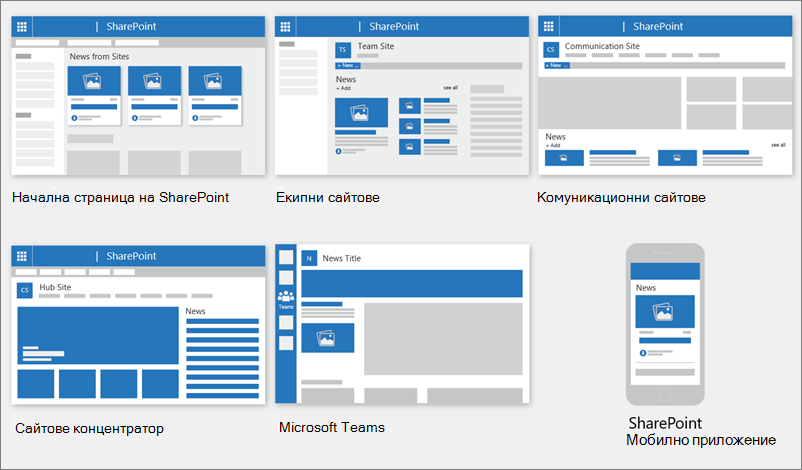
Информационен канал за персонализирани новини
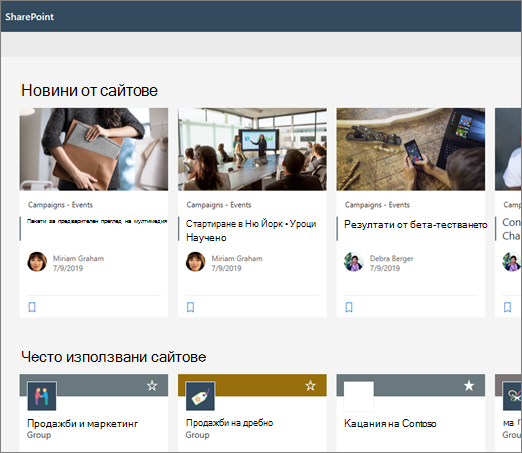
Системата за новини на SharePoint показва персонализиран информационен канал за новини на няколко места, едно от които е в горната част на началната страница на SharePoint в секцията, озаглавена " Новини от сайтове".
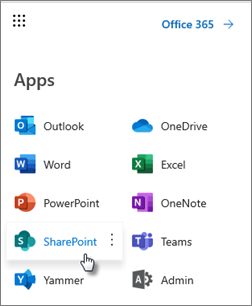
Началната страница на SharePoint е достъпна от иконата за стартиране на приложения на Microsoft 365, когато изберете SharePoint.
Персонализираният информационен канал за новини е наличен и в мобилното приложение на SharePoint за iOS и Android в левия раздел, озаглавен "Новини". Персонализиран информационен канал за новини може също да се покаже на страница, когато автор на страницата е настроил уеб частта "Новини " да използва опцията "Препоръчан за текущ потребител като източник на новини".
Как се определят публикациите на новини за персонализирания информационен канал
Използвайки силата на Microsoft Graph, SharePoint смесва новини във вашия персонализиран информационен канал от:- People, с които работите
- Вашите следвани сайтове
- Вашите често посещавани сайтове
Забележка
Възможно е да виждате новини в персонализирания си информационен канал от сайт, който сте посетили наскоро само веднъж. Освен ако не посещавате или не следите този сайт, той в крайна сметка ще излезе от емисията ви, тъй като нови публикации на новини изпълнят информационния ви канал.
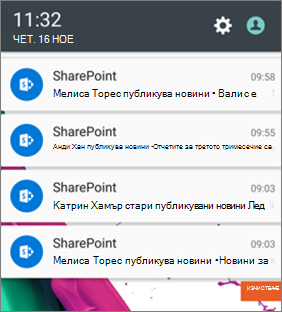
Известия на мобилно устройство
Когато важна и подходяща новинарска статия е публикувана от някого от вашата близка сфера на работа или е публикувана в сайт, в който сте активни, ще получите известие на мобилното си устройство "от SharePoint" в областта за уведомяване на вашето устройство. Когато щракнете върху известие, сте пренасочени директно в мобилното приложение на SharePoint, за да видите статията с новини и цялото й богато на данни интерактивно съдържание.
Известия в Teams
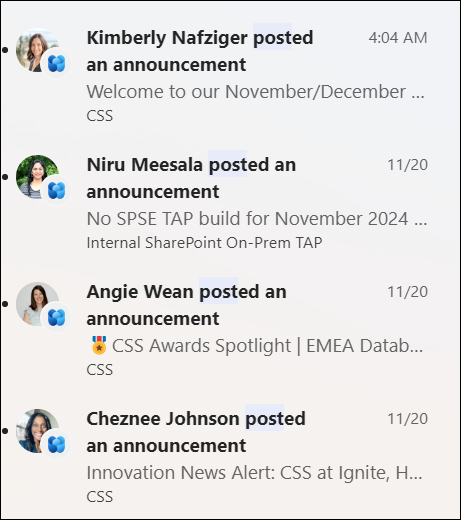
Viva connection Известията за новини се доставят до вас чрез Microsoft Teams. Ще получавате тези известия в настолни, мобилни и уеб среди. Известия се задействат, когато:
- Публикация с новини се публикува в екип на SharePoint или в комуникационен сайт, който следвате.
- Ако някой, с когото работите в тясно сътрудничество, публикува статия.
- Когато някой коментира публикация от ваша новина
- Ако някой @mentions от вас коментира публикация на новина.
Как се определят известията за публикации на новини
Използвайки мощта на Microsoft Graph, SharePoint изпраща известия въз основа на:
- People, с които работите
- Вашите следвани сайтове
Забележка
Viva Connections News Известията вече са налични като алтернативна крайна точка за разпространение.
Новини за организацията
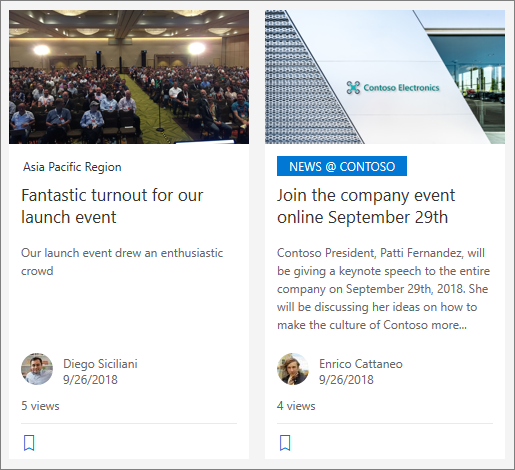
Новини могат да идват от най-различни сайтове. Но може да има "официални" или "достоверни" сайтове за новини на организацията. Новините от тези сайтове се отличават с цветен блок в заглавието като визуална подсказка и се редуват във всички публикации на новини, показвани за потребителите на началната страница на SharePoint. Следващото изображение показва "Новини" в началната страница на SharePoint, където News@Contoso е сайтът за новини на организацията.
 За да активира тази функция и да определи сайтовете за новини на организацията, глобален администратор на SharePoint трябва да използва командите на SharePoint Powershell :
Администраторите на SharePoint могат да задават произволен брой сайтове за новини на организацията. За клиенти с много географски настройки сайтовете за новини на организацията ще трябва да се настроят за всяко географско местоположение. Всяко географско местоположение може да използва един и същ сайт с новини в централната организация и/или да има свой собствен уникален сайт, който показва новини за организацията, специфични за този регион.
За да научите повече за настройването на сайт с новини на организацията, вижте " Създаване на сайт с новини за организацията".
Добавяне на публикация за новини, започвайки от началната страница на SharePoint
В SharePoint можете да добавяте публикации на новини от началната страница на вашия SharePoint.
- В горния край на началната страница на SharePoint щракнете върху "Създаване на публикация с новини".
- Изберете сайта, където искате да публикувате вашата публикация с новини.
- Ще получите празна страница за публикация с новини в избрания от вас сайт, готова за попълване.
- Създайте вашата публикация с новини, като следвате инструкциите Създайте публикацията с новини.
Добавяне на публикация за новини в екипен сайт или сайт за комуникации
По подразбиране "Новини" се намира в горния край на вашия екипен сайт и е под героя в сайта за комуникации.
Забележка
Ако не виждате новини, може да се наложи да добавите уеб част "Новини " към страницата.
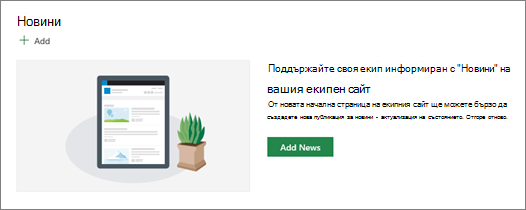
- Щракнете върху + Добави в секцията "Новини", за да започнете да създавате своята публикация. Ще получите празна страница с публикации за новини, която можете да започнете да попълвате.
- Създайте публикацията с новини, като използвате инструкциите Създаване на страницата за публикация с новини.
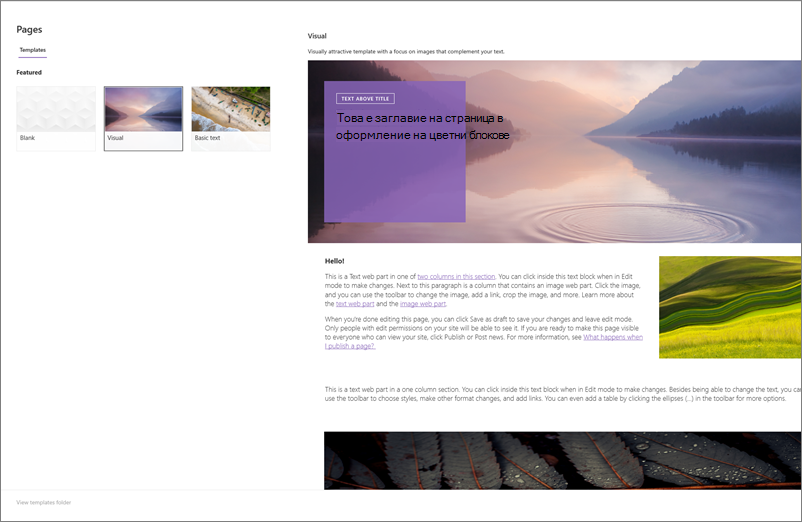
Като алтернатива можете да създадете публикация "Новини", като щракнете върху "+ Създай " в горния край на вашия сайт и след това върху публикацията "Новини". След това изберете шаблон за страница и започнете да създавате публикацията с новини.
Създаване на копие на съществуваща публикация с новини
Ако искате да използвате съществуваща публикация за новини като шаблон, за да създадете нова публикация, направете копие от самата публикация за новини.
Забележка
Не използвайте функционалността " Копирай в " от библиотеката "Страници на сайта" за правене на копия на съществуващи публикации на новини, за да бъдат използвани отново като нови публикации на новини. Тази обща функционалност за копиране не запазва необходимите метаданни, необходими за публикуване на новини.
- Отидете на публикацията на новината, която искате да копирате.
- Щракнете върху + Създай и след това върху Копие на тази публикация за новини.
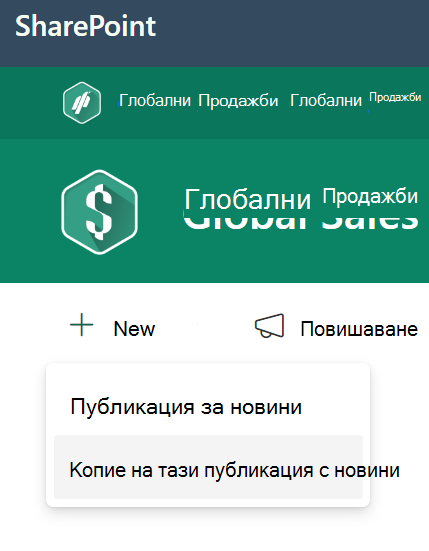
- Ще получите копие на публикацията на новината на същия сайт, където е оригиналната публикация с новини, готово за редактиране и публикуване.
- Създайте вашата публикация с новини, като следвате инструкциите Създайте публикацията с новини.
Добавяне на публикация с новини чрез използване на връзка
В SharePoint можете да добавите връзка към съдържание от вашия сайт или от друг уеб сайт с връзка "Новини". Свързаното съдържание ще се покаже като публикация с новини.
Забележка
Не е налично в SharePoint Server 2019.
Отидете на сайта с новини, където искате да добавите публикацията. От началната страница щракнете върху "+ Създай" и след това върху "Новини".
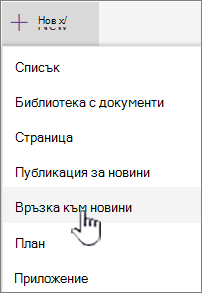
Ако сте на друга страница и не виждате "Връзка към новини " като опция в менюто, първо добавете уеб част "Новини " към страницата и след това щракнете върху "+ Добави" под "Новини".
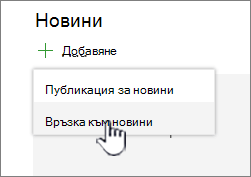
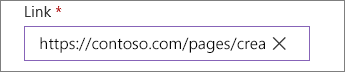
В полето " Връзка " поставете уеб адреса към съществуваща новина. Ще видите още няколко полета.
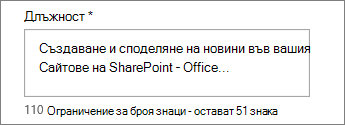
В полето за изображение на заглавие добавете заглавие, което ще се показва за новината на страницата. Това е задължително поле.
Щракнете върху "Добавяне на миниатюра " или "Промяна ", за да добавите или промените незадължително изображение на миниатюра. Можете да избирате между един от следните източници на изображението:
Щракнете върху "Отвори ", за да използвате избраното изображение.- Скорошни "Изображения" връща изображения, които наскоро сте използвали или добавили към сайта на SharePoint.
- Търсенето в интернет търси с Bing изображения в интернет в избрани категории. Можете да зададете филтри за размер (малък, среден, голям, x голям или всички), оформление (квадрат, широк, висок или всички), Creative Commons или всички изображения.
- OneDrive ви показва папката на OneDrive, свързана със сайта, където можете да навигирате и да избирате изображения.
- Сайтът предлага библиотеки с документи в сайта на SharePoint, където можете да изберете изображения, които да използвате.
- "Качване " отваря прозорец, в който можете да изберете изображение от вашия локален компютър.
- Връзката предоставя файл, който да поставите във връзка към изображение в OneDrive за работа, училище или вашия сайт на SharePoint. Не можете да се свързвате към изображения от други сайтове или уеб.
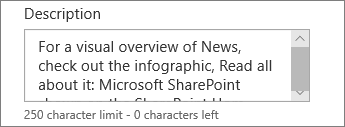
Добавете или редактирайте описанието в полето "Описание ". Това е по желание.
Щракнете върху "Публикуване ", за да добавите връзката към вашата новина.
Забележка
- В повечето случаи визуализирането на връзка се генерира автоматично. В някои случаи миниатюрата, заглавието и описанието на връзката, която съставлява визуализацията, не са налични за автоматично показване. В такива случаи можете да добавите миниатюра и да въведете заглавието и описанието, които искате да се показват, следвайки стъпките по-горе.
- За да виждат връзки към новини, потребителите трябва да изберат да отворят връзката в нов прозорец на браузъра, когато получат подкана. Някои браузъри, като напр. Safari, са конфигурирани да блокират изскачащите прозорци по подразбиране, което предотвратява отварянето на нов прозорец на браузъра. Потребителите трябва да се уверят, че изскачащите прозорци са разрешени за пренасочване.
Създаване на страницата за публикации на новини
Започнете с добавянето на име, което ще ви служи за заглавие. Можете да използвате лентата с инструменти в горната част, за да добавите или промените изображение.
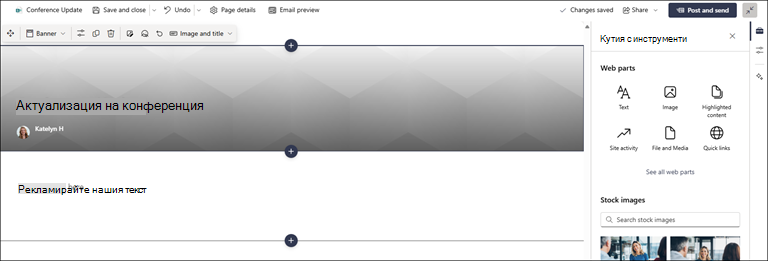
Ако екранът за съдържание е разрешен:
Изберете отдясно, за да добавите съдържание като текст, документи, видео и др.
Ако екранът за съдържание не е разрешен:
Щракнете върху + , за да добавите уеб части, като например текст, изображения, видео и др.Научете за използването на уеб части на страници на SharePoint.
Когато завършите създаването на своята страница, щракнете върху Публикуване на новини в горния десен ъгъл и ще видите как сюжетът се появява в секцията "Новини" като най-нов сюжет. Новините се показват и на началната страница на SharePoint и може да се показват на други места, които изберете. Освен това хората, с които работите, и хората, които ви се отчитат, са уведомени, че сте публикували новини в мобилното приложение на SharePoint.
Забележка
- След като бъдат публикувани, вашите публикации на новини се съхраняват в библиотеката "Страници" на вашия сайт. За да видите списък с всички свои публикации на новини, вижте всички в горния десен ъгъл на секцията с новини на публикуваната страница.
- По подразбиране сюжетите се показват в хронологичен ред от най-новия към най-стария въз основа на техните начални дати на публикуване (редактирането на сюжет няма да промени техния ред). Публикациите могат да бъдат пренареждани с помощта на функцията "Организиране" в уеб частта "Новини".
Редактиране на публикация с новини
- Отидете на сайта, където се намира публикацията с новини, която искате да редактирате.
- Щракнете върху "Покажи всички " в горния десен ъгъл на секцията "Новини". Ако не виждате опцията "Покажи всички ", щракнете върху "Страници " в лявата навигация и от списъка изберете страницата с новини, която искате да редактирате.
- Направете промените и след това щракнете върху Актуализиране на новините. Това ще препубликува вашата страница с новини, така че всеки, който може да преглежда публикацията ви с новини, да види промените. Това не променя реда, в който се намира публикацията с новини.
Изтриване на публикация с новини или връзка към новини
За SharePoint:
- Отидете на сайта, където се намира публикацията с новини, която искате да премахнете.
- Отидете в библиотеката " Страници ", като изберете "Страници" в лявата навигация. Ако не виждате "Страници" вляво, изберете "Настройки", изберете "Съдържание на сайта", след което изберете "Страници на сайта".
- От списъка със страници изберете публикацията с новини, която искате да премахнете.
- Щракнете върху многоточието (...) от дясната страна на страницата и след това щракнете върху "Изтрий".
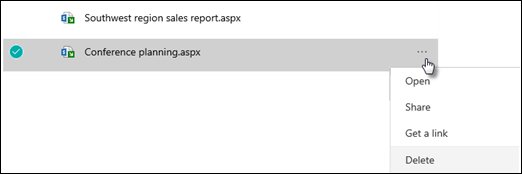
За SharePoint Server 2019 изпълнете следните стъпки:
- В лентата за бързо стартиране щракнете върху "Страници" и след това изберете новината, която искате да изтриете.
- Щракнете върху многоточието (...) и след това щракнете върху "Изтрий".
- Щракнете върху Delete в диалоговия прозорец за потвърждение.
Премахване на уеб частта "Новини"
- Отидете на страницата, където се намира секцията с новини, която искате да премахнете.
- Щракнете върху Редактиране в горния край на страницата.
- Изберете секцията "Новини" и след това щракнете върху "Изтрий
 отляво.
Добавяне на уеб частта "Новини" обратно към вашата страница или към друга страница
Ако сте премахнали "Новини" от своята страница, можете да ги добавите обратно. Можете също да ги добавите към друга страница. За целта можете да използвате уеб частта "Новини ".
Щракнете върху Редактиране в горния край на страницата.
Щракнете върху знака + .
Изберете уеб частта "Новини ". За повече информация относно използването на уеб частта "Новини" вижте "Използване на уеб частта "Новини" на страница на SharePoint.
Забележка
За повече информация за работата с уеб части вижте Използване на уеб части на страници.
Отстраняване на неизправности
Ако публикацията ви с новини не се вижда там, където се показват новините:
- Уверете се, че създадената публикация е публикация, а не страница. Ще разберете дали виждате бутон за публикуване или повторно публикуване в горния десен ъгъл. Вместо това страниците ще имат бутон за публикуване или повторно публикуване.
- Проверете дали източникът за новините (който можете да намерите в екрана със свойства на уеб частта "Новини") е правилен и дали хората имат достъп до него.
- Уверете се, че публикацията все още не е в състояние на чернова; тоест, уверете се, че сте избрали бутона "Публикуване ", след като сте създали публикацията.