
Сайт на много езици е единичен уеб сайт, който се възпроизвежда на повече от един език. По-голямата част от съдържанието на сайта е същото, но е локализирано така, че да отразява много езици. В тази статия се разглежда функцията за вариации, използвана в процеса на настройване и управление на многоезични сайтове. Можете да използвате тази функция във версии на Microsoft SharePoint Server, по-стари от SharePoint Server 2019.
Важно
- През септември 2018 г. беше обявено, че услугите за машинен превод ще бъдат прекратени в SharePoint за Microsoft 365, но ще продължат да се поддържат. Тази услуга стана недостъпна и спря да се поддържа изцяло до края на юли 2022 г.
- API на сървъра за машинен превод е маркиран като отхвърлен и няма да бъде наличен чрез CSOM на SharePoint.
- Всички съществуващи екземпляри на API на сървъра за машинен превод вече не показват многоезична функционалност във вашата среда на Microsoft 365 до края на юли 2022 г.
- Ако използвате съвременни сайтове за комуникация в SharePoint, ви препоръчваме да използвате модерната функция за многоезични сайтове и страници вместо вариациите на функцията на услугите за машинен превод.
- Алтернативно, можете да използвате API за превод на Azure.
В тази статия
- Терминология
- Как работят сайтовете за вариации
- Определяне как страниците се пускат в сайтовете
- Създаване на етикети за изходните и целевите сайтове
- Създаване на йерархия на вариационен сайт
- Авторство и публикуване
- Вариации на списък
Терминология
Преди да настроите своя многоезичен уеб сайт, е полезно да разберете терминологията за вариациите на SharePoint. Тази таблица определя основните термини, на които ще се натъкнете в процеса на настройка и управление на вариантите.
| Термин | Определение |
|---|---|
| Вариации | Отделни екземпляри на уеб сайт, които са локализирани и/или преведени за определен език и езиково-географска променлива. |
| Вариация у дома | Базов URL адрес за всички варианти на вашия уеб сайт. Обикновено се намира в корена на колекцията от сайтове, вариационната начална страница може да бъде и подсайт в колекция. Тя пренасочва посетителите на сайта към подходящия сайт на вариации въз основа на настройките за местоположение на браузъра. |
| Етикет за вариация | Забележка: От септември 2018 г. няма да можете да използвате машинен превод, когато създавате етикети за вариации в SharePoint. Двойката език-езикова променлива за сайта на вариации и идентификаторът за сайта на вариации от най-високо ниво и всички сайтове, съдържание и т.н. под сайта от най-високо ниво. Например етикетът en-us означава, че сайтът е публикуван на английски език и се показва на потребители, чието местоположение според настройките на браузъра им е Съединените щати. Обратно, en-uk означава, че сайтът е публикуван на английски език и се показва за потребители, чиито настройки на браузъра показват Обединеното кралство. Етикетът е включен в URL адреса на сайта и може да изглежда като: http://contoso.com/en-us. |
| Сайт на вариация на източник | Сайтът, където е създадено и публикувано съдържанието. От този източник ще се копират всички сайтове на вариации. След като даден сайт бъде идентифициран като източник, той не може да бъде променен и никакви други сайтове в рамките на колекцията от сайтове не могат да бъдат определени като източник. |
| Целеви сайт на вариация | Сайтове, които получават по-голямата част от съдържанието си от сайта с варианти източник. В целеви вариант на сайт може да бъде създадено ново съдържание, но това съдържание не се споделя с други сайтове и е уникално за сайта, на който е създадено. |
| Йерархия на вариациите | Пълният набор от сайтове на вариации, включително източника. |
| Страници за вариация | Страници за публикуване, които се съхраняват в библиотеката "Страници" на сайта източник и целеви вариант. |
| Microsoft Translator | Услугата, използвана от SharePoint за машинен превод на съдържание на уеб сайт. Microsoft Translator е изпълним модул за уеб страница, който ви позволява да превеждате страници от вашия уеб сайт в реално време. Потребителите могат да виждат вашите страници на собствения си език, без да се налага да посещават отделен уеб сайт за превод, за да споделят страницата си с други хора на различни езици. |
| XLIFF файл | Стандартен XML-базиран формат, който се поддържа от широк набор от инструменти за локализация. |
Как работят сайтовете за вариации
В основата си вариационният сайт е управлявано копие на уеб сайт. Авторството се извършва в сайта източник – сайта във вашата йерархия на варианти, от който се копират всички останали. Когато публикувате сайта източник, всички страници за публикуване от библиотеката "Страници" се реплицират автоматично в целевите страници и се поставят на опашката за превод и публикуване. Библиотеките с документи, списъците със съобщения и библиотеките с изображения също се реплицират като част от процеса на вариации.
Сайтовете за вариации са създадени йерархично, като главният сайт е най-отгоре и всички езикови варианти под него. Източникът и целите са едно ниво под корена. Ето един пример:
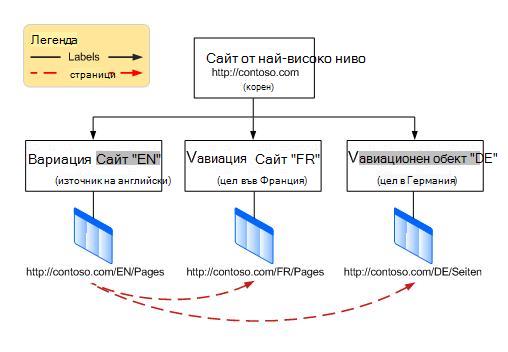
Функцията за вариации е компонент на инфраструктурата за публикуване на SharePoint и използва шаблони за сайт за публикуване при създаването на сайтове. Действителният процес на публикуване на съдържание обаче зависи от това кой шаблон за сайт сте избрали при настройването на вашите варианти. Избирането на "Сайт за публикуване" за варианта източник означава, че всички страници в източника или под него в йерархията на сайта трябва да бъдат публикувани, преди да бъдат реплицирани в целевите сайтове на вариации. Избирането на "Сайт за публикуване с работен поток" означава, че страниците трябва да преминат през работния поток за одобрение, преди да бъдат реплицирани в целевите сайтове на вариации. Работата с таймера за вариации върши работата по копирането на одобрени и публикувани страници в целевите сайтове и се стартира, след като йерархията на сайта бъде създадена.
Тъй като функцията за вариации зависи от инфраструктурата за публикуване и шаблоните за сайтове за публикуване, ще трябва да разрешите публикуването в колекцията от сайтове, преди да създадете етикети за вариации или йерархия на сайтове.
Активиране на публикуване в колекцията от сайтове
- От корена на колекцията ви от сайтове щракнете върху "Настройки
 след това щракнете върху "Настройки на сайта". Ако не виждате "Настройки на сайта", щракнете върху "Информация за сайта " и след това върху "Преглед на всички настройки на сайта". Някои страници може да изискват да изберете "Съдържание на сайта" и след това "Настройки на сайта".
 - На страницата "Настройки на сайта", под "Администриране на колекция от сайтове" щракнете върху "Функции на колекция от сайтове".
- Превъртете надолу до " Инфраструктура за публикуване на SharePoint Server " и след това щракнете върху "Активиране".
След като публикуването е разрешено, ще следвате процес от четири стъпки, за да настроите вариантите, както следва:
- Определяне как страниците се пускат за сайтовете с различни варианти.
- Създаване на етикети за изходните и целевите сайтове.
- Създайте йерархията на вариациите.
- Автор и публикуване.
Определяне как страниците се пускат в сайтовете
Добра идея е да обмислите как вашата организация ще обработва автоматичното създаване на сайтове, като имате предвид, че имате известна гъвкавост при вземането на решения какво съдържание да се публикува и кога. Да предположим например, че вашата фирма току-що е пуснала нов продукт и го представя на видно място на началната страница на уебсайта ви. Тя трябва да бъде представена и в уеб сайтовете на всички ваши клонове в международен план, но тъй като продуктът няма да бъде пуснат в международен план още няколко месеца, искате собствениците на сайтове във всеки от тези клонове да задържат показването на съдържанието, докато продуктът не стане достъпен на локално ниво. Като регулирате настройките за вариации, можете да контролирате как да се обработват нови, актуализирани и изтрити страници във всеки сайт на вариант.
Конфигуриране на настройки за вариация
Забележка
Само администратори на колекции от сайтове могат да извършват това действие.
- От корена на колекцията от сайтове щракнете върху "Настройки" и след това щракнете върху "Настройки на сайта". Ако не виждате "Настройки на сайта", щракнете върху "Информация за сайта " и след това върху "Преглед на всички настройки на сайта". Някои страници може да изискват да изберете "Съдържание на сайта" и след това "Настройки на сайта".
- На страницата "Настройки на сайта", под "Администриране на колекция от сайтове" щракнете върху "Настройки на вариации".
- В "Поведение при създаване на сайтове, списъци и страници" изберете:
Създавай навсякъде , ако новите страници трябва да се копират във всички цели.
-или-
Създаване избирателно , ако искате да изберете кои цели да получават новите страници. - В страницата "Повторно създаване на изтрита цел" изберете:
Повторно създаване на нова целева страница, когато страницата източник се публикува повторно , ако искате новата страница да замести тази, която е била изтрита.
-или-
Не създавайте отново нова целева страница, когато страницата източник се публикува пре , ако не искате новата страница да замести тази, която е била изтрита. - В "Актуализиране на уеб частите на целевата страница" изберете:
Уеб частта за актуализиране се променя на целеви страници, когато се разпространи актуализацията на страницата източник на вариант , ако искате промените в уеб частта на източника да бъдат актуализирани в целта. Всички персонализации на уеб частта в целта ще бъдат загубени.
-или-
Не актуализирай уеб част на целеви страници, когато се разпространи актуализацията на страницата източник на вариант , ако не искате промените в уеб частта на източника да се актуализират за целта. - В "Известие" отметнете квадратчето, за да известявате собствениците на сайтове, когато са налични нови страници или актуализации на страници.
- Щракнете върху OK.
Създаване на етикети за изходните и целевите сайтове
Важно
От септември 2018 г. няма да можете да използвате машинен превод, когато създавате етикети за вариации в SharePoint. Можете все пак да създавате етикети за вариации, но ще трябва да използвате друг метод за превод. Препоръчваме да използвате API за превод на Bing. Следващите стъпки няма да са достъпни в SharePoint. Стъпките, като започнете със "Създаване на йерархия на сайтовете за варианти ", ще продължат да работят с етикетите, създадени преди септември 2018 г.
Етикетът за вариация е двойката език-езикова променлива за сайт на вариация, като например en-us, de-de или fr-fr. Този етикет е включен в URL адреса на сайта.
Първият етикет, който трябва да създадете, е етикетът източник. Източникът е мястото, където създавате съдържанието, което ще се копира в целевите сайтове. За сайт на много езици може да искате да използвате основния език на вашата организация като етикет източник.
Забележка
Може да има само един етикет източник и след като сте задали етикета източник, не можете да го промените на друг, без да изтриете етикета източник и да прекъснете всички съществуващи релации източник-цел.
Създаване на сайта на варианта източник
Следващата стъпка е да създадете целевите етикети, по един за всеки езиков вариант в йерархията. Ако например възнамерявате да публикувате четири езикови варианта на сайта си (източник и три цели), ще създадете четири етикета – по един за всеки език.
- От корена на колекцията от сайтове щракнете върху "Настройки" и след това щракнете върху "Настройки на сайта". Ако не виждате "Настройки на сайта", щракнете върху "Информация за сайта " и след това върху "Преглед на всички настройки на сайта". Някои страници може да изискват да изберете "Съдържание на сайта" и след това "Настройки на сайта".
- На страницата "Настройки на сайта", под "Администриране на колекция от сайтове" щракнете върху "Етикети на вариации".
- На страницата "Етикет на вариации" щракнете върху "Нов етикет".
- На страницата "Създаване на етикет за вариация", на езика на шаблона за сайт изберете езика, който да се използва в многоезичния потребителски интерфейс (MUI) на сайта източник. Изборът се базира на това кои езикови пакети са налични с вашия абонамент за Microsoft 365. Езиковите пакети са необходими само ако искате да използвате MUI за административните страници на сайта. За вариациите не са необходими езикови пакети.
- В "Езикова променлива" изберете двойката език и езикова променлива, които да се използват за този сайт. Езиковата променлива определя езика за цялото съдържание, генерирано от потребителя; форматиране за елементи като дата, час и валута; и метода за пренасочване на потребители от главния сайт, според настройките на браузъра им.
- В Местоположение въведете местоположението на източника и целите в йерархията на вашия сайт. Ако те ще бъдат на най-горното ниво на колекцията от сайтове, просто въведете наклонена черта (/).
- В "Име на етикет" се въвежда вместо вас двойката език-езикова променлива въз основа на избраната по-рано езиково-географска променлива. Можете да редактирате тази информация.
- В описанието въведете описание, което да помогне на потребителите да разберат предназначението на етикета. Например можете да въведете "английски".
- В "Показвано име" езикът и езиковата променлива се въвеждат вместо вас въз основа на езиково-географската променлива, която сте избрали по-рано. Можете да редактирате тази информация.
- В шаблона за сайт за публикуване изберете шаблона за сайт, който искате да използвате за всеки сайт на вариация. Изберете "Сайт за публикуване с работен поток ", ако искате всички страници да преминат през работен поток за одобрение, преди да бъдат копирани в целевите сайтове за вариации. Изберете "Сайт за публикуване", ако не е необходим работен поток за одобрение. Всички страници в източника или под него в йерархията на сайта трябва да бъдат публикувани, преди да могат да бъдат копирани в целевите сайтове с вариации.
- В "Контакт за етикет" въведете имейл адресите на тези хора, които трябва да получат известие, когато се създаде сайтът на варианта източник.
- Щракнете върху OK. Процесът на създаване на източник започва автоматично.
Create target variation labels
Не е необходимо да създавате всички целеви варианти наведнъж. Всъщност препоръчваме да създадете съдържание в източника, преди да създавате етикети на целта. Препоръчваме също да създадете няколко целеви етикета, преди да създадете йерархията на сайта.
- От корена на колекцията от сайтове щракнете върху "Настройки" и след това щракнете върху "Настройки на сайта". Ако не виждате "Настройки на сайта", щракнете върху "Информация за сайта " и след това върху "Преглед на всички настройки на сайта". Някои страници може да изискват да изберете "Съдържание на сайта" и след това "Настройки на сайта".
- На страницата "Настройки на сайта", под "Администриране на колекция от сайтове" щракнете върху "Етикети на вариации".
- На страницата "Етикет на вариации" щракнете върху "Нов етикет".
- На езика на шаблоните за сайт изберете езика, който да се използва в MUI на сайта източник. Изборът се базира на инсталираните езикови пакети. Езиковите пакети са необходими само ако искате да използвате MUI за административните страници на сайта. За вариациите не са необходими езикови пакети.
- В "Езикова променлива" изберете двойката език и езикова променлива, които да се използват за този сайт. Езиковата променлива определя форматирането на елементите като дата, час и валута, както и как потребителите се пренасочват от главния сайт в зависимост от настройките на браузъра им.
- Щракнете върху Продължи.
- В "Име на етикет" се въвежда вместо вас двойката език-езикова променлива въз основа на избраната по-рано езиково-географска променлива. Можете да редактирате тази информация.
- В описанието въведете описание, което да помогне на потребителите да разберат предназначението на етикета. Например можете да въведете "английски".
- В "Показвано име" езикът и езиковата променлива се въвеждат вместо вас въз основа на езиково-географската променлива, която сте избрали по-рано. Можете да редактирате тази информация.
- В "Създаване на йерархия" изберете частта от източника, която искате да се копира в тази нова цел:
- Сайтове за публикуване, списъци с вариации и всички страници, за да създадете йерархия от сайтове за публикуване и всички страници.
- Сайтове за публикуване Само за създаване на йерархия от сайтове за публикуване.
- Главен сайт Само за създаване на сайт от най-високо ниво без сайтове или страници.
- Щракнете върху Продължи.
- В "Създаване на пакет за превод" изберете дали да позволите човешки превод на съдържанието на тази цел. Разрешаването на тази опция означава, че съдържанието ще бъде пакетирано в XLIFF файл, който се изтегля на вашия компютър, така че да може да бъде изпратен на преводачи за обработка. XLIFF файлът е стандартен XML-базиран формат, който се поддържа от широк набор от инструменти за локализация.
- В "Машинен превод" изберете дали да разрешите машинния превод за тази цел. Разрешаването на тази опция означава, че потребителите могат да поискат превод чрез услугата Microsoft Translator.
- Щракнете върху Продължи.
- В "Поведение при актуализиране на страница" изберете как искате съществуващите страници да се актуализират, когато промените идват от източника:
- Потребителите могат ръчно да синхронизират актуализациите от страници с варианти на източника , за да позволят на собствениците на сайтове или авторите на съдържание да сравнят актуализираната страница със съществуващата и да решат кои промени да приемат.
- Автоматично актуализиране на целеви страници с вариации , за да се изпрати чернова на страницата на целта.
- В контакт за етикет въведете имейл адресите на тези хора, които трябва да получат известие, когато се създаде целевият сайт за вариации.
- Щракнете върху Продължи.
- Прегледайте настройките за етикети и след това щракнете върху "Готово".
Създаване на йерархия на вариационен сайт
Създаването на йерархията на вариационните сайтове изпълнява две задачи:
- Свързва източника на вариация и целите помежду си и с основния сайт на варианта.
- Създава сайтове и страници за всяка езикова вариация.
Създаването на йерархията на сайтовете за вариации може да изисква много ресурси, особено ако имате много вариации в рамките на йерархията. Следователно създаването на йерархия се обработва като част от задача на групов таймер, която се изпълнява приблизително всеки час. Можете да следите напредъка на работата с таймера, като проверите регистрационния файл на промените.
Създаване на йерархията
- От корена на колекцията от сайтове щракнете върху "Настройки" и след това щракнете върху "Настройки на сайта". Ако не виждате "Настройки на сайта", щракнете върху "Информация за сайта " и след това върху "Преглед на всички настройки на сайта". Някои страници може да изискват да изберете "Съдържание на сайта" и след това "Настройки на сайта".
- На страницата "Настройки на сайта", под "Администриране на колекция от сайтове" щракнете върху "Етикети на вариации".
- Щракнете върху Create Hierarchies (Създай йерархии).
Проверка на състоянието в регистрационния файл на промените
- От корена на колекцията от сайтове щракнете върху "Настройки" и след това щракнете върху "Настройки на сайта". Ако не виждате "Настройки на сайта", щракнете върху "Информация за сайта " и след това върху "Преглед на всички настройки на сайта". Някои страници може да изискват да изберете "Съдържание на сайта" и след това "Настройки на сайта".
- На страницата "Настройки на сайта", под "Администриране на колекция от сайтове" щракнете върху "Регистрационни файлове на вариациите".
Добавяне на сайт на нова версия към съществуваща йерархия на сайта
След като създадете йерархията на вариационните сайтове, по всяко време можете да добавите нов целеви сайт.
- От корена на колекцията от сайтове щракнете върху "Настройки" и след това щракнете върху "Настройки на сайта". Ако не виждате "Настройки на сайта", щракнете върху "Информация за сайта " и след това върху "Преглед на всички настройки на сайта". Някои страници може да изискват да изберете "Съдържание на сайта" и след това "Настройки на сайта".
- На страницата "Настройки на сайта", под "Администриране на колекция от сайтове" щракнете върху "Етикети на вариации".
- Щракнете върху Нов етикет и след това създайте етикета, както е описано в "Създаване на етикети на целеви вариации" по-горе.
- Повторете стъпките 1 и 2 за всяка нова цел и след това щракнете върху "Създай йерархии".
Авторство и публикуване
След като вариационната йерархия е създадена, новите варианти и опции за превод ще се появят на лентата. Точните налични опции зависят от това дали работите върху източник, или върху целеви сайт.
Опции на лентата на сайта източник
В раздела "Публикуване" на лентата в сайта източник ще видите нова група, наречена "Вариации". Тук ще намерите два бутона, които контролират как актуализациите на съдържанието ще се разпространяват до целевите сайтове.
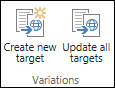
| Button | Описание |
|---|---|
| Създаване на нова цел | Установява връзка между източник и цел. Целите получават копие на страницата източник и всички бъдещи актуализации по нея. |
| Актуализиране на всички цели | Копира текущата версия на източника на всички съществуващи цели. Страницата остава като непубликувана чернова, докато собственикът или авторът на сайта за варианти не я публикува. |
Актуализиране на всички цели
- От сайта източник отидете на новата или актуализираната страница. (Страницата трябва да бъде публикувана или одобрена от работния поток за одобрение, преди да може да бъде копирана в целите.)
- В раздела Публикуване , в групата Вариации щракнете върху Актуализиране на всички цели. Обърнете внимание, че съдържанието може да се копира само от източник към цел, но не и от цел към цел.
Указване на това кои цели трябва да получават актуализации
- От сайта източник отидете на новата или актуализираната страница. (Страницата трябва да бъде публикувана или одобрена чрез работен поток "Одобрение", за да може да бъде копирана при целите.)
- В раздела "Публикуване", в групата "Вариации" щракнете върху "Създаване на нова цел".
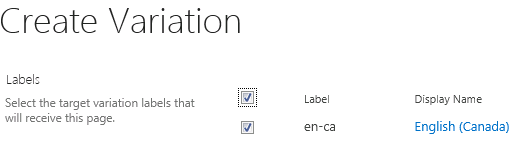
- На страницата за създаване на вариант поставете отметка в квадратчето до всяка цел, която трябва да получи съдържанието. За да изпратите съдържанието до всички налични цели, поставете отметка в квадратчето до "Етикет". Обърнете внимание, че съдържанието може да се копира само от източник към цел, но не и от цел към цел.
- Щракнете върху Продължи.
Опции на лентата за целеви сайт
Собствениците на целеви сайтове получават известие, когато пристигне ново съдържание от източника. Известието се намира в горния край на засегнатата страница и включва връзка, която ги отвежда до източника, така че да могат да прегледат степента на промените и да решат дали да ги приемат, или да ги отхвърлят. Степента на действие за приемане и/или отхвърляне на ново и актуализирано съдържание зависи от начина, по който са конфигурирани настройките за варианти от администратора на колекцията от сайтове.
Лентата на всеки целеви сайт включва раздел "Вариации", подобен на показания по-долу:
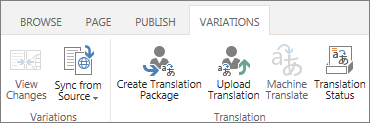
Този раздел ви помага както да преглеждате съдържанието, получено от източника, така и да го подготвите за човешки или машинен превод. Всеки от бутоните е обяснен в следващата таблица.
| Button | Обяснение |
|---|---|
| Преглед на промените | Сравнява току-що копираното съдържание източник с текущия превод в целевия сайт. За да определите обхвата на промените, щракнете върху "Преглед на промените " всеки път, когато получите ново съдържание от източника. Ако промените са минимални, може да решите да ги игнорирате или да ги направите ръчно. |
| Синхронизиране от източника | Предоставя две опции:
|
| Create Translation Package | Експортира текущата страница като XLIFF файл на компютъра ви и уведомява хората, които посочите, че файлът е готов за превод. XLIFF файлът е с разширение .xlf. Тази функция е била разрешена или забранена по време на създаването на етикета за вариация. |
| Качване на превод | Позволява ви да качите преведения XLIFF файл и да прегледате промените. Тази функция е била разрешена или забранена по време на създаването на етикета за вариация. |
| Машинен превод | Използва Microsoft Translator за превод в реално време, ако е разрешен. Тази функция е била разрешена или забранена по време на създаването на етикета за вариация. |
| Състояние на превода | Регистрационен файл за дейността по превод, включително човешки и машинен превод. |
Преглед на промените от източника
- Отидете на страницата, току-що получена от източника.
- В известието в горната част на страницата или в раздела "Вариации " щракнете върху "Покажи промените".
Отваря се нов прозорец с отчет, в който се подчертават разликите между последния синхронизиран източник и текущия източник.
Приемане на промените от източника
- Отидете на страницата, току-що получена от източника.
- В раздела Вариации щракнете върху Синхронизиране от източника.
Съществуващата страница се замества с тази, която е получена от източника. - Когато сте доволни от промените, публикувайте страницата.
Отхвърляне на промените от източника
- Отидете на страницата, току-що получена от източника.
- В раздела "Вариации" щракнете върху "Задай като текущ". Съществуващата страница остава както си е.
Пакетиране на страница за превод
- Отидете на страницата, чието съдържание искате да преведете.
- В раздела "Вариации" щракнете върху "Създаване на пакет за превод".
- Въведете имейл адресите на всички, които трябва да бъдат уведомени, когато съдържанието е готово за превод. Всеки получател ще получи имейл, съдържащ връзка към пакета за превод.
Качване на преведен пакет
- Отидете на страницата, която току-що е преведена.
- В раздела Вариации щракнете върху Качване на превод.
- Отидете до библиотеката на SharePoint или друго местоположение на вашия компютър или сайт на SharePoint, където се съхранява преведеният XLIFF файл.
- По желание: За целите на проследяването въведете името на фирмата, която е извършила превода.
- Когато сте доволни от превода, публикувайте страницата.
Проверка на състоянието на превода
- Отидете на страницата, чието съдържание се превежда.
- В раздела Вариации щракнете върху Състояние на превода.
- Прегледайте регистрационния файл на състоянието на превода.
Вариации на списък
Вариациите на списъци са подобни на вариациите на страници с едно изключение: в целевите сайтове могат да бъдат реплицирани само пълни списъци, но не и отделни елементи от списъци.
Указване на целите, които трябва да получават актуализации на списъка
- От сайта източник отидете до новия или актуализирания списък.
- В раздела Вариации щракнете върху Настройки.
- На страницата за създаване на вариант поставете отметка в квадратчето до всеки целеви сайт, който трябва да получи списъка. За да изпратите списъка до всички налични цели, поставете отметка в квадратчето до "Етикет".
- Щракнете върху Продължи.