
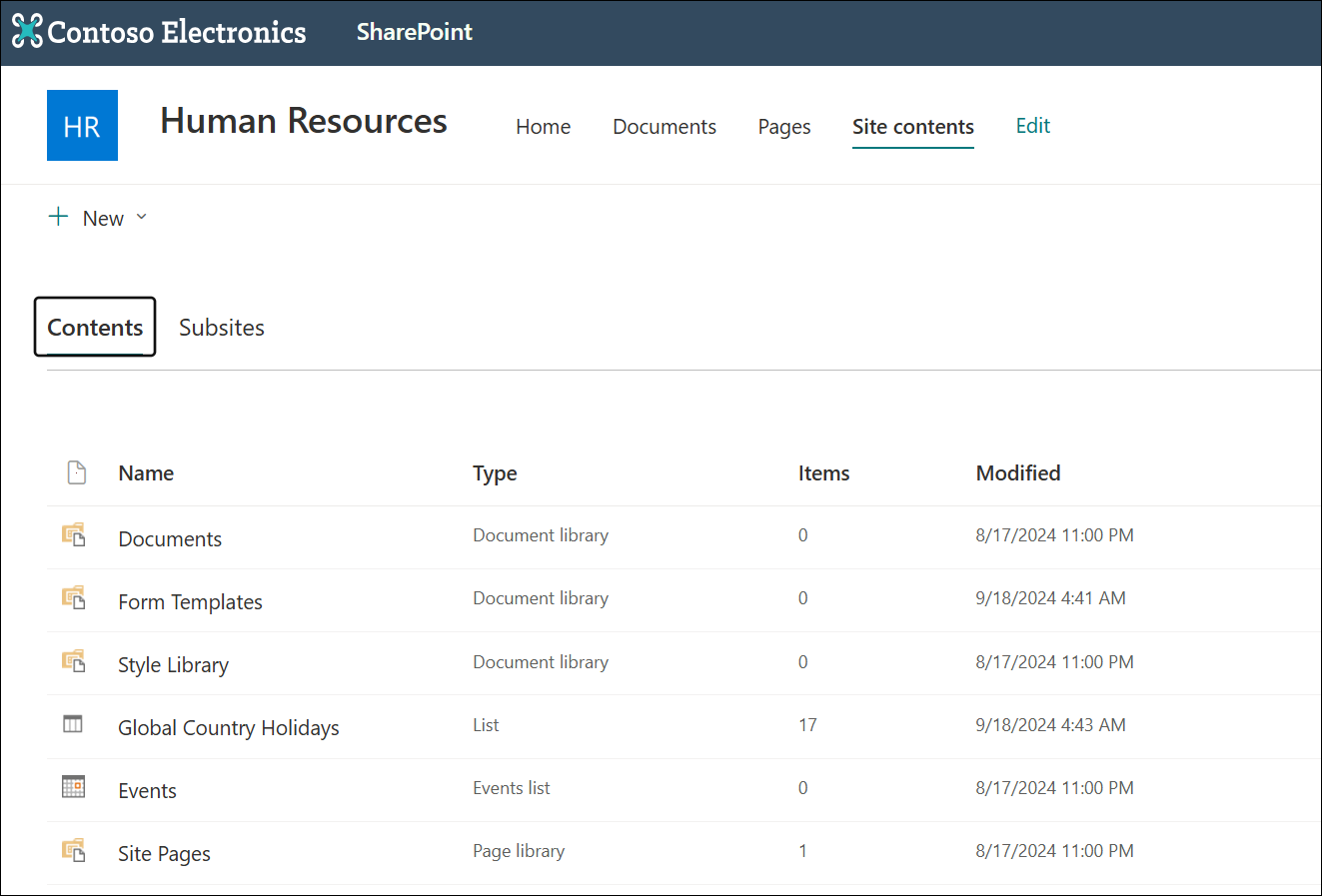
На страницата със съдържание на сайта на SharePoint в Microsoft 365 или SharePoint Server 2019 собствениците на сайтове могат да преглеждат списък с всички страници, библиотеки, списъци и други приложения на сайта си, както и списъка с подсайтове. Страницата със съдържанието на сайта също така предоставя по-ясен достъп за добавяне на списъци, страници, библиотеки с документи, подсайтове и приложения.
 "
"
Забележка
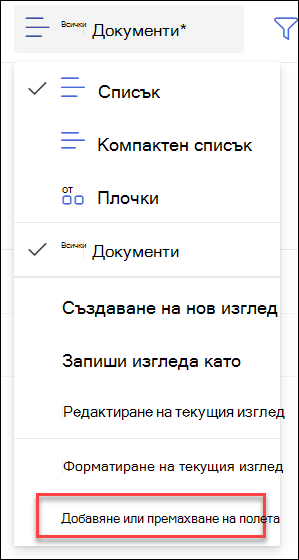
Страницата със съдържанието на сайта е за собствениците на сайтове да намират бързо съдържанието, което им трябва. За да видите подробна информация за файловете, като например размерите на файловете или броя на файловете в папка, можете да добавите още полета към текущия изглед, като изберете "Всички документи>" Добавяне или премахване на полета. За тази цел обаче препоръчваме да синхронизирате своите файлове в SharePoint и OneDrive, за да ги преглеждате лесно във Файлов мениджър.
Към страницата "Съдържание на сайта"
За да стигнете до страницата "Съдържание на сайта":
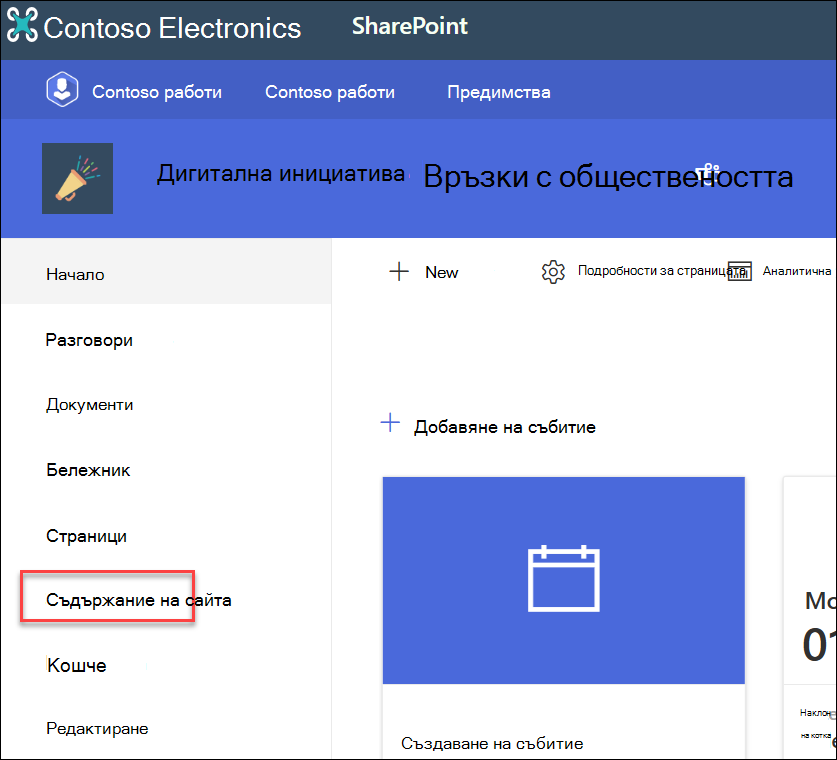
- Отидете на сайта, за който искате да видите съдържанието на сайта.
- От лявата страна изберете "Съдържание на сайта":
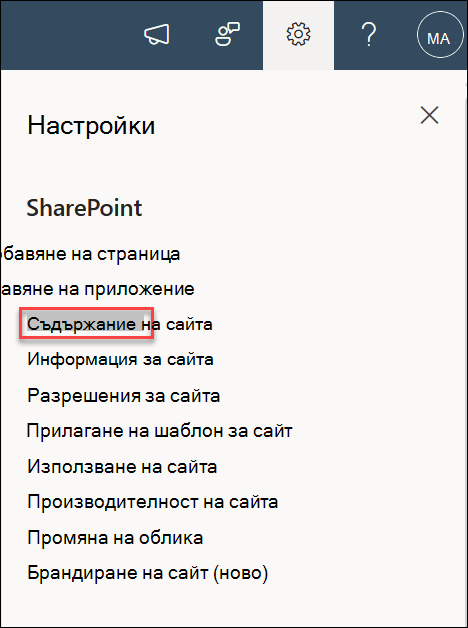
Или отидете на "Настройки" и след това "Съдържание на сайта":
Създаване на нов списък, библиотека с документи, приложение или подсайт
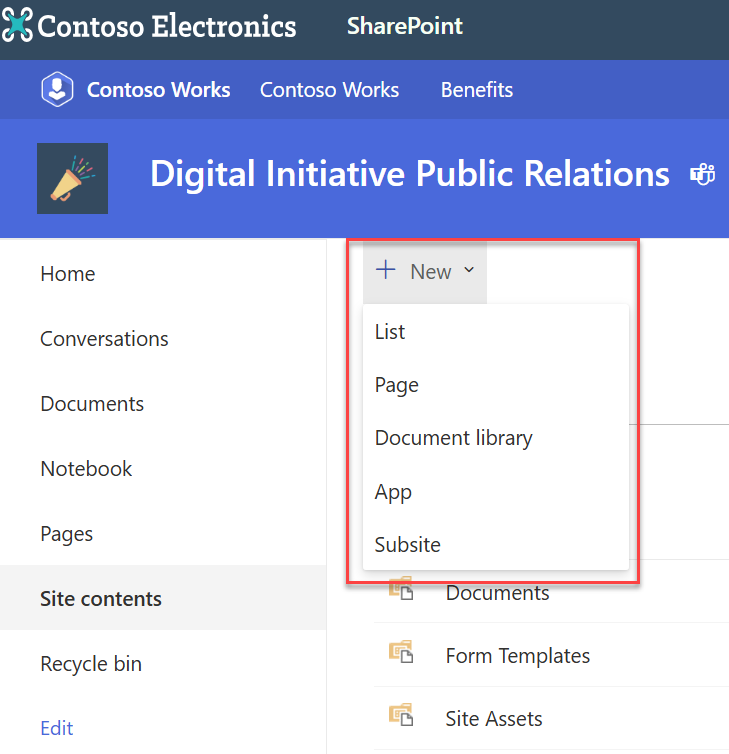
Изберете " Създай " в горната част на страницата, за да отидете на познатата страница, където можете да именувате и да настроите своя нов елемент.
Преглед и работа с цялото си съдържание и подсайтове
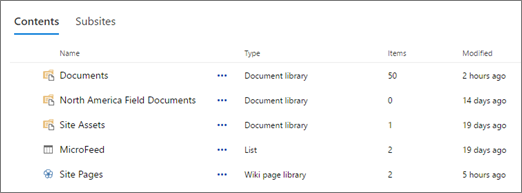
На страницата "Съдържание на сайта" изберете "Съдържание ", за да видите познатия изглед и възможностите за взаимодействие на цялото съдържание на вашия сайт, включително документи, активи на сайт, страници и др.
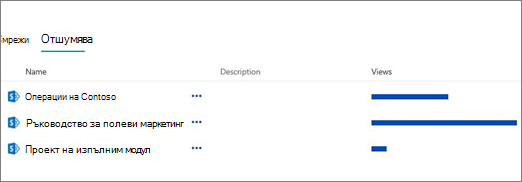
Изберете "Подсайтове ", за да видите подсайтовете и броя на изгледите за всеки от тях и да взаимодействате с тях, като изберете подсайта, с който искате да работите. Изберете многоточието (...), за да отидете на страницата със съдържание на сайта за този подсайт.
Търсите данни за използването на сайта?
За да видите данни за използването за вашия сайт, отидете на "Настройки и след това изберете "Използване на сайта". За повече информация вижте " Преглед на данни за използването за вашия сайт на SharePoint".
Как да се върна към класическата среда за работа?
Ако искате, можете да се върнете към класическата среда за работа на страницата със съдържание на сайта, като изберете "Връщане към класически SharePoint " в долния ляв ъгъл. Ще бъдете в класическа среда за работа до края на сесията на браузъра. Ако затворите браузъра си и след това отново отворите страницата "Съдържание на сайта", ще видите отново новата среда на съдържание на сайта. За да промените средата за работа в една библиотека или списък, вижте "Превключване на средата за работа по подразбиране за списъци или библиотеки с документи между нова и класическа
За SharePoint Server 2019 администратор на SharePoint може да създаде екипен сайт с класическа или модерна среда за работа при настройването на колекцията от сайтове.
- В централното администриране на SharePoint изберете "Създаване на колекции от сайтове".
- Създайте колекция от сайтове и изберете екипния сайт (класическа среда) под "Шаблони".
- Продължете да създавате и записвате колекцията от сайтове.
Забележка
Въпреки че този раздел се отнася за списъци и библиотеки, той се използва и за задаване на средата за работа по подразбиране за съдържанието на сайта.