
Когато добавяте модерна страница към сайт, добавяте и персонализирате уеб части, които са градивните блокове на страницата ви. В тази статия се описва уеб частта за файлове и мултимедия, която преди това се наричаше "Уеб част за документи".
Използвайте уеб частта за визуализатори на файлове, за да вмъкнете файл във вашата страница. Типовете файлове, които можете да вмъквате, включват Excel, Word, PowerPoint, Visio, PDF файлове, 3D модели, видеоклипове и др.
Забележка
В SharePoint 2019 типовете файлове, които могат да се вмъкват, са ограничени до Word, Excel и PowerPoint (по-конкретно .doc, .docx,. xls, .xlsx, .pot, .potx, .ppt и .pptx).
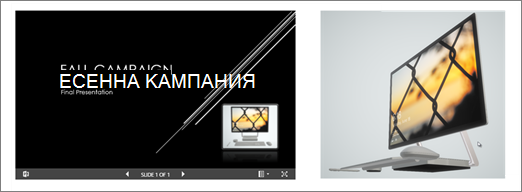
Добавяне на файл
Ако не сте в режима на редактиране, изберете "Редактиране " в горния десен ъгъл на страницата. Намерете кутията с инструменти (
 ) отдясно.
Изберете "Покажи всички уеб части", след което изберете или плъзнете и пуснете визуализатора на файлове от списъка с уеб части.
Изберете последно използван файл или вземете файл от вашия сайт, от компютъра или връзка. Ако вашата организация е посочила набор от одобрени изображения, ще можете да избирате от този набор под "Вашата организация".
Забележка
- Уеб търсенето използва изображения на Bing, които използват лиценза Creative Common. Вие носите отговорност за прегледа на лицензирането на дадено изображение, преди да го вмъкнете на вашата страница.
- Ако сте Администрация на SharePoint и искате да научите как да създадете библиотека с активи за вашата организация, вижте "Създаване на библиотека с активи на организация".
Изберете последно използван файл или прегледайте, качете или използвайте връзка, за да вмъкнете желания файл.
Забележка
Files, качени от компютъра, ще се съхраняват в библиотеката SiteAssets в папка, наречена името на страницата под папката SitePages.
Ако желаете, можете да добавите описание под уеб частта.
За да зададете допълнителни опции (в зависимост от наличността за типа на файла), изберете Редактиране на свойствата (
 ).
).
Съвет
- Файлове с изображения не се поддържат в уеб частта за файлове и мултимедия. Ако обаче искате да вмъкнете изображение на страницата си, можете да използвате уеб частта "Използване на изображение".
- За да печатате от .PDF файлове, трябва да изберете бутона " Отвори в нов прозорец " от лентата с инструменти, която се показва, когато задържите мишката над файла на публикувана страница в режим на преглед. След това можете да печатате от прозореца на браузъра.
- Можете да свържете уеб частта за файлове и мултимедия към уеб част за библиотека с документи и да показвате файловете динамично на базата на това, което потребителят избере в уеб частта за библиотека с документи. За повече информация вижте "Показване на файл въз основа на това, което потребителят избере, в библиотека с документи (свързване на уеб част за файлове и мултимедия" към уеб част за библиотека с документи).