
Анализът на страници ви позволява да преглеждате информация за това как потребителите взаимодействат с вашата страница или публикация на новини във всички канали за разпространение, където са споделени, като например Outlook, SharePoint, Teams и Engage.
Ако сте собственик на страница или член на сайта, където се намира страницата, можете да видите анализите за вашата страница или публикация на новини, като изберете "Анализи " в горната част на страницата.
Посетителите на сайта могат да видят анализа, като изберат "Изгледи " в долната част на страницата.
Какво съдържа отчетът за използването
Страницата "Анализи" предоставя диаграми и графики с данни за използването и ангажираността на публикуваната публикация с новини. Можете да видите броя на хората, които са гледали новините, колко пъти е прегледано съдържанието на публикацията с новини, средното време, прекарано в четене на новините на потребител, трафика на страницата по време, реакции с емотикони, които съдържанието е получило, колко често се популяризира съдържанието и процента на кликвания. Можете да филтрирате отчета за различни периоди от време – 24 часа, 7 дни, 30 дни, 90 дни, 365 дни, 12 месеца и време на живота на новините. Можете също да видите разбивката за използването по канали за разпространение, към които е разширена публикацията с новини, включително Outlook, SharePoint, Teams и Engage. Ако искате да използвате данните от анализа, за да създадете свои собствени табла или презентации, можете също да експортирате данните в лист на Excel или във файл на PowerPoint.
Забележка
Изисква се лиценз за пакет на Microsoft Viva или Viva Communications and Communities, за да преглеждате почасовите тенденции (24 часа), ежедневни данни за 365 дни и показатели, като например реакции, промоции и уникални зрители, щракнали върху връзка, както и разбивки на използването по канали за разпространение, като например Outlook, SharePoint, Teams и Engage, както и за експортиране на данни в Excel и PowerPoint. Имайте предвид, че данните за използването от гости и анонимни потребители в момента не са включени, дори и в тези лицензи. За повече подробности вижте плановете и цените на Microsoft Viva.
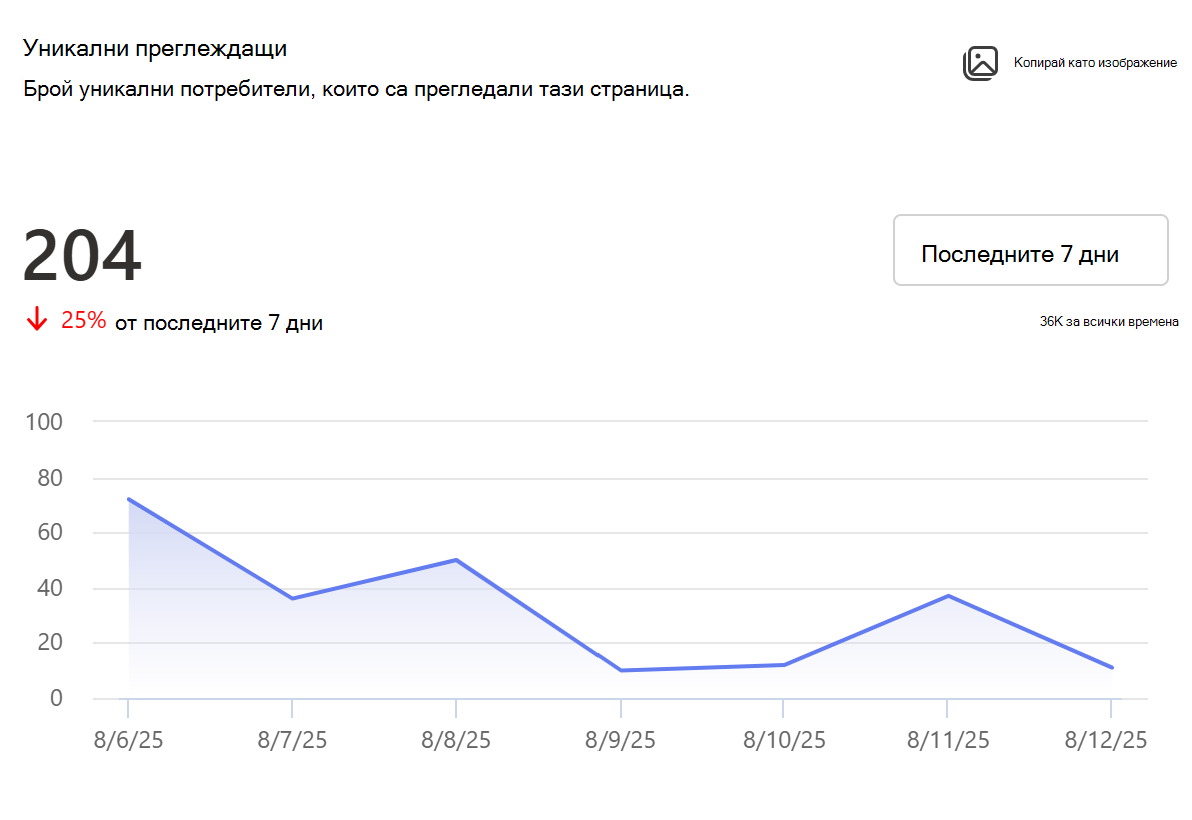
Уникални преглеждащи
Показва общия брой отделни посетители на публикацията с новини, независимо колко често са я посещавали.
Можете да видите тенденцията на уникалните преглеждащи по час, ден или календарен месец за избрания период от време. Посочете линията на тренда, за да видите данни за конкретен ден, час или месец. Заедно с тенденцията, картата показва и обобщения брой уникални зрители за избрания период от време в различни канали за разпространение, включително Outlook, SharePoint, Teams и Engage. Можете да изберете различен времеви интервал чрез падащото меню. Превключвателят за разбивка на канал за преглед ви позволява да показвате тенденциите за всеки канал за разпространение, като можете да изберете да разрешите или забраните показването на определени канали в легендата.
Честота на гледане от аудитория:
Можете да видите общия брой уникални посетители на страницата през целия й жизнен цикъл, както и процента потребители, които са видели новината, в сравнение с общата аудитория, с която тя е споделена. Броят на уникалните зрители и процента на гледане от аудиторията са налични като цяло в различните канали за разпространение, така и за всеки канал за разпространение, за да ви помогне да оцените ангажираността на потребителите за всеки канал за разпространение.
Общата аудитория се изчислява, като се сумират членовете на всички групи, които имат права да виждат публикацията на новината. Броят на потребителите се определя чрез добавяне на потребители на Microsoft Entra ID с разрешения към публикуваната публикация с новини. Ако даден потребител присъства в няколко групи, той/тя се брои само веднъж. Ако новините се споделят в няколко канала, обикновените потребители в различни канали се броят само веднъж. Ако публикацията с новини се споделя с цялата организация, размерът на аудиторията не се изчислява за този случай.
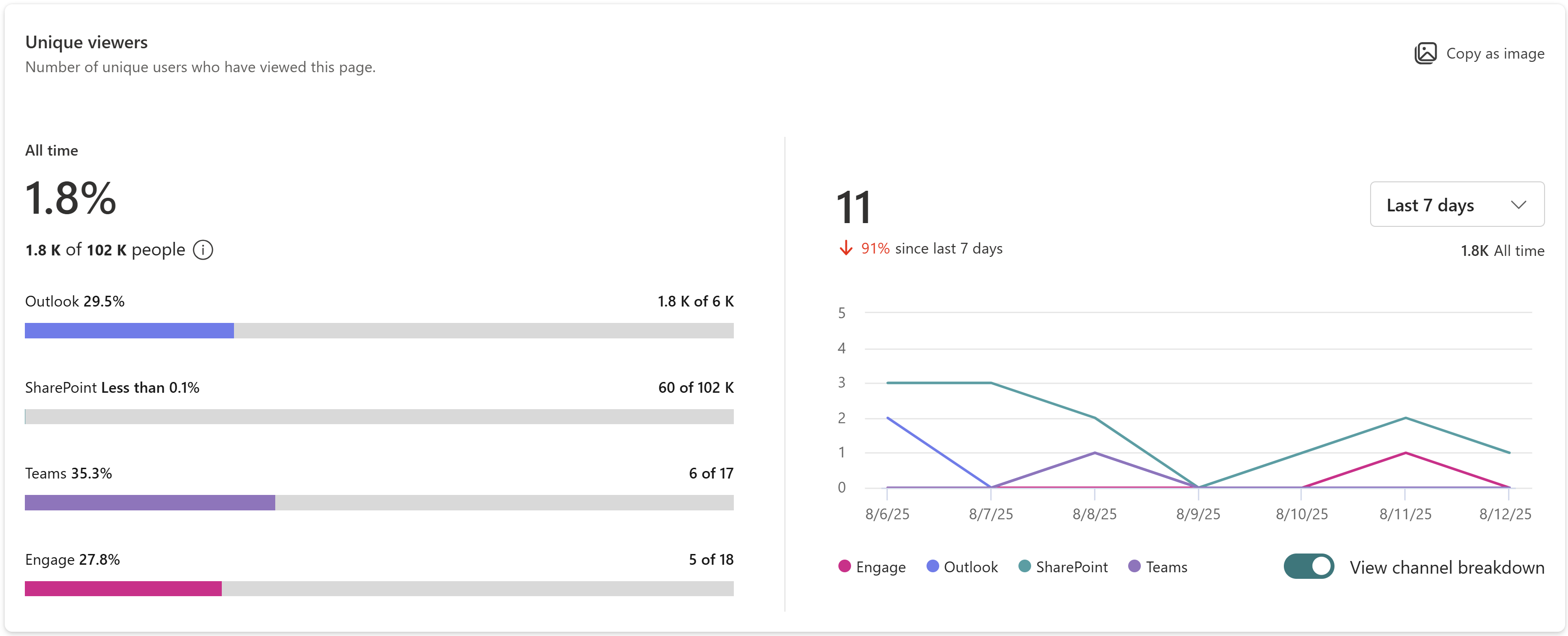
В примера по-долу, през целия жизнен цикъл на публикацията с новини, 1,8 000 потребители са прегледали тази публикация в сравнение с размера на аудиторията от 102 000, с която новината е споделена, с показване на процент на гледане от аудиторията от 1,8%. Можете също да видите, че през последните 7 дни 11 уникални потребители са гледали съдържанието в различни канали за разпространение, което е с 91% по-малко в трафика в сравнение с предходния 7-дневен период.
Забележка
Скоростта на гледане от аудиторията е налична само за публикации на новини, създадени след септември 2025 г.
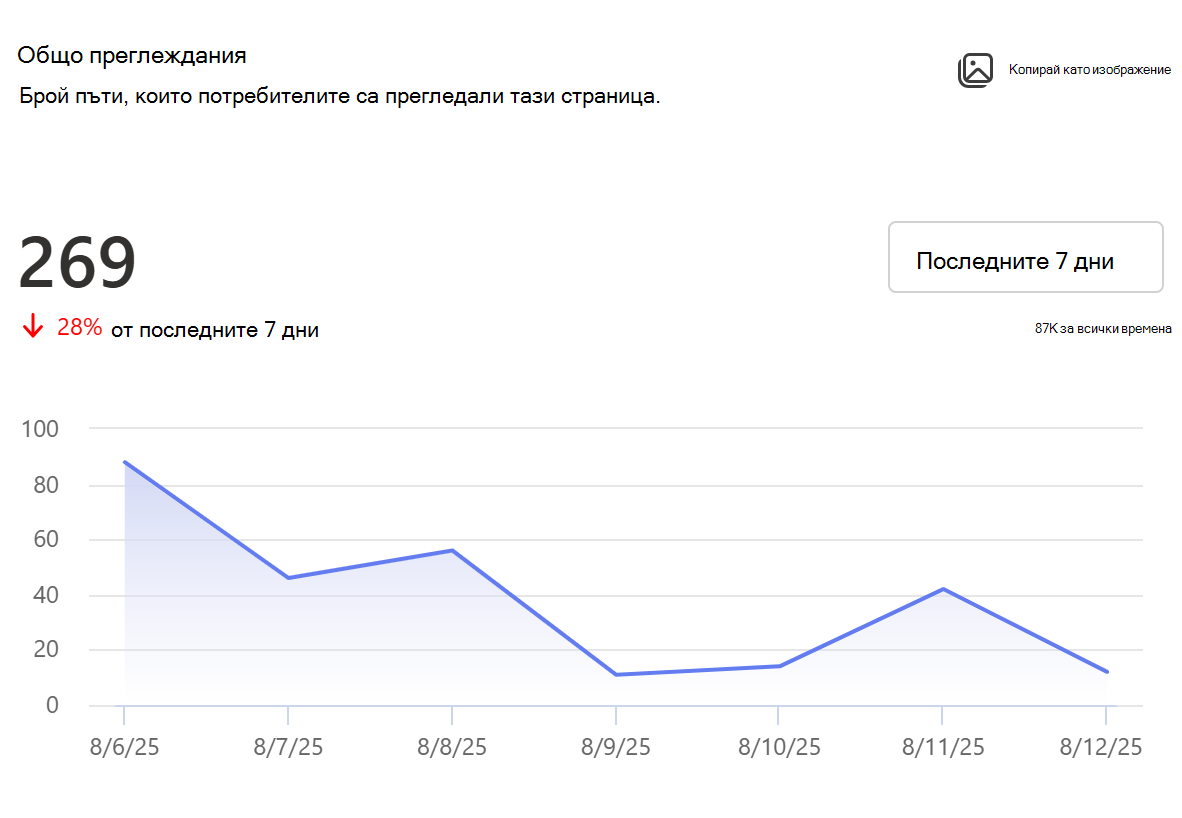
Общо преглеждания
Показва общия брой преглеждания на страници за публикацията на новината.
Можете да видите тенденцията на преглежданията на страници през избрания период от време. Алгоритъмът, използван за изчисляване на общия брой изгледи, е проектиран да филтрира повтарящите се, непрекъснати операции от един и същ потребител върху един и същ елемент, като например когато потребител многократно обновява страницата. Заедно с тенденцията можете също да видите общия брой преглеждания от избрания период от време в различни канали за разпространение на Outlook, SharePoint, Teams и Engage. Можете също да видите всички изгледи за тази страница в различни канали за разпространение. Точно както картата на уникалните зрители, можете да посочите линията на тренда, за да видите точка във времевата точка, да изберете различна времева рамка, да включвате или изключвате, за да видите разбивката на канала.
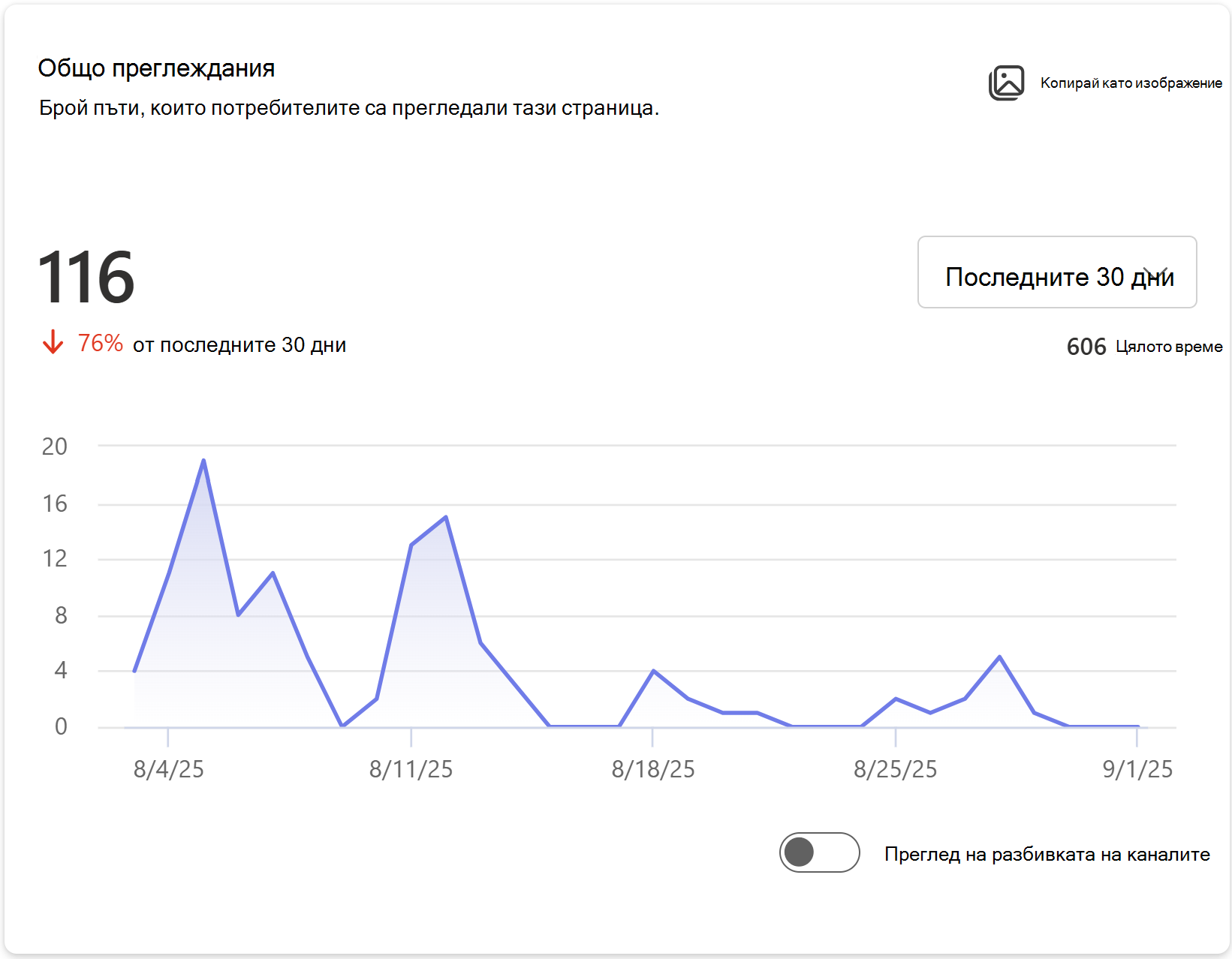
В примера по-долу през последните 30 дни потребителите са прегледали съдържанието 116 пъти в различни канали за разпространение, което е със 76% по-малко от предходния 30-дневен период. Постоянните посещения за тази страница са 606.
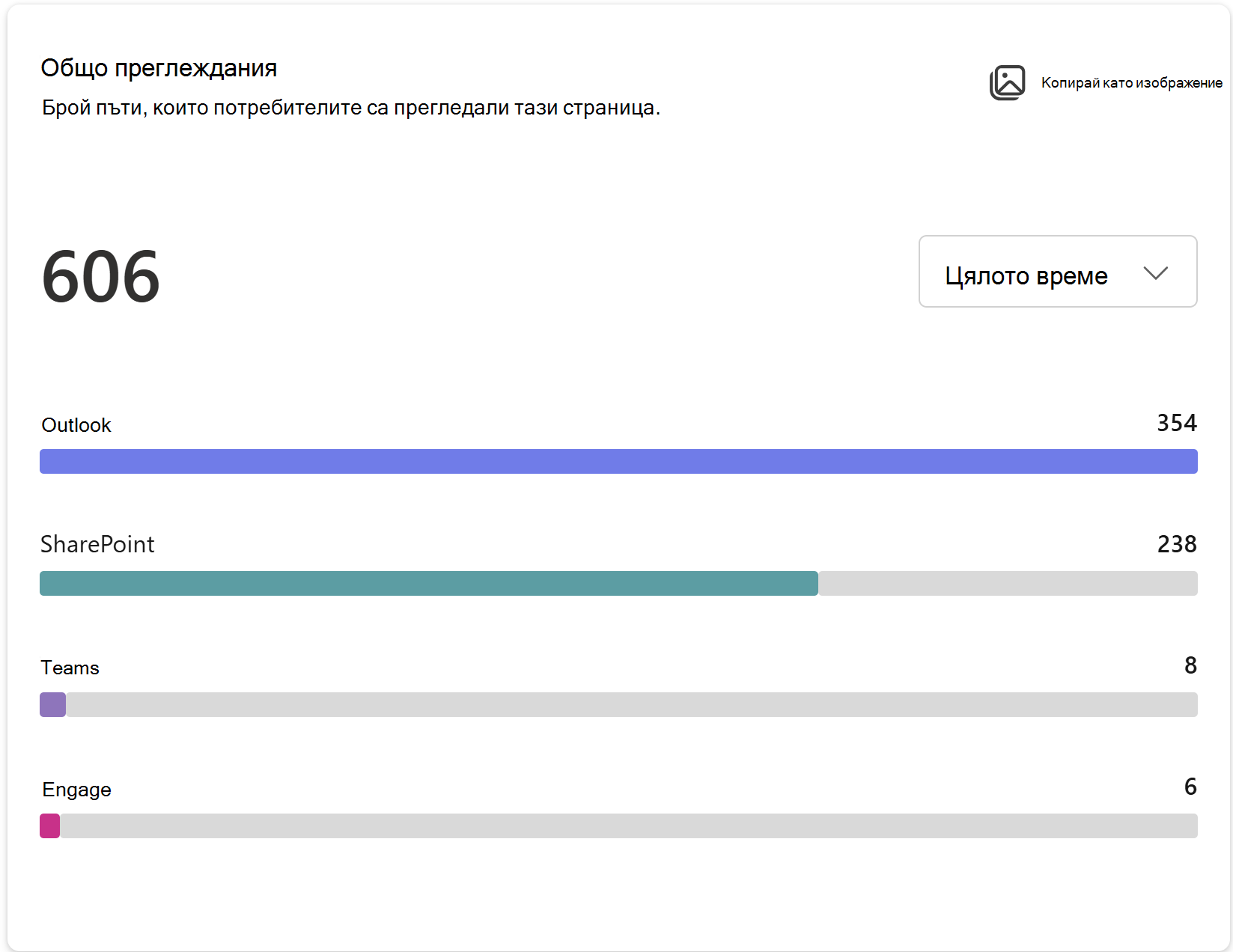
Всички изгледи показват разбивка на 606 изгледа през целия живот в различни канали за разпространение, като Outlook, SharePoint, Teams и Engage.
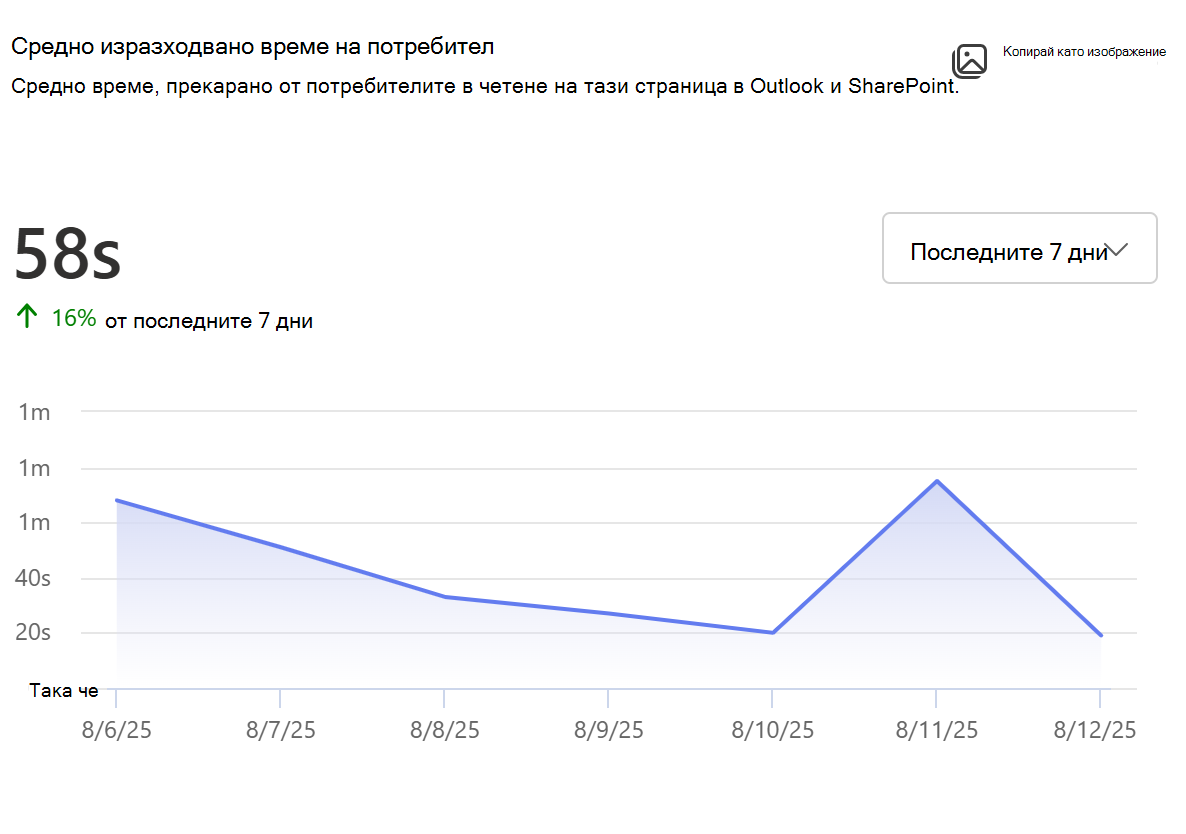
Средно изразходвано време на потребител
Представлява времето на фиксиране на очите, като показва средното време, през което потребителите прекарват в четене на публикацията с новини в Outlook и SharePoint.
Отчетът изчислява времето, през което потребителите са активни по отношение на публикация с новини. Тя показва средното време, прекарано на потребител през избрания времеви интервал, като разделя общото време на страницата на броя на уникалните посетители през дадения времеви интервал. Можете също да видите средното време, изразходвано за един потребител през целия жизнен цикъл на публикацията с новини. Както при други карти, можете да посочите линията на тренда, за да видите точка в данните за времевата точка, да изберете различни времеви рамки и да включвате или изключвате разбивката на каналите за преглед.
Забележка
- Този показател е наличен само за каналите за разпространение на SharePoint и Outlook.
- Този показател е наличен за 7 дни, 30 дни, 90 дни, 365 дни, 12 месеца и за целия живот на публикацията за новини.
- Използването в мобилното приложение на SharePoint в момента не е включено в изчисляването на този показател.
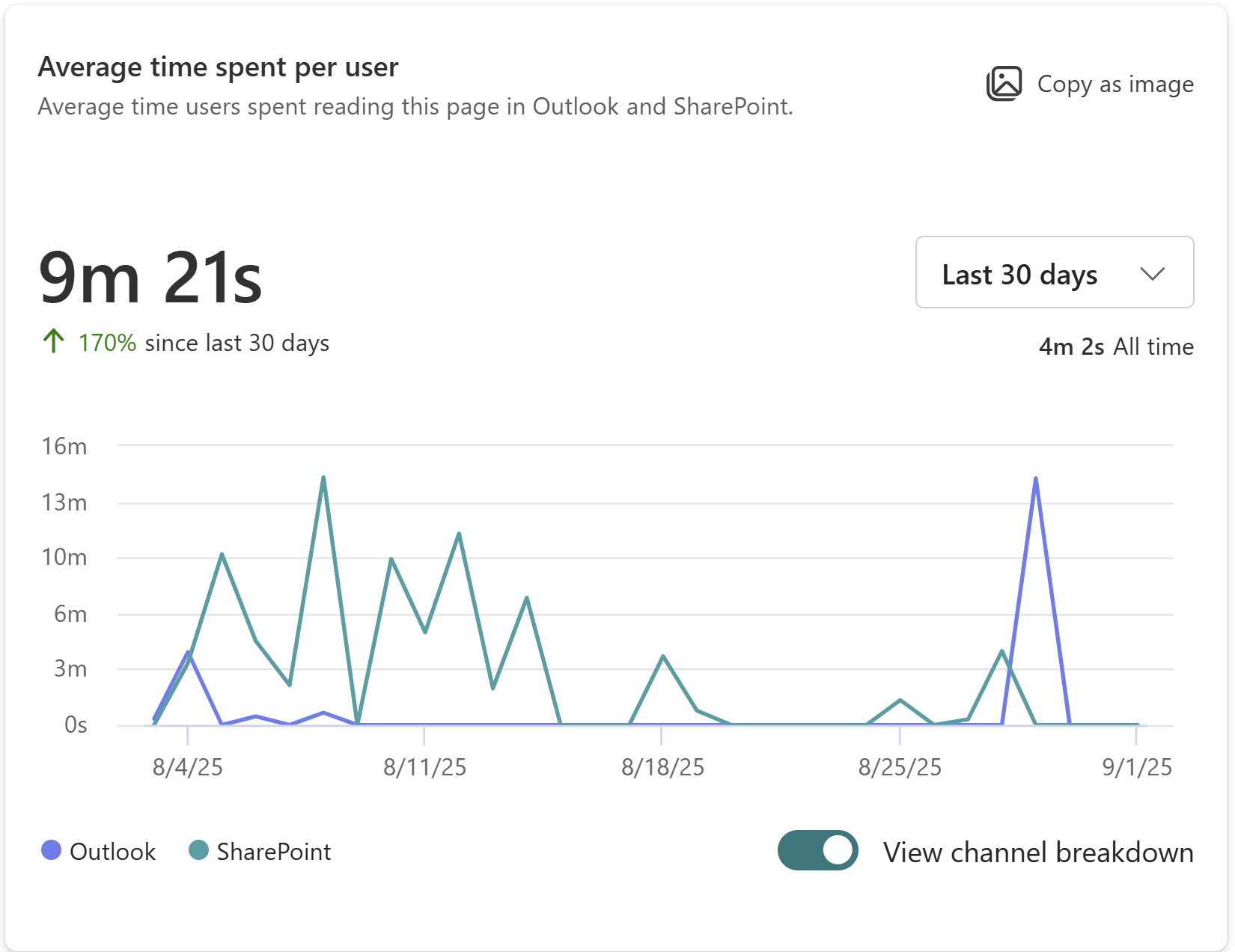
В примера по-долу 30-дневният изглед за тази страница ни уведомява, че потребителят прекарва средно 9 минути и 21 секунди в активно ангажиране със страницата, което е със 170% повече спрямо предишния 30-дневен период.
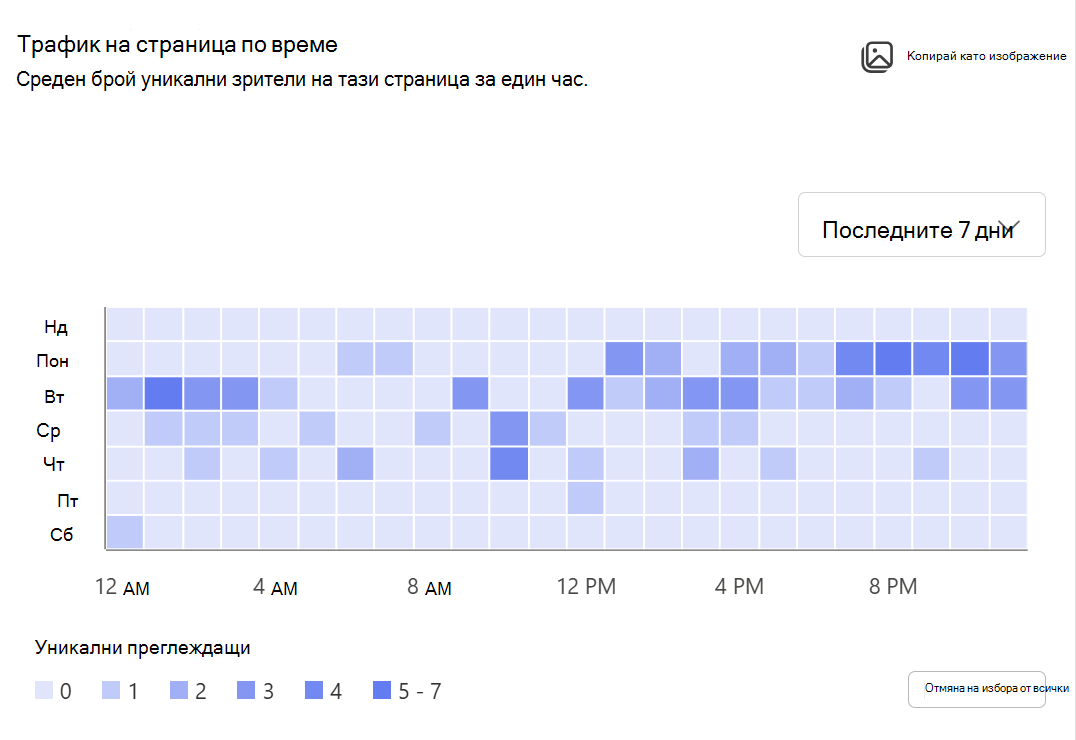
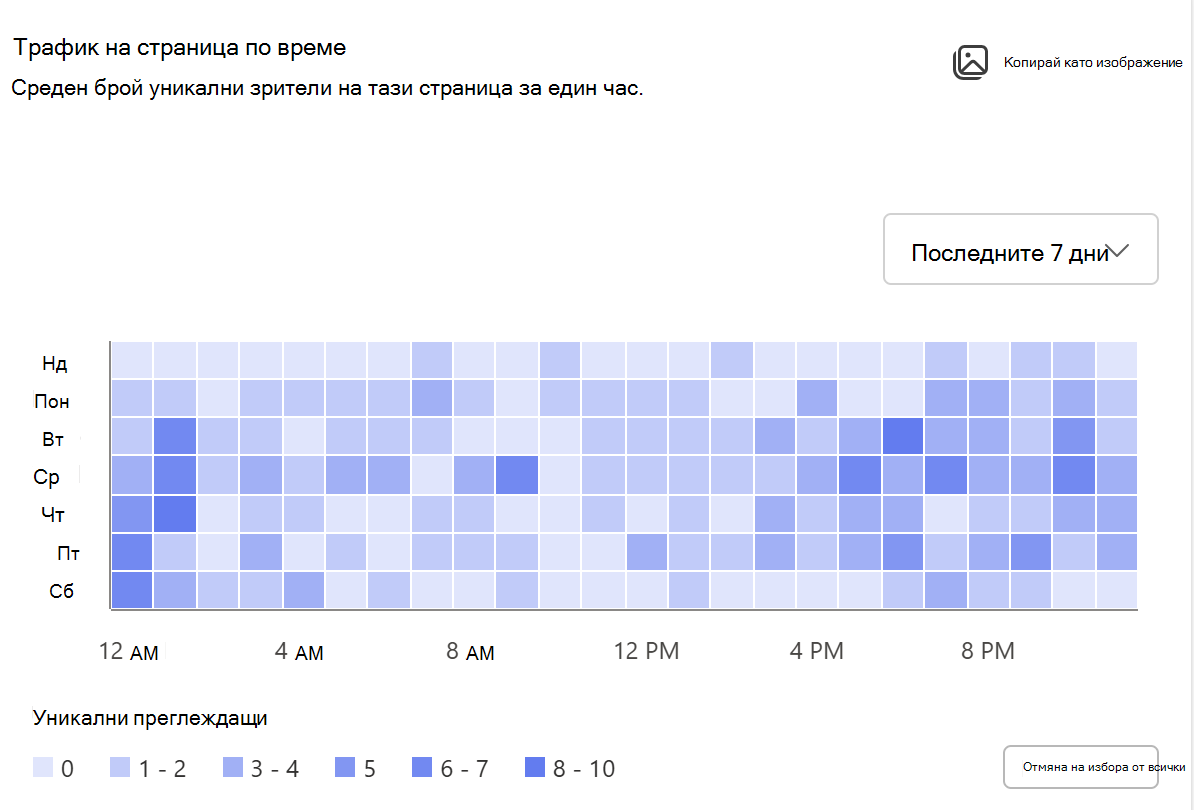
Трафик на страница по време
Показва ежечасовата тенденция на посетителите на новинарската публикация въз основа на местната часова зона на зрителя. По-тъмните нюанси на диаграмата показват периодите от време, когато страницата получава по-голям потребителски трафик. Можете да използвате тази карта, за да определите най-доброто време за публикуване на новини и големи съобщения.
Забележка
- Този показател е наличен за времеви интервали от 7 дни, 30 дни и 90 дни.
- Броят на потребителите, показани в изгледите за 30 и 90 дни за конкретен ден и час, представят средния брой потребители за този ден и час за 30- или 90-дневен период.
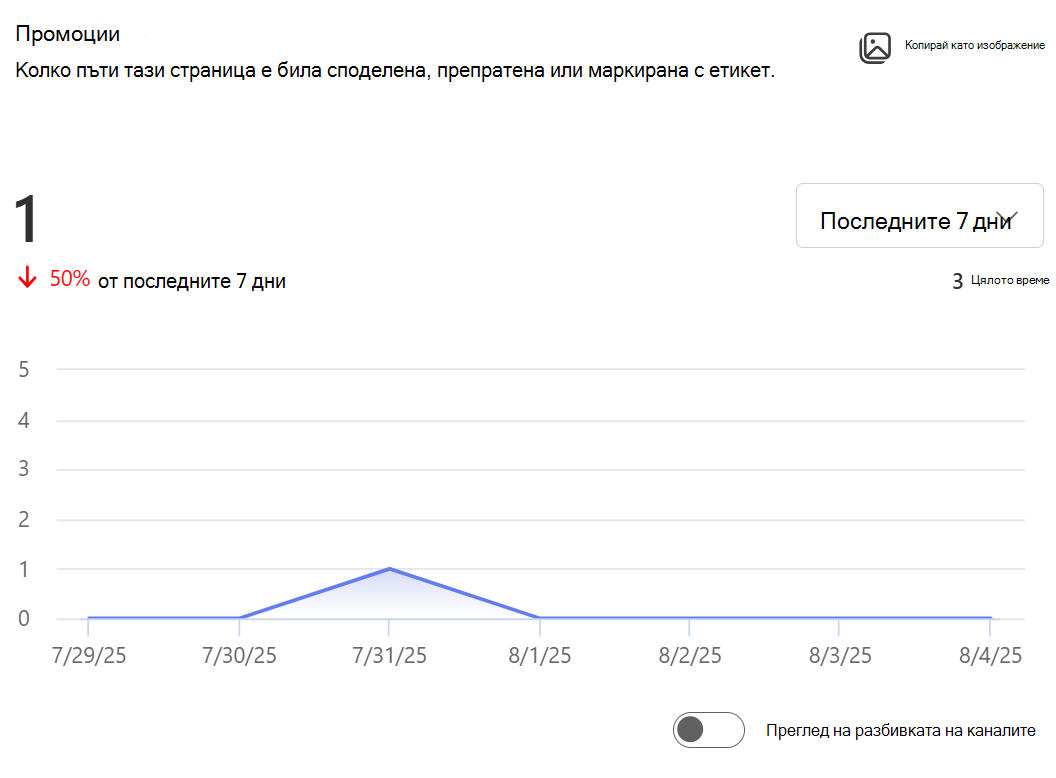
Промоции
Показва общия брой споделяния и препратени имейли, @mentionsкоито тази публикация е получила. Можете да изберете различни периоди от време, да видите разбивка по канал за разпространение и да разрешите или забраните показването на определени крайни точки.
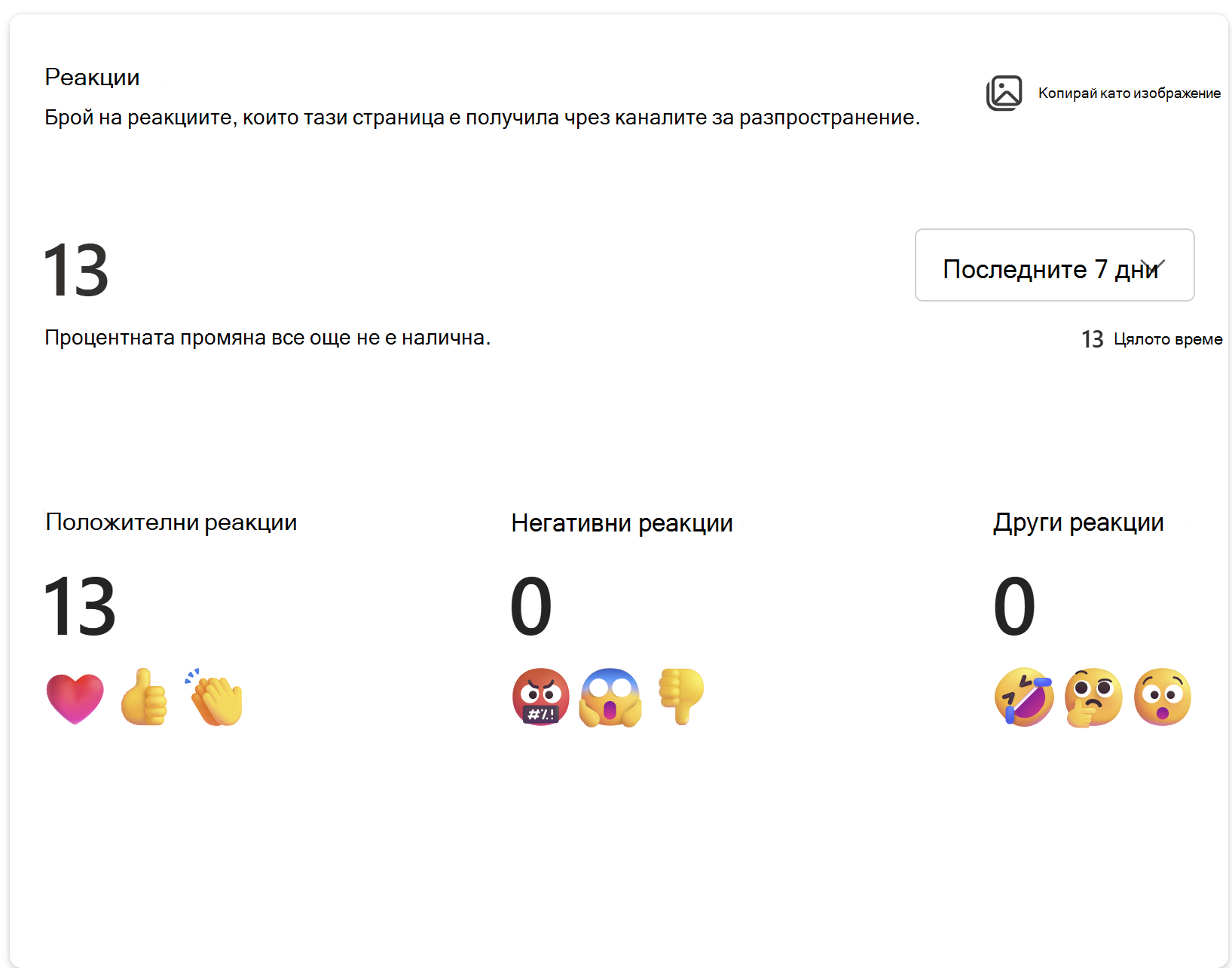
Реакции
Показва общия брой реакции (като палец нагоре, усмихнато лице и други), които тази публикация е получила в различни канали за разпространение. Не всички канали за разпространение предоставят на потребителите възможността да реагират на съдържание, а дори когато са възможни реакции, различните канали за разпространение използват различен език или жестове, за да представят сходни потребителски намерения. Реакциите в различни канали със сходни потребителски намерения са групирани в три категории: положителни, отрицателни и други.
| Реакция | Определение |
|---|---|
| Положителен | Харесвания, палец нагоре, усмихнато лице, сърце, в различните дестинации за публикуване са групи като положителни реакции. |
| Отрицателен | Тъжно лице с палец надолу |
| Друго | Когато намерението на потребителя е двусмислено, реакцията се класифицира като неутрална. Това е различно от това потребителят да изразява безразличие, но че е регистрирана реакция от системата, но не е ясно какво е искал да изрази потребителят. Например реакцията "Изненада" без контекст няма да се класифицира нито като положителна, нито като отрицателна. |
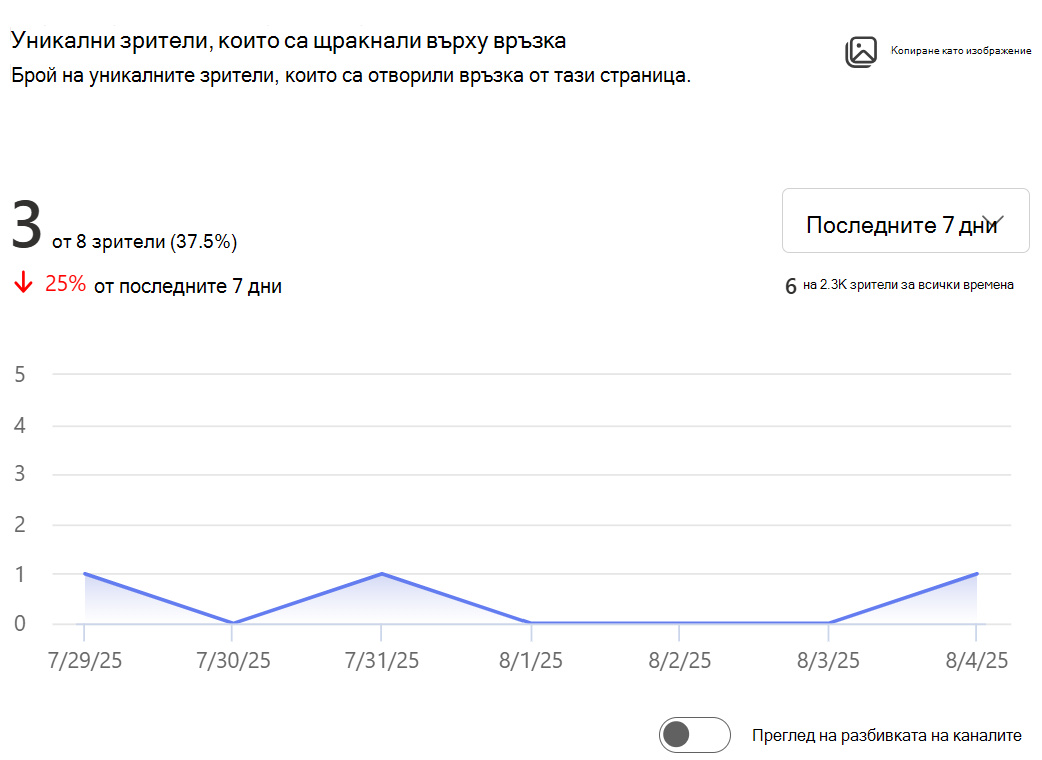
Уникални зрители, които са щракнали върху връзка
Представлява CTR (честота на кликване), показвайки броя и процента на уникалните зрители на публикацията на новината, които също са щракнали върху връзка в публикацията с новини. Можете да изберете различни периоди от време, да видите разбивка по канал за разпространение и да разрешите или забраните показването на определени крайни точки.
В примера по-долу през последните 7 дни от 8-те уникални потребители, които са прегледали страницата, 3 потребители са щракнали и върху връзка в страницата, показваща честота на щракване 37,5%.
Забележка
Този показател е наличен само за каналите за разпространение на SharePoint и Outlook.
Експортиране на данни на отчет и диаграми
Има три начина за експортиране на данни от анализа на страниците на SharePoint: копиране като изображение, експортиране в Excel и експортиране в PowerPoint. Копирането на изображение е лесен начин да видите един аспект от отчета, докато опциите на Excel и PowerPoint ви позволяват да направите по-задълбочен анализ.
Копирай като изображение
Можете да копирате карта от отчета в клипборда, като изберете "Копирай като изображение " върху визитката и след това я поставите върху документ, имейл или чат в Teams. Можете да направите това на всяко настолно приложение или приложение за браузър, което поддържа изрязване и поставяне от клипборда.
Export to Excel
Експортирането на отчета като файл на Excel генерира файл на вашия компютър, който съдържа всички данни, налични за съответния отчет. Тази опция може да ви помогне да извършите допълнителни анализи и манипулации на данните от това, което е налично в стандартния анализ.
Щракнете върху падащия списък с опции за експортиране в горния край на страницата и изберете Excel , за да изтеглите електронната таблица на Excel, която съдържа цялата информация на страницата за анализи.
Експортиране в PowerPoint
Експортирането в PowerPoint генерира готов за споделяне файл на PowerPoint на вашия компютър. Когато експортирате данните от анализа на страницата, всяка карта се показва като отделен слайд. Експортирането отразява конфигурираната разбивка на каналите, състоянието на разрешените или забранените канали и избрания период от време за всяка карта.
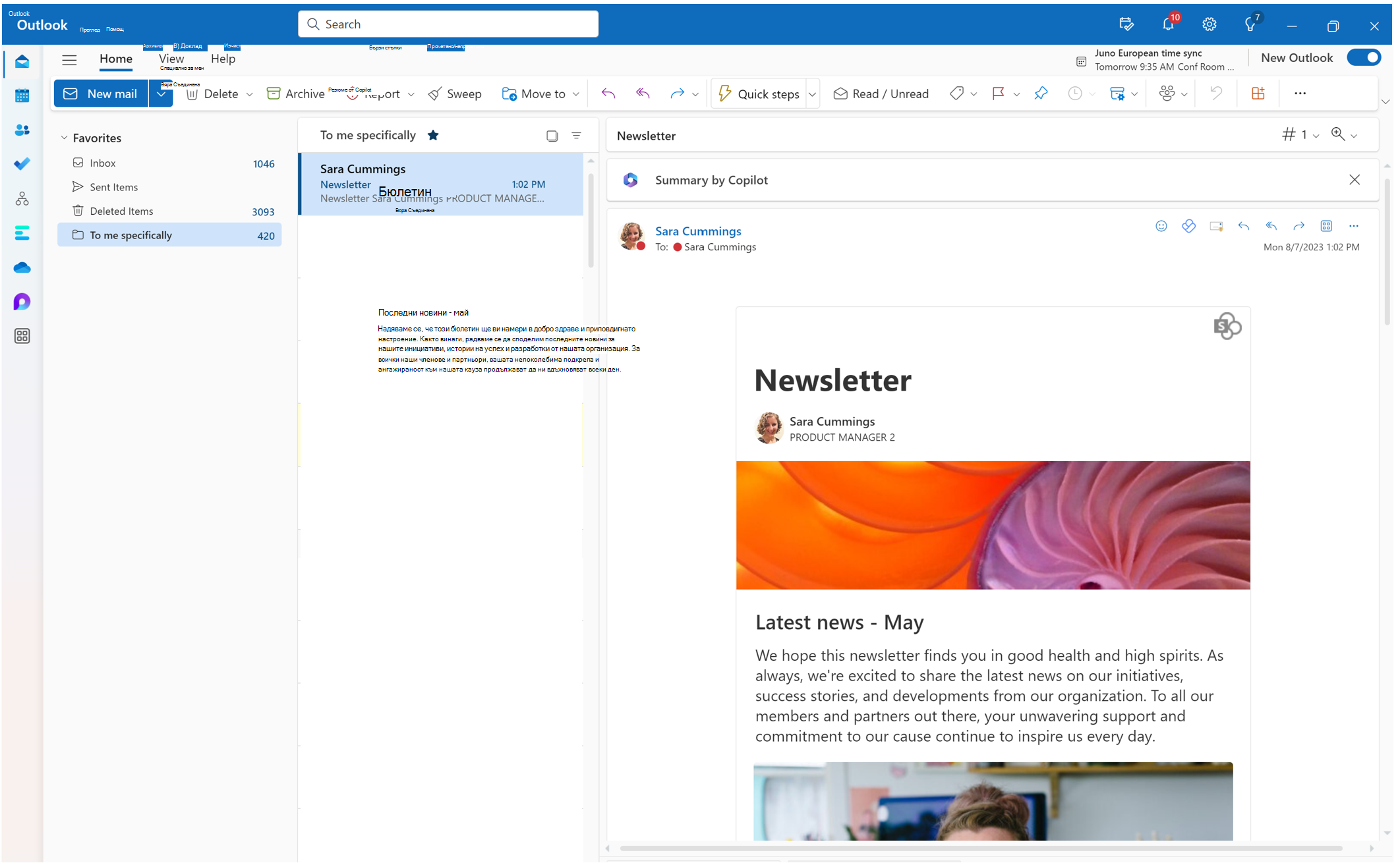
"Създадено за имейл" Анализ на публикации в новини
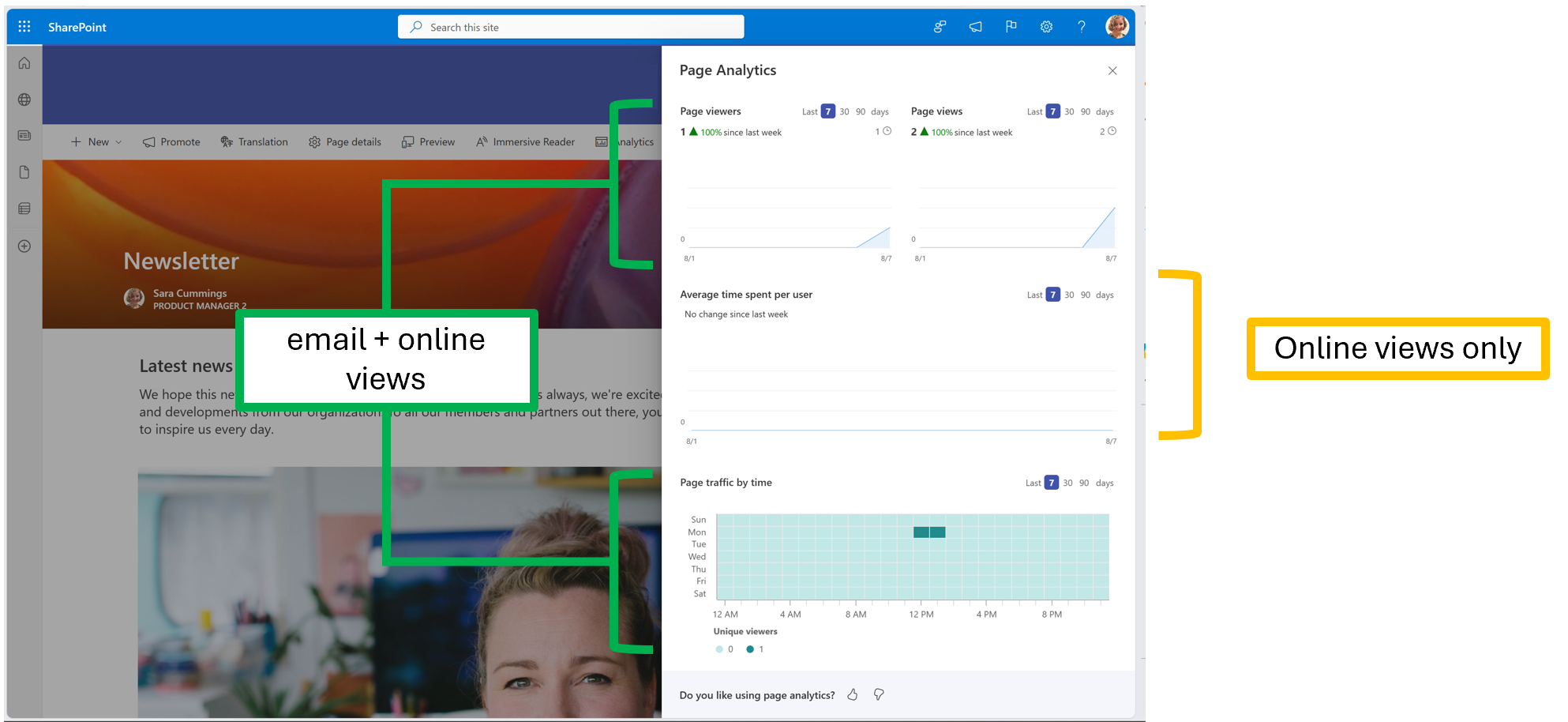
Когато използвате създаването на публикация за новини "Създадено за имейл", можете да изпратите естествено четлива версия на вашата публикация направо в папката "Входящи" на читателя. Вашите имейл прегледи, преглеждания и трафик на страници ще бъдат добавени към анализа на страницата ви, но средното изразходвано време на потребител ще отразява само онлайн показванията ви.
Получаване на данни за използването за сайт на SharePoint
Като собственик на SharePoint в сайт на Microsoft 365, можете да преглеждате информация за начина, по който потребителите взаимодействат с вашия сайт. Можете например да видите колко души са посетили сайта, общия брой посещения и кои файлове са преглеждани най-много. Научете повече.