
Последна актуализация: 27 март 2026 г.
ПРОБЛЕМ
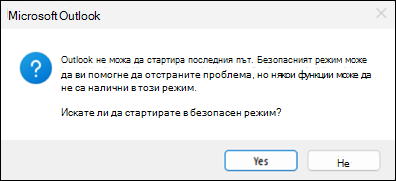
Започвайки от около 12 март 2026 г., класическият Outlook може да се срине и след това да получите подкана за стартиране в безопасен режим. Този проблем се случва, когато по-стари компилации на класически Outlook използват най-новата версия на събрание на Teams Add-In компилация 1.26.02603. Например този проблем се случва в текущия канал, ако класическата компилация на Outlook е същата или по-ниска от версия 2402 (компилация 17328.20142), справка Хронология на актуализациите за Приложения на Microsoft 365 (изброени по дата).
Регистрационният файл на приложенията във Визуализатор на събития, събитие за срив на събитие 1000:
Име на неизправното приложение: OUTLOOK.EXE, версия: 16.0.16924.20150, клеймо с час: 0x654eea05
Име на неизправния модул: MSVCP140.dll, версия: 14.32.31332.0, клеймо с час: 0x8b64702c
Код на изключение: 0xc0000005
Отместване на неизправността: 0x00000000000132f8
ИД на неизправния процес: 0x6E64
Начален час на неизправното приложение: 0x1DCB63FAA284D4E
Път до неизправното приложение: C:\Програмни файлове\Microsoft Office\root\Office16\OUTLOOK.EXE
Път до неизправния модул: C:\Program Files\Microsoft Office\root\Office16\MSVCP140.dll
СЪСТОЯНИЕ: ПОПРАВЕНО
Този проблем се разследва като EX1254044 за инцидент с Microsoft 365.
Текущо състояние: Teams разработиха корекция, за да коригират проблема с добавката за събрания на Microsoft Teams, която ще бъде включена в Microsoft Teams версия 26058.712.4527.9297, която ще започне внедряване на 30 март 2026 г.
РАЗДЕЛИТЕЛНА СПОСОБНОСТ
За да отстраните проблема веднага, актуализирайте класическия Outlook до най-новата компилация.
Ако трябва да проверите компилацията на Office, отворете Word или стартирайте Outlook в безопасен режим, като задържите натиснат клавиша Ctrl при стартиране на Outlook.
Актуализирайте Office до най-новата компилация.
- Следвайте указанията в Как да актуализирате Microsoft 365 или Office за Windows , за да актуализирате Office. Тъй като Outlook се срива, отворете Word и изберете Опцииза актуализиране>на>акаунт за файл>Актуализирай сега.
- За информация как да проверите коя компилация на Office използвате, отидете на "За Office": Коя версия на Office използвам?
- За да проверите най-новите компилации от Microsoft 365 Office Channel, отидете в Хронология на актуализациите за Приложения на Microsoft 365 (изброени по дата).
Като заобиколно решение можете също да изпълните онлайн поправка на Office. За повече информация вижте "Поправяне на приложение на Office".
Временно забранете добавката за събрания на Teams, ако трябва да останете с по-старата компилация на Office, която използвате.
Отворете Outlook в безопасен режим. За да направите това, задръжте натиснат клавиша Ctrl , когато стартирате приложението, или отидете на "Отваряне на Outlook в безопасен режим " и следвайте стъпките.
Изберете"Опции>за файла>",>"Добавките почват".
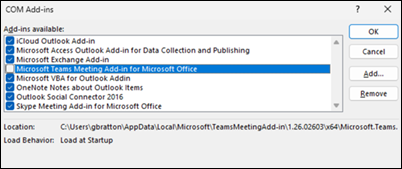
В диалоговия прозорец "COM добавки" изчистете отметката от добавката за събрание на Microsoft Teams за Microsoft Office и изберете OK.
Рестартирайте Outlook.
Допълнителни ресурси
Outlook за Windows не отговаря, увисва, замръзва или спира да работи
Още ресурси
 Попитайте експертите
Свържете се с експерти, дискутирайте последните новини и най-добри практики за Outlook и прочетете нашия блог.
 Получаване на помощ в общността
Задайте въпрос и намерете решения от агенти по поддръжката, най-ценни специалисти, инженери и потребители на Outlook.
 Предлагане на нова функция
Обичаме да четем вашите предложения и обратната връзка! Споделете какво мислите. Слушаме ви.
Вж. също
Корекции или заобиколни решения за най-новите проблеми в класическия Outlook за Windows