
Последна актуализация: 11 юни 2021 г.
ПРОБЛЕМ
След издаването на новия базиран на WebView търсач на стаи, на някои потребители им липсва функцията "Предложени часове" и миникалендара, за да видят наличността.
СЪСТОЯНИЕ: ПОПРАВЕНО
Екипът на Outlook е предоставил ключ от системния регистър, за да позволи връщането към първоначалната функция за търсене на стаи. След като екипът на Outlook обърне внимание на обратната връзка в новия инструмент за търсене на стаи, този ключ от системния регистър ще бъде отхвърлен.
Този ключ от системния регистър забранява новата среда за търсене на стаи и разрешава наследената функция за търсене на стаи с "Предложени часове".
Този ключ от системния регистър е наличен в момента в:
Текущ канал, версия 14026.20244 и по-нови
Бета-канал, версия 14121.10000 и по-нова версия
Полугодишен канал – 13801.20738 и по-висок
Предупреждение
Тази задача съдържа стъпки, които ви казват как да промените системния регистър. Могат да възникнат обаче сериозни проблеми, ако промените системния регистър неправилно. Затова следвайте тези стъпки внимателно. За допълнителна защита, архивирайте системния регистър , преди да го променяте. След това можете да възстановите системния регистър, ако възникне проблем.
От менюто "Старт" въведете regedit.exe в полето за търсене и след това натиснете клавиша Enter.
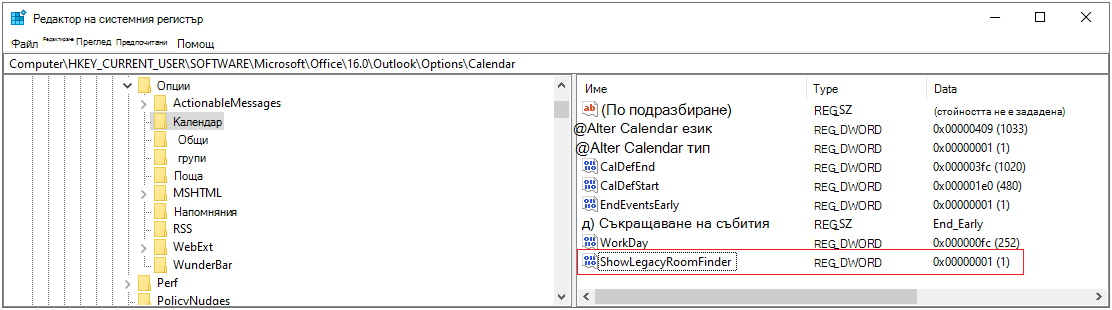
Ако се появи подкана за въвеждане на администраторска парола или за потвърждение, въведете паролата или потвърдете.В редактора на системния регистър отидете на: HKEY_CURRENT_USER\SOFTWARE\Microsoft\Office\16.0\Outlook\Options\Calendar
Щракнете с десния бутон върху Calendar и изберете Нова DWord (32-битова) стойност.
Задайте името на ShowLegacyRoomFinder и натиснете Enter.
Щракнете с десния бутон върху новия ключ, изберете "Промяна " и задайте данните на стойността на 1.
Затворете редактора на системния регистър и рестартирайте Outlook.
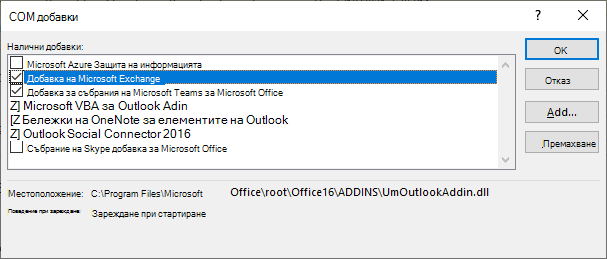
В Outlook изберете "Файл " и след това изберете "Управление на COM добавки".
Разрешете добавката Microsoft Exchange , като отметнете квадратчето до нея.
Изберете OK и рестартирайте Outlook.
Още ресурси
 Попитайте експертите
Свържете се с експерти, дискутирайте последните новини и най-добри практики за Outlook и прочетете нашия блог.
 Получаване на помощ в общността
Задайте въпрос и намерете решения от агенти по поддръжката, най-ценни специалисти, инженери и потребители на Outlook.
 Предлагане на нова функция
Обичаме да четем вашите предложения и обратната връзка! Споделете какво мислите. Слушаме ви.