
Последна актуализация: 11 декември 2023 г.
ПРОБЛЕМ
Когато щракнете върху връзки в имейли в настолната версия на Outlook, където пътят е до потребителски домейн в пълен вид (FQDN) или IP адрес, може да видите следното:
- Диалогов прозорец с предупреждение на Outlook с грешката "Нещо неочаквано се обърка с този URL адрес"
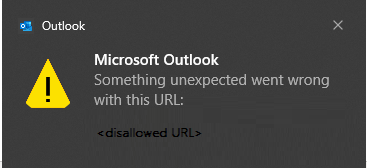
- Тих отказ за ненадеждния файл.
Когато отворите връзки в имейли в настолната версия на Outlook, където пътят е до FQDN, IP адрес или път до име на хоста, ще видите този диалогов прозорец. Това също се очаква.
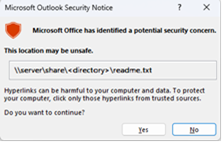
Ако трябва да забраните този диалогов прозорец, следвайте инструкциите в статията Разрешаване или забраняване на предупредителни съобщения за хипервръзки в програмите на Office.
HKEY_CURRENT_USER\software\policies\microsoft\office\16.0\common\security
DWORD: DisableHyperlinkWarning
Стойност: 1
Този проблем възниква след инсталиране на актуализациите на защитата на настолната версия на Outlook от 11 юли. За допълнителна информация вижте съответните CVE по-долу.
MSRC CVE-2023-33151: Уязвимост при неправомерна смяна на самоличност на Microsoft Outlook
MSRC CVE-2023-35311: Уязвимост при заобикаляне на функцията за защита на Microsoft Outlook
KB 5002427: Описание на актуализацията на защитата за Outlook 2016: 11 юли 2023 г. (KB5002427)
KB 5002432: Описание на актуализацията на защитата за Outlook 2013: 11 юли 2023 г. (KB5002432)
СЪСТОЯНИЕ: РЕШЕНИЕ
Предупреждение
Това заобиколно решение може да направи компютъра или мрежата по-уязвими за атаки от злонамерени потребители или опасен софтуер, като например вируси. Уверете се, че FQDN или IP адресът, който добавяте към надеждните сайтове, е валиден URL път за вашата фирма или мрежа.
За да се осигури непрекъснат достъп до файлове на FQDN или IP адрес, добавете тези URL адреси към зоната за надеждни сайтове в съответствие с указанията на Windows, интранет сайтът се идентифицира като интернет сайт, когато използвате FQDN или IP адрес.
Отидете в настройките на Windows.
Потърсете и отворете "Опции за интернет".
Щракнете върху раздела "Защита", след което изберете "Надеждни сайтове".
Добавете пътя URL, UNC, FQDN, който искате да разрешите, за да бъде "Добави този уеб сайт към зоната".
Например добавете file://server.usa.corp.com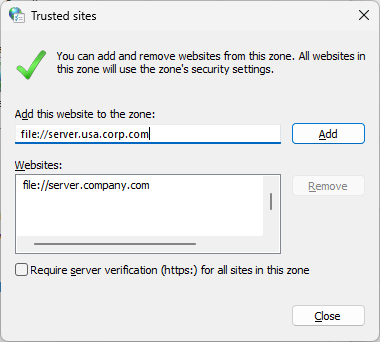
Забележка
Ако записът, който искате да добавите, не започва изрично с "https:", първо трябва да изчистите отметката от квадратчето "Изисквай потвърждение на сървъра (https) за всички сайтове в тази зона", за да може да бъде запазен.
Това заобиколно решение може да бъде разположено и чрез групови правила.
GPO: Конфигурация на потребител
Правила: \\Компоненти на Windows\Internet Explorer\Контролен панел за интернет\Страница за защита\Списък за присвояване на сайт към зона
Съвет
- За да избегнете неуспешни опити за обработка на правила или зони в резултат на неправилен синтаксис, изключително препоръчително е първо да тествате желания запис на правила в потребителския интерфейс на опциите за интернет:
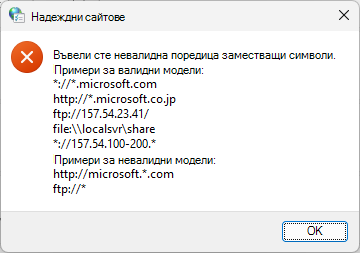
- Интерфейсът за управление на зоната на групови правила не предоставя валидиране на въведените стойности. Като се възползват от съвета по-горе, администраторите могат да се уверят, че стойностите на техните правила ще се считат за валидни, преди да ги разположат масово.
Забележка: Синтаксисът за добавяне на URL за файлове на FQDN или IP адрес към GPO е различен от ръчното добавяне на URL адрес на файл към "Опции за интернет" | Защита | Надеждни сайтове. Трябва да добавите три наклонени черти /// пред \\<ipaddress>.
Например:
- Ръчното добавяне на \\10.123.452.37 въвежда file://10.123.452.37 в списъка с надеждни сайтове, което позволява връзката към файла да не бъде блокирана.
- Но за GPO трябва да използвате следния синтаксис: file:///\\10.123.452.37.
Това също file://10.123.452.37 въвежда в списъка с надеждни сайтове и позволява връзката към файла да не бъде блокирана.
Ако разполагате чрез GPO, ако имате URL адреси, които не започват с https, може да се наложи да конфигурирате настройката, за да махнете отметката от квадратчето за изискване на потвърждение (https) за всички сайтове в тази зона.
Забележка
Ако записът, който искате да добавите, не започва изрично с https:, трябва първо да изчистите отметката от квадратчето Изисквай потвърждение (https) за всички сайтове в тази зона , за да може да бъде записан.
За да конфигурирате GPO и да не се налага да минавате през всички клиенти един по един, за да премахнете отметката от квадратчето, можете да използвате следните клавиши:
HKU\Software\Microsoft\Windows\CurrentVersion\Internet Settings\Zones\2\Flags: 0x00000143(323)
Отметнато квадратче:
[HKEY_CURRENT_USER\SOFTWARE\Microsoft\Windows\CurrentVersion\Internet Settings\Zones\2]
"Flags"=dword:00000047
Квадратчето за отметка не е отметнато:
[HKEY_CURRENT_USER\SOFTWARE\Microsoft\Windows\CurrentVersion\Internet Settings\Zones\2]
"Flags"=dword:00000043
За да добавите споделени файлове в системния регистър от GPO, имайте предвид следното:
Ако е домейн
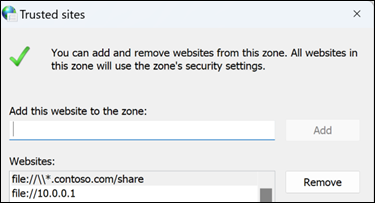
За примера с Contoso по-горе той е зададен в системния регистър тук:
Computer\HKEY_CURRENT_USER\Software\Microsoft\Windows\CurrentVersion\Internet Settings\ZoneMap\Domains\contoso.com

Ако това е IP адрес, той е зададен в системния регистър тук:
Computer\HKEY_CURRENT_USER\Software\Microsoft\Windows\CurrentVersion\Internet Settings\ZoneMap\Ranges\Range1

И за всяко споделяне на IP адрес е необходимо да създадете нов ключ за диапазон под "Диапазони".
Още ресурси
 Попитайте експертите
Свържете се с експерти, дискутирайте последните новини и най-добри практики за Outlook и прочетете нашия блог.
 Получаване на помощ в общността
Задайте въпрос и намерете решения от агенти по поддръжката, най-ценни специалисти, инженери и потребители на Outlook.
 Предлагане на нова функция
Обичаме да четем вашите предложения и обратната връзка! Споделете какво мислите. Слушаме ви.
Вж. също
Корекции или заобиколни решения за най-новите проблеми в Outlook за PC