
Последна актуализация: 18 февруари 2022 г.
ПРОБЛЕМ
Когато изберете бутона "Подписи ", Outlook увисва или се затваря и не можете да добавите подпис. Същият проблем може да възникне, когато изберете бутона "Бланки и шрифтове ".
СЪСТОЯНИЕ: ПОПРАВЕНО
Този проблем е изолиран само за потребители на Office с езиков ИД="en-gb". Проблемът е решен във версия 2110, компилация 14527.20312 и по-нови.
Предишна актуализация от 14 август 2018 г.
Предишното повторение на този проблем се случва, ако сте инсталирали абонамент за Office на компютър, на който са предварително инсталирани настолните приложения от Microsoft Office.
Забележка
Този проблем е коригиран във версия 1802 (компилация 9029.2167) на Office и следващите. Когато инсталирате абонамент за Office с тази компилация или по-нова версия, той автоматично ще премахне предварително инсталираните приложения от настолната версия на Microsoft Office.
СЪСТОЯНИЕ: ЗАОБИКОЛНО РЕШЕНИЕ
За да заобиколите този проблем, деинсталирайте предварително инсталираните настолни приложения от Microsoft Office:
Щракнете с десния бутон върху бутона "Старт" на Windows и изберете "Настройки".
Изберете "Приложения", след което изберете "Приложения и функции".
Изберете настолните приложения на Microsoft Office и изберете Деинсталиране.
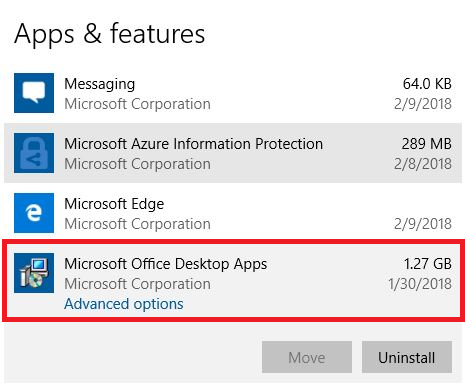
Рестартирайте компютъра си.
Изпълнение на поправка на Office, за да сте сигурни, че всичко ще бъде коригирано.
Ако този метод е неуспешен, изпълнете следните стъпки, за да премахнете ключовете от системния регистър за инсталиращата програма на Office:
Важно
Следващите стъпки ви показват как да промените системния регистър. Ако обаче промените системния регистър по неправилен начин, е възможно да възникнат сериозни проблеми. Погрижете се да следвате тези стъпки внимателно. За допълнителна защита архивирайте системния регистър, преди да го променяте. След това можете да възстановите системния регистър, ако възникне проблем. За повече информация относно начините за архивиране и възстановяване на системния регистър отидете на Как се архивира и възстановява системният регистър в Windows.
- Натиснете клавиша Windows + R , за да отворите прозорец за изпълнение .
- Въведете regedit и изберете OK.
- Ако получите подкана, изберете "Да " в прозореца за управление на потребителски акаунти .
- Натиснете CTRL + F , за да стартирате прозореца за търсене , и въведете този клавиш в полето за търсене:
0006F03A-0000-0000-C000-0000000046 - Изберете Намери следваща.
- Изтрийте клавиша, като щракнете с десния бутон върху записа и изберете "Изтрий".
- Натиснете F3 , за да повторите търсенето, докато не бъдат открити повече ключове от системния регистър.
Още ресурси
 Попитайте експертите
Свържете се с експерти, дискутирайте последните новини и най-добри практики за Outlook и прочетете нашия блог.
 Получаване на помощ в общността
Задайте въпрос и намерете решения от агенти по поддръжката, най-ценни специалисти, инженери и потребители на Outlook.
 Предлагане на нова функция
Обичаме да четем вашите предложения и обратната връзка! Споделете какво мислите. Слушаме ви.
Вж. също
Корекции или заобиколни решения за най-новите проблеми в Outlook за Windows