
Последна актуализация: 6 април 2022 г.
ПРОБЛЕМ
След като инсталирате Windows 10 актуализирате KB5008212 или надстроите до Windows 11, последните имейли може да не се показват в резултатите от търсенето.
Този проблем засяга най-вече потребителите с POP, IMAP и офлайн акаунти за Exchange поради търсене с използване на локалната Услуга за търсене на Windows за индексиране на имейли. Хостваният от Microsoft 365 имейл и свързаните акаунти за Exchange използват търсене на услуги, което не е засегнато от този проблем.
СЪСТОЯНИЕ: РАЗРЕШЕН
- Windows 11
- Windows 10
Корекции на Windows 11 се доставят като част от публичните актуализации на Windows, изброени по-долу:
Windows 11: Актуализации от 28март 2022 г., KB5011563
Windows Server 2022 г.: актуализации от 22март 2022 г., KB5011558
Windows Server 2019 г.: Актуализации от 22март 2022 г. KB5011551
Windows 10: Актуализации от 22март 2022 г., KB5011543
Забележка
Някои потребители не виждат незабавно решение след инсталиране на актуализацията. Ако не виждате проблема решен, опитайте да създадете отново индекса за търсене. Възстановяването на индекса може да отнеме няколко дни.
Създайте отново индекса за търсене:
- От Outlook изберете Файл, Опции, Търсене.
- Изберете Опции за индексиране, изберете Разширени.
- Под "Отстраняване на неизправности " изберете "Пресъздаване".
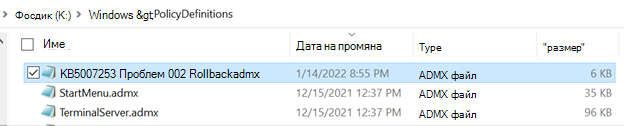
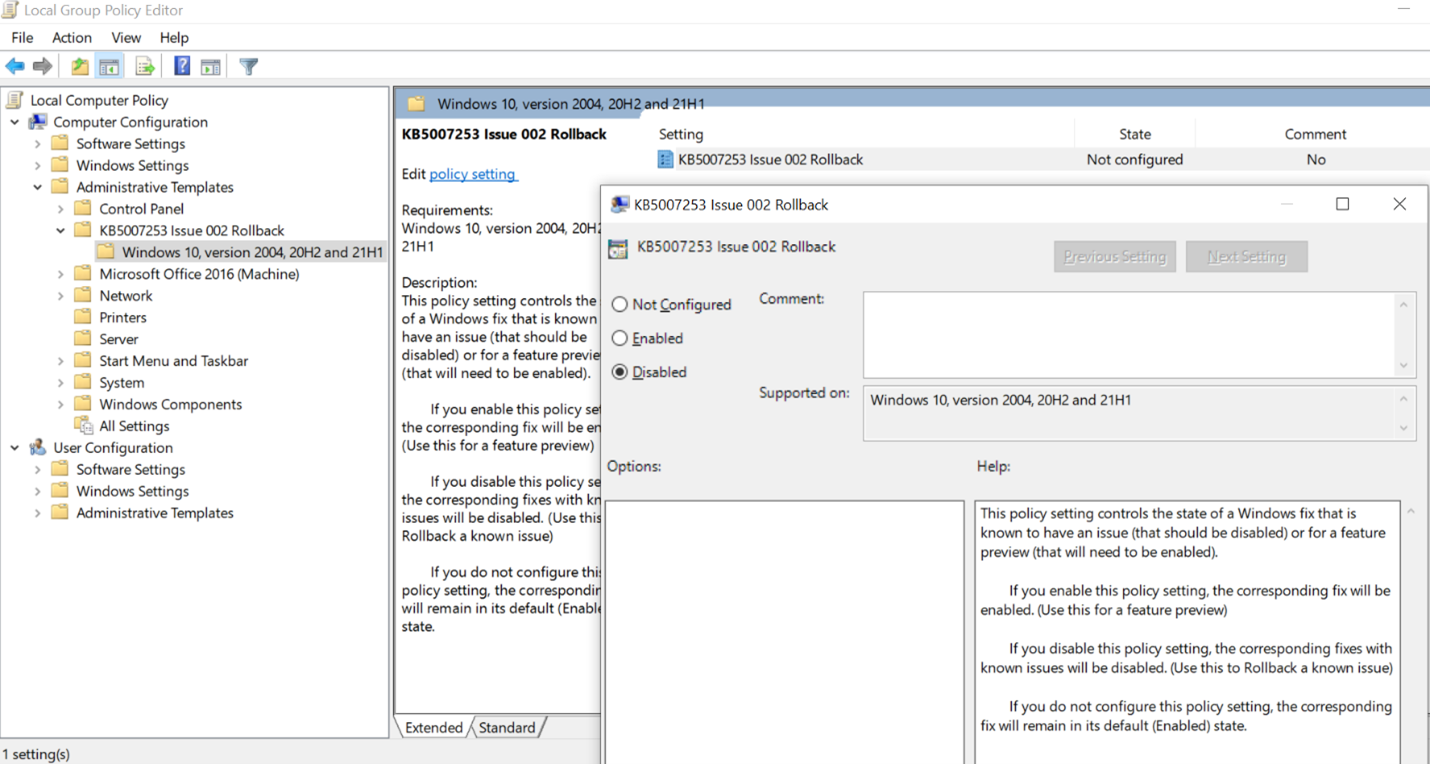
ВРЕМЕННО ЗАОБИКОЛНО РЕШЕНИЕ
Можете да заобиколите проблема, като забраните търсенето в работния плот на Windows, което ще накара Outlook да използва вграденото си търсене. Вграденото търсене ще покаже следното, за да посочи, че не използва услугата Windows Search:
- Производителността на търсенето ще бъде засегната, защото груповите правила са изключили услугата Windows Search.

За да забраните услуга за търсене в работния плот на Windows за Outlook, направете следното:
Важно
Следващите стъпки ви показват как да промените системния регистър. Ако обаче промените системния регистър по неправилен начин, е възможно да възникнат сериозни проблеми. Погрижете се да следвате тези стъпки внимателно. За допълнителна защита архивирайте системния регистър, преди да го променяте. След това можете да възстановите системния регистър, ако възникне проблем. За повече информация относно начините за архивиране и възстановяване на системния регистър отидете на Как се архивира и възстановява системният регистър в Windows.
В Windows щракнете с десния бутон върху Старт и след това изберете Изпълни. В полето Отвори: въведете regedit, след което изберете OK. Отваря се редакторът на системния регистър.
Намерете този подключ в системния регистър и щракнете върху него:
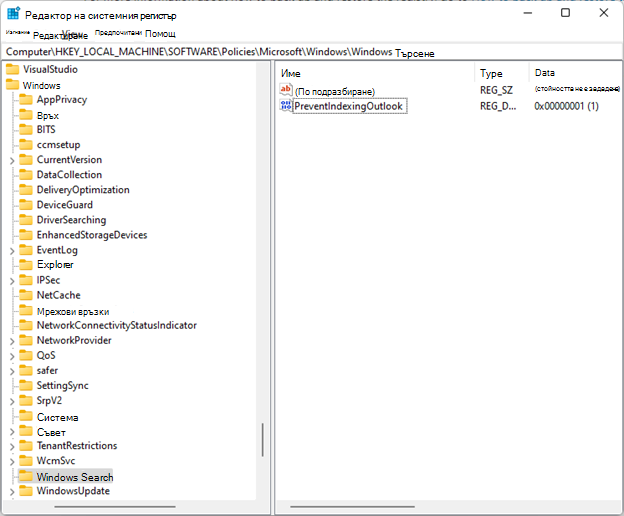
- HKEY_LOCAL_MACHINE\SOFTWARE\Policies\Microsoft\Windows
Изберете "Редактиране>на нов>ключ" и дайте име на новия ключ Windows Search.
Изберете новия ключ Windows Search.
Изберете "Редактиране>"Ново>Стойност на DWORD.
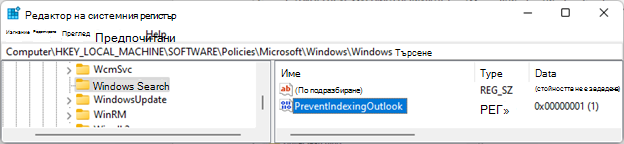
Въведете PreventIndexingOutlook за име на дв. думата и след това натиснете Enter.
Щракнете с десния бутон върху PreventIndexingOutlook и след това изберете Промяна.
В полето „Данни за стойност“ въведете 1, за да разрешите записа в системния регистър, и след това изберете OK.
Затворете редактора на системния регистър и след това рестартирайте Outlook.
Забележка
За да забраните настройката PreventIndexingOutlook, въведете 0 (нула) и след това щракнете върху OK.
Още ресурси
 Попитайте експертите
Свържете се с експерти, дискутирайте последните новини и най-добри практики за Outlook и прочетете нашия блог.
 Получаване на помощ в общността
Задайте въпрос и намерете решения от агенти по поддръжката, най-ценни специалисти, инженери и потребители на Outlook.
 Предлагане на нова функция
Обичаме да четем вашите предложения и обратната връзка! Споделете какво мислите. Слушаме ви.
Вж. също
Корекции или заобиколни решения за най-новите проблеми в Outlook за PC