
Последна актуализация: 7 януари 2025 г.
ПРОБЛЕМ
Когато се опитате да добавите акаунт за Gmail към класическия Outlook, е възможно да получите една от следните грешки:
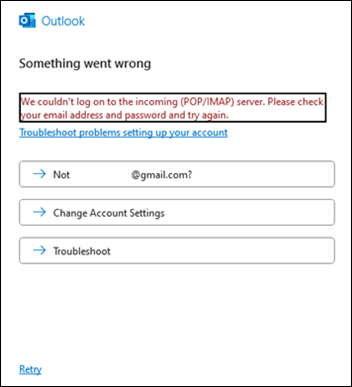
"Не можахме да влезем в (POP/IMAP) сървъра за входяща поща. Проверете имейл адреса и паролата си и опитайте отново."
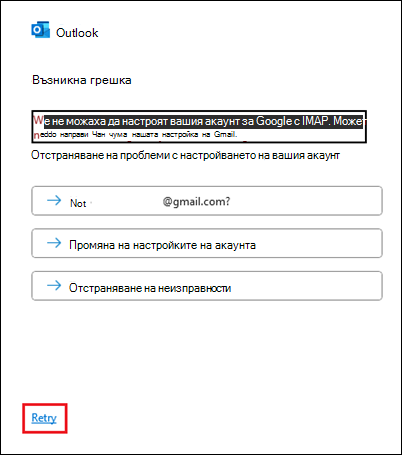
"Не успяхме да настроим вашия акаунт в Google с IMAP. Може да се наложи да направите промени в настройките си на Gmail".
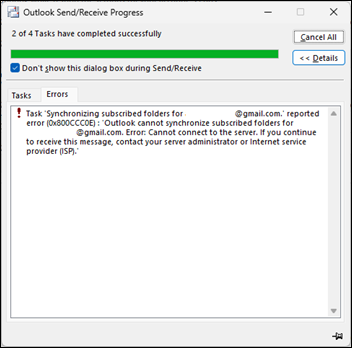
Ако имате съществуващ акаунт за Gmail във вашия профил на Outlook, е възможно да видите следната грешка, когато се опитате да изпращате/получавате:
"Задача: "Синхронизиране на абонирани папки за username@gmail.com." Съобщена грешка (0x800CCC0E): "Outlook не може да синхронизира абонирани папки за username@gmail.com. Грешка: Свързването със сървъра е невъзможно. Ако продължите да получавате това съобщение, свържете се с вашия сървърен администратор или интернет доставчик.
ПРИЧИНА
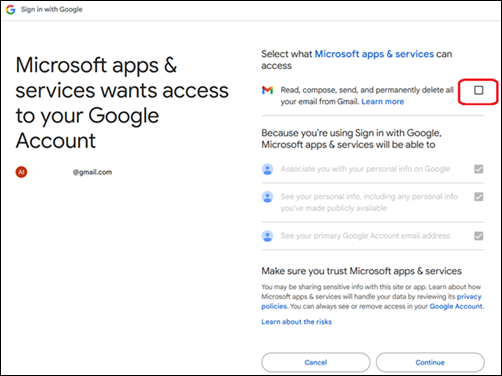
Този проблем може да възникне, ако добавите акаунта за Gmail в Outlook и по време на влизане в браузъра не сте отметнали квадратчето за:
Изберете до кои приложения на Microsoft & услуги да имат достъп: "Четене, съставяне, изпращане и окончателно изтриване на всички ваши имейли от Gmail".
СЪСТОЯНИЕ: ПОПРАВЕНО
Започвайки от версия 2412 на текущия канал компилация 18324.20168, използвайте новото решение за повторен опит по-долу. За повече информация относно вашата версия на Office отидете на "За Office": Коя версия на Office използвам?
Повторен опит с решение
След като сте в коригираната компилация, ако сте пропуснали да поставите отметка в квадратчето за приложения на Microsoft, до които & услуги имат достъп: "Четене, съставяне, изпращане и окончателно изтриване на всички ваши имейли от Gmail.", можете да повторите влизането в браузъра, като изберете връзката " Опитай пак " в прозореца за грешка:
Ако сте във фиксираната компилация, но решението по-горе не работи, използвайте ръчното заобиколно решение по-долу.
Ръчно заобиколно решение
Стъпка 1: Премахване на достъпа за Microsoft Apps & услуги в Gmail.
- Затворете Outlook.
- Влезте в акаунта си за Google на google.com.
- Изберете снимката на профила си в горния ъгъл и изберете Управление на вашия акаунт в Google.
- В менюто от лявата страна изберете "Защита".
- Превъртете надолу до Вашите връзки към приложения & услуги на трети лица и изберете приложения & услуги на Microsoft.
- Намерете приложенията & услугите на Microsoft има достъп до вашия акаунт в Google и изберете "Преглед на подробни данни".
- Под "Достъп", който сте предоставили на приложенията & услугите на Microsoft, изберете "Премахване на всякакъв достъп".
- Изберете Потвърждаване.
Стъпка 2: Изтриване на идентификационните данни за Google IMAP от диспечера на идентификационни данни на Windows
От менюто "Старт" на Windows потърсете диспечера за идентификационни данни и го отворете. В Windows 10 може да се наложи да отворите Контролен панел за достъп до диспечера на идентификационни данни. За повече информация посетете "Достъп до диспечера на идентификационни данни".
Под "Управление на вашите идентификационни данни" изберете "Идентификационни данни за Windows".
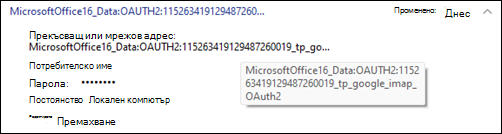
Превъртете надолу до общи идентификационни данни и намерете тези, които започват с MicrosoftOffice16_Data:OAUTH2.
Разгънете всяка от тях и посочете над MicrosoftOffice16_Data:OAUTH2 , докато се покаже пълното име, включително tp_google_imap_Oauth2. Това са идентификационните данни за Google за вашия акаунт за Gmail.
Изберете "Премахване" за всеки от тях с MicrosoftOffice16_Data:OAUTH2. Има два от тези идентификационни данни за всеки акаунт за Gmail, така че се уверете, че сте премахнали и двата.
Ако искате да избегнете премахването на идентификационните данни на Google IMAP с изключение на конкретния засегнат акаунт, можете да нанесете идентификационните данни, като ги сравните със самоличностите в този ключ от системния регистър по-долу. Отворете редактора на системния регистър и поставете този път в адресната лента в горната част.
Computer\HKEY_CURRENT_USER\Software\Microsoft\Office\16.0\Common\Identity\Identities
Подключовете на този ключ от системния регистър по-горе включват вашата самоличност в Gmail. В началото на ключа от системния регистър на самоличността има число, което съответства на вашите идентификационни данни за Gmail в диспечера на идентификационни данни. Вижте примерите по-долу за справка.

След като изпълните стъпките по-горе, вече сте готови да влезете чрез браузър от Outlook. Отворете Outlook с профила на Outlook, който не се синхронизира, и изберете бизнес лентата за влизане чрез браузър в Outlook. Не забравяйте по време на влизане в браузъра, за да поставите отметка в квадратчето за приложения & услуги на Microsoft , посочени в горната част на тази статия.

Ако сте премахнали акаунта за Gmail от своя профил в Outlook, изберете "Файл", "Добавяне на акаунт", за да добавите отново акаунта за Gmail и отново да влезете в браузъра.
Още ресурси
 Попитайте експертите
Свържете се с експерти, дискутирайте последните новини и най-добри практики за Outlook и прочетете нашия блог.
 Получаване на помощ в общността
Задайте въпрос и намерете решения от агенти по поддръжката, най-ценни специалисти, инженери и потребители на Outlook.
 Предлагане на нова функция
Обичаме да четем вашите предложения и обратната връзка! Споделете какво мислите. Слушаме ви.
Вж. също
Корекции или заобиколни решения за най-новите проблеми в класическия Outlook за Windows