
Последна актуализация: 15 февруари 2023 г.
ПРОБЛЕМ
Когато изключите напомняне от календара на Outlook.com за споделен календар в настолната версия на Outlook, напомнянето не се отхвърля и се появява отново.
Освен това при този проблем в споделените календари се наблюдават следните симптоми:
Не можете да създавате или редактирате срещи или събития в споделени календари.
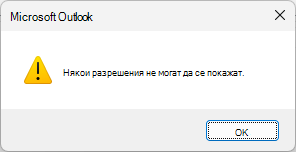
Нямате достъп до диалоговия прозорец за разрешения на календара (щракване с десния бутон върху споделения календар, свойства, разрешения, предизвиква грешка: "Някои разрешения не могат да се показват")
СЪСТОЯНИЕ: ПОПРАВЕНО
Този проблем е коригиран във версия на услугата 15.20.6086.24. За да проверите версията на услугата, за да определите дали корекцията е налична, използвайте диалоговия прозорец " Състояние на връзката на Outlook ", описан в тази статия: Описание на диалоговия прозорец "Състояние на връзката" в Outlook.
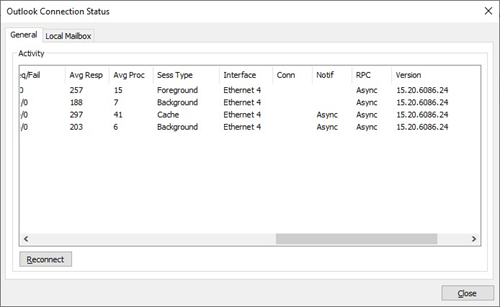
След като потвърдите корекцията, използвайте стъпките по-долу, за да разрешите отново подобренията на Shared Calendar. За най-добра среда за работа със споделени календари ще трябва да имате разрешение за подобренията на Shared Calendar.
Забележка
По времето, когато този проблем възникна, препоръчахме заобиколно решение за забраняване на подобренията на Shared Calendar. Сега, след като проблемът е решен, уверете се, че сте активирали повторно подобренията на Shared Calendar.
За да отмените заобиколното решение за проблема, разрешете отново подобренията на Shared Calendar със следните стъпки:
В Outlook изберете Настройкина акаунт>за файл>Настройки на акаунт. Ще видите списък с вашите имейл акаунти.
Изберете Outlook.com акаунт, който използвате, за да управлявате календара на друг човек, и изберете "Промяна...".
Изберете "Още настройки", последвано от раздела "Разширени".
Поставете отметка в квадратчето до "Включване на подобренията на споделения календар".
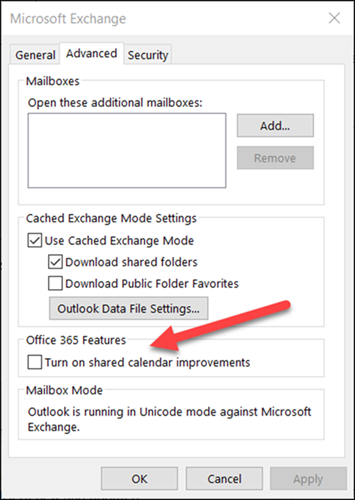
Изберете "Приложи" и "OK".
Още ресурси
 Попитайте експертите
Свържете се с експерти, дискутирайте последните новини и най-добри практики за Outlook и прочетете нашия блог.
 Получаване на помощ в общността
Задайте въпрос и намерете решения от агенти по поддръжката, най-ценни специалисти, инженери и потребители на Outlook.
 Предлагане на нова функция
Обичаме да четем вашите предложения и обратната връзка! Споделете какво мислите. Слушаме ви.
Вж. също
Корекции или заобиколни решения за най-новите проблеми в Outlook за PC