
Последна актуализация: 18 март 2024 г.
ПРОБЛЕМ
След актуализиране на Outlook до компилация 16.0.11126.20266 е възможно да не можете да редактирате полето "Бележки" на някои контакти и основния текст на някои срещи, събрания или задачи. Това е така, защото някои елементи съдържат информация от заглавката в интернет, която кара Outlook да смята, че тези елементи не трябва да бъдат редактируеми.
СЪСТОЯНИЕ: ПОПРАВЕНО
Текущият канал е коригиран във версия 1904, компилация 11601.20144.
Semi-Annual Enterprise Channel е коригиран във версия 1808, компилация 10730.20340.
Outlook 2016, Outlook 2013 и Outlook 2010 (известни също като постоянни версии) бяха коригирани в публичната актуализация от 13 август 2019 г.
Забележка
Има един проблем, който открихме, че не е коригиран. Екземплярите на повтаряща се среща, които имат свойството PR_TRANSPORT_MESSAGE_HEADERS, не могат да се редактират в полетата за бележки (основен текст на събранието), тема и местоположение. Вижте заобиколното решение по-долу, за да използвате добавката OutlookSpy за ръчно премахване на свойството PR_TRANSPORT_MESSAGE_HEADERS.
Заобиколни решения:
Ако използвате акаунт за Microsoft 365 или Outlook.com, можете да редактирате контактите, задачите и срещите си с помощта на уеб.
- Outlook.com потребители : Създаване, преглед и редактиране на контакти и списъци с контакти в Outlook.com
- Потребители на Microsoft 365: Създаване, преглед и редактиране на контакти и списъци с контакти в Outlook в уеб
Като алтернатива, ако имате доверие на елементите, които са в това състояние, има няколко други решения, които можете да използвате.
Важно
Преди да използвате някое от следните решения, препоръчваме ви първо да архивирате данните си във файл с данни на Outlook (.pst). За повече информация относно архивирането на вашите данни на Outlook вижте "Експортиране или архивиране на имейли, контакти и календар в .pst файл на Outlook".
Групово коригиране на контактите
Можете да експортирате всички контакти и след това да ги импортирате, така че да се премахнат заглавките в интернет. Този процес маркира контактите като редактируеми.
Експортирайте контактите си във файл, съдържащ стойности, разделени със запетая (.csv).
Проверете дали проблемите не възникват, когато създавате нов контакт.
Създайте и запишете нов контакт във вашата папка "Контакти".
Отворете новия контакт и се опитайте да редактирате полето "Бележки".
- Ако можете да редактирате полето "Бележки", импортирайте контактите си в съществуващата папка с контакти, като заместите съществуващите контакти опцията "Замествай дубликатите с импортираните елементи".
- Ако не можете да редактирате полето "Бележки", създайте нова папка с контакти и импортирайте контактите си в новата папка. Оттам нататък избягвайте използването на старата папка с контакти.
Коригирайте своите контакти, срещи, събрания и задачи поотделно с помощта на COM добавка
Можете също да използвате OutlookSpy – добавка на друг разработчик, която не се поддържа от Microsoft, за да коригирате вашите елементи поотделно.
- Изтегляне и инсталиране на OutlookSpy. Можете да намерите OutlookSpy на следната връзка: http://dimastr.com/outspy/home.htm.
- Отворете засегнатия елемент в Outlook.
- Изберете раздела OutlookSpy на лентата и след това щракнете върху iMessage.
- Изберете свойството PR_TRANSPORT_MESSAGE_HEADERS и след това изберете "Изтриване на свойствата ", за да го изтриете.
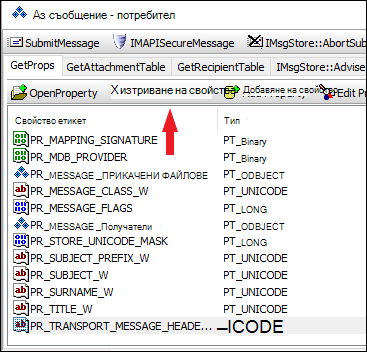
- Запишете промените си, затворете елемента и го отворете отново. Сега полетата би трябвало да са редактируеми.
Още ресурси
 Попитайте експертите
Свържете се с експерти, дискутирайте последните новини и най-добри практики за Outlook и прочетете нашия блог.
 Получаване на помощ в общността
Задайте въпрос и намерете решения от агенти по поддръжката, най-ценни специалисти, инженери и потребители на Outlook.
 Предлагане на нова функция
Обичаме да четем вашите предложения и обратната връзка! Споделете какво мислите. Слушаме ви.
Вж. също
Корекции или заобиколни решения за най-новите проблеми в Outlook за Windows