Показване на раздела "Разработчик"
Ако разделът "Разработчик" все още не се вижда, вижте "Показване на раздела "Разработчик".
Създаване на списъка
- Въведете списъка.
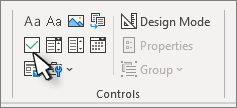
- Отидете на "Разработчик " и изберете контролата за съдържание на квадратче за отметка в началото на първия ред.
- За да промените X по подразбиране на нещо друго, вижте "Промяна на квадратчета за отметка от X на отметка".
- Копирайте и поставете контролата квадратче за отметка в началото на всеки ред.
- Поставете отметка в квадратчето, за да поставите X (или друг знак) в квадратчето.
Добавяне на висящ отстъп
Ако някои елементи от списъка са по-дълги от един ред, използвайте висящи отстъпи, за да ги подравните.
- Изберете списъка. Водещите символи или номерата няма да изглеждат избрани.
- Отидете на "Начало " и изберете иконата за стартиране на диалоговия прозорец "Абзац "
 .
.
- Под Отстъп, в полето Ляво напишете 0,25.
- Под Специален изберете Висящ.
- За "По" Word задава стойност по подразбиране от 0,5 инча. Променете това, ако искате да имате различен отстъп на допълнителните линии.
- Изберете OK , когато сте готови.
Заключване на текста и контролите, за да се предотвратят промени
- Изберете списъка и квадратчетата за отметка.
- Отидете в групата на разработчиците>>.
За да отключите списъка, изберете списъка и изберете "Групиране>за разгрупиране".
Създаване на списък само за печат
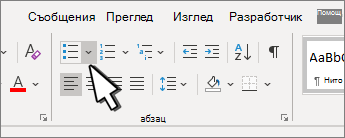
- Отидете на началната страница и изберете стрелката надолу до бутона "Водещи символи ".
- В падащото меню изберете "Дефиниране на нов водещ символ".
-
Изберете символ и намерете знак за квадратче. Ако първоначално не виждате такъв, променете шрифта на Wingdings или Segoe UI Symbol.
- Изберете OK два пъти и създайте своя списък.
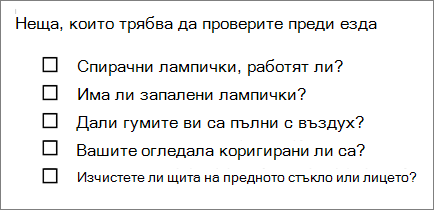
Създаване на контролен списък, който да можете да отмятате в Word
За да създадете списък, който да можете да отмятате в Word, добавете към вашия документ контроли за квадратчета за отметка.
Показване на раздела "Разработчик"
За повече информация, ако разделът "Разработчик" все още не е видим в Word, вижте "Показване на раздела "Разработчик".
Създаване на списъка
- Създайте своя списък.
- Поставете курсора в началото на първия ред.
- Отидете в раздела "Разработчик " и след това изберете квадратчето за отметка.
- Ако искате интервал след квадратчето за отметка, натиснете Tab или интервал.
Използвайте знака за табулация, ако искате да форматирате елемента от списъка с висящ отстъп, както Word прилага към списъци с водещи символи.
- Изберете и копирайте (⌘ + C) квадратчето за отметка и всички раздели или интервали.
- Поставете курсора в началото на всеки елемент от списъка и поставете (⌘ + V) копираното квадратче за отметка и знаците.
- Поставете квадратчето за отметка в началото на всеки ред в списъка.
Добавяне на висящ отстъп
Ако някои от елементите от списъка са по-дълги от един ред, използвайте висящ отстъп, за да ги подравните.
Изберете списъка.
Отидете на "Формат" и изберете "Абзац".
Под Отстъп напишете 0,25 в полето Ляво.
В списъка "Специални" изберете "Висящ".
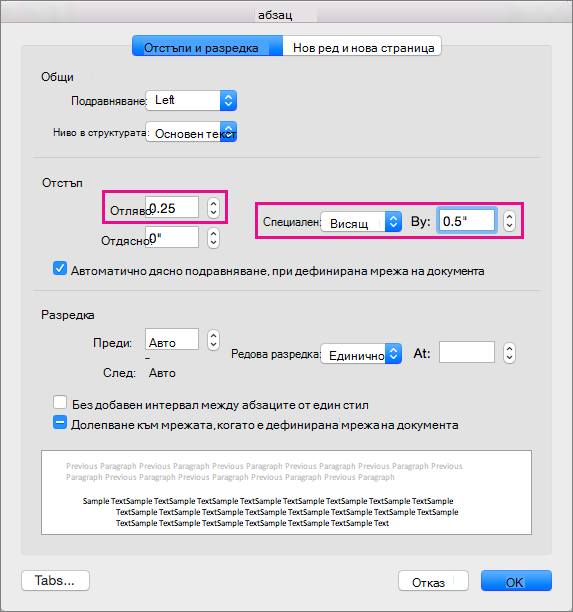
За "По" Word задава стойност по подразбиране от 0,5 инча. Променете това, ако искате да имате различен отстъп на допълнителните линии.
Създаване на контролен списък само за печат
Можете да заместите водещите символи или номерата в списък с друг символ, като например квадратче може да се отметне на печатна версия на документа.
Изберете целия списък.
Изберете "Начало " и изберете стрелката до "Водещи символи".
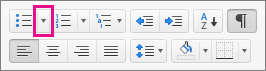
Изберете "Дефиниране на нов водещ символ".
Изберете "Водещ символ" и изберете символ от таблицата със символи.
За повече възможности за избор, в полето "Шрифт " изберете шрифт за символи, като например Wingdings.
Изберете символ, който да използвате, например отворен правоъгълник ( или триизмерен правоъгълник (
Изберете OK и след това изберете OK отново.
Добавяне на интерактивен контролен списък
Контролният списък е функция, която ви позволява да вмъкнете интерактивен списък в Word за уеб. Можете да проверите и да премахнете отметката от контролния списък и да следите задачите, които изпълнявате.
Вмъкване на контролен списък
Метод 1: От лентата
За да вмъкнете контролен списък от лентата:
Отиване в раздела "Начало ".
Навигирайте до групата "Абзац".
Изберете контролен списък.
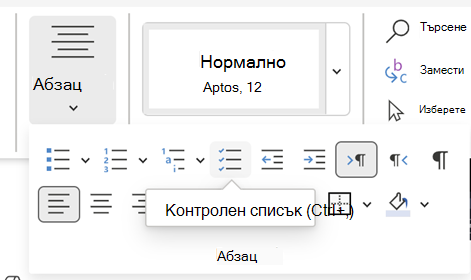
Метод 2: Използване на пряк път
Друг начин е да вмъкнете контролния списък, като натиснете (Ctrl + ,).
Превключване на контролен списък
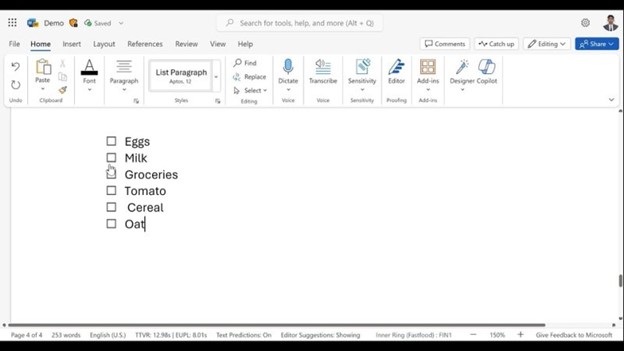
Поставете отметка в празното или отметнатото квадратче отляво на текста в контролен списък.