
Copilot в Word може да ви помогне да съставяте ново съдържание, за да преодолеете празната страница, да пренапишете и прецизирате написаното си и да разберете дълги или сложни документи, така че да можете бързо да намирате това, което е важно. Целта е проста: да спестите време, да премахнете тежкото затруднение и да ви помогне да напреднете – независимо дали това означава изпипване на окончателна чернова, или просто по-бързо разбиране на документа.
Copilot ви среща там, където вече работите – в платното на Word и прозореца за чат, така че можете просто да опишете резултата, който искате, и да гледате как документът се адаптира. И тъй като вашите документи не живеят изолирано, Copilot може да се възползва от по-широкия контекст на вашата работа, включително вашите файлове, имейли и събрания, за да поддържа съдържанието въз основа на това, което е актуално и актуално. (Налично за потребители с отговарящ на условията абонамент за Microsoft 365 или лиценз за Microsoft Copilot.)
Забележка
Ако не виждате Copilot или конкретна възможност за Copilot, тя може да не е включена във вашия абонамент за Microsoft 365 или да е разрешена от настройките на вашата организация. Научете кой лиценз за Copilot имате.
Как Copilot ви помага да работите в Word
Създавайте: Започнете чернова от подкана, структура, бележки или препратен файл.
Прецизиране: Пренапишете избрания текст, регулирайте тона или направете съдържанието по-кратко.
Разбиране: Обобщавайте документ, задавайте въпроси или тествайте идеи под налягане.
Съвместна работа: Работете в първоначалния файл с по-ясни промени, подлежащи на преглед, вместо да създавате допълнителни копия.
Останете здраво земени: Когато е налично, използвайте подходящи файлове или работен контекст, за да помогнете на Copilot да постигне по-полезни резултати.
Отваряне на Copilot в Word
Отворете документ в Word.
Изберете бутона за динамично действие на Copilot в ъгъла на документа. За повече информация относно бутона Copilot вижте Бутон за динамично действие на Copilot.
Copilot се отваря в прозореца за чат с включен режим на редактиране. Въведете подкана, изберете предложено действие или задайте въпрос относно вашия файл. За да използвате тази функция, се изисква отговарящ на условията абонамент за Microsoft 365 и/или лиценз за Microsoft Copilot.
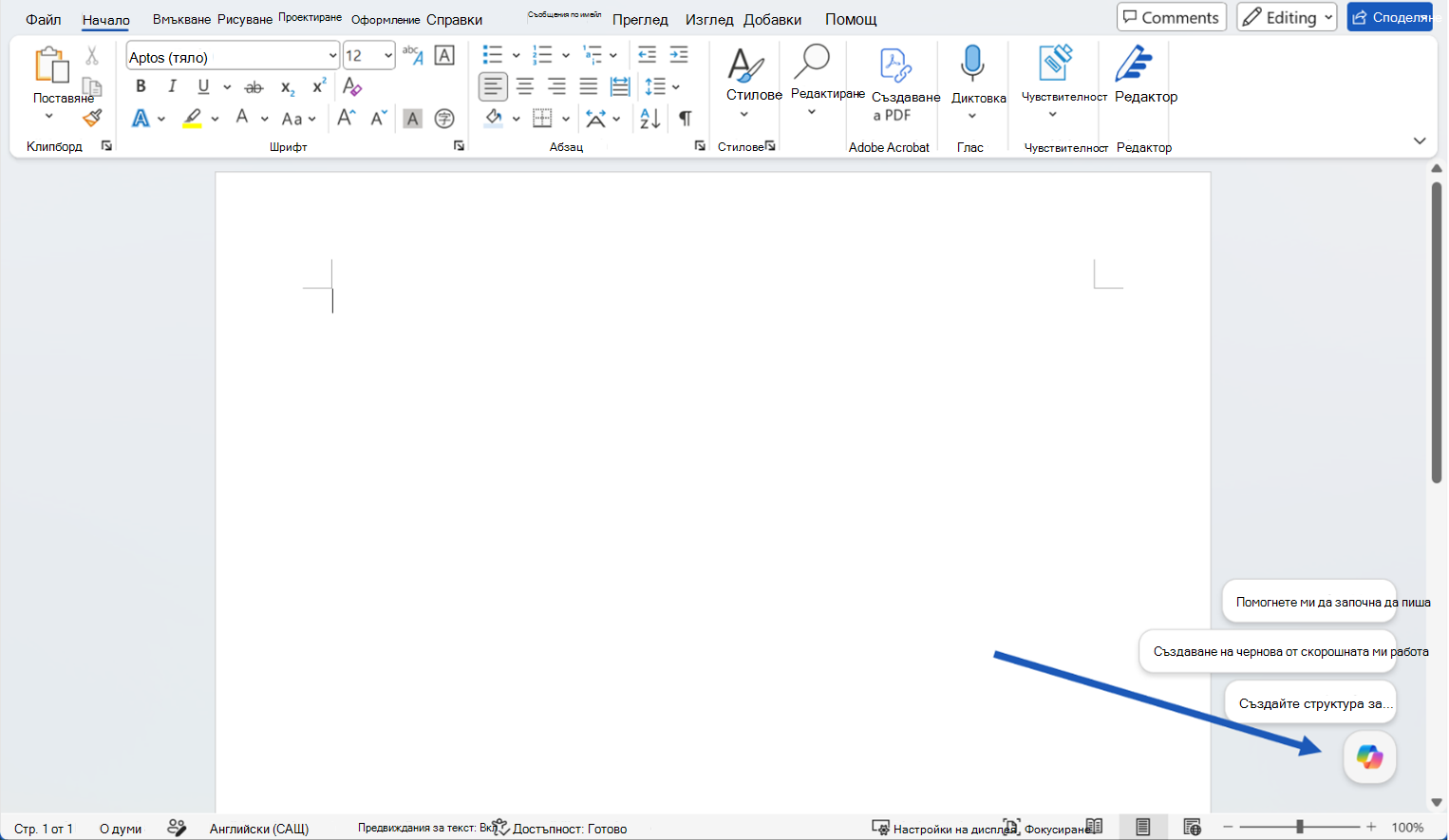
Започване на чернова
В прозореца за чат въведете подкана, описваща резултата, който искате, и насочете Copilot към всеки изходен материал, който трябва да използва. Copilot също така ще предостави предложения, върху които можете да щракнете и да ги персонализирате според предпочитанията си.
Например:
Състави кратко резюме на клиент за [инициатива] за [аудиторията]. Включете предистория, ползи, рискове и следващи стъпки.
Създайте структура за актуализация на проект със секции за състояние, контролни точки, рискове и необходими решения.
След като Copilot генерира съдържание, прегледайте резултата. Можете да го запазите, отхвърлите или да продължите да го усъвършенствате с подкана за последваща работа.
Съвет
Подканите не е необходимо да са перфектни. Започнете с желания от вас резултат, след което добавете подробности като дължина, формат, тон или изходен материал.
Подобряване на съществуващ документ
Когато вече имате съдържание в документа, използвайте "Редактиране с Copilot ", за да го подобрите. За бърза промяна на определен пасаж, изберете текста и изберете предварително зададени опции, като напр. Пренаписване.
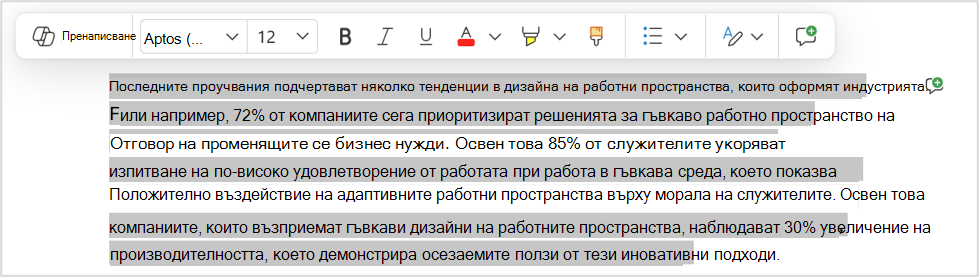
Когато искате нещо по-конкретно, опишете промяната със свои думи в прозореца за чат, от малка промяна до редакция в целия документ, и Copilot го прави вместо вас. За да научите повече, вижте "Редактиране с Copilot в Word".
Опитайте подкани като:
Направете този раздел по-кратък и готов за клиентите, без да променяте смисъла.
Реорганизирайте тази секция, така че проблемите, рисковете и следващите стъпки да са лесни за следване.
Добавете кратко заключение със следващите стъпки.
Съвет
Работите в споделен документ? Когато Copilot планира да направи промени в тези документи, първо ви показва визуализация на предложените промени в чата. Нищо не се добавя към документа, докато не го прегледате и одобрите, така че няма да се стигне до случайно споделяне на нещо със сътрудници.
Разбиране и действие по съдържанието на документа
Copilot може да ви помогне да разберете даден документ, преди да го редактирате. Поискайте персонализирано резюме, ключови изводи, отворени въпроси или точки за действие. Можете също да помолите Copilot да обясни раздел или да сравни идеите в документа. Изберете Chat само, за да може Copilot да ви отговори в чата и да не прави промени в документа.
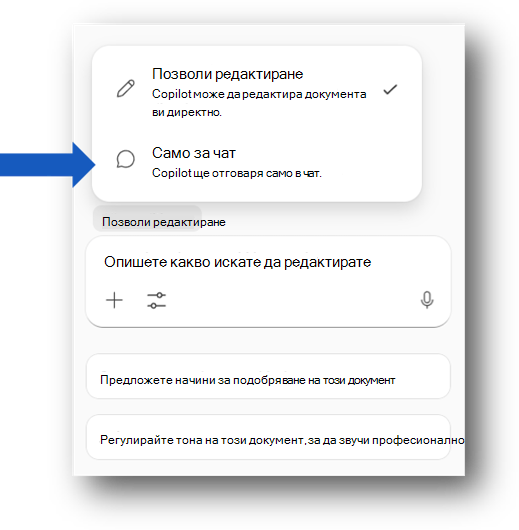
Например:
Обобщи този документ в пет водещи символа.
Какви решения са необходими, преди този документ да е готов за споделяне?
Кои части от този документ може да са неясни за клиента?
Можете също да видите резюме в горния край на страницата, когато отворите документ на Word, в зависимост от вашите настройки и лиценз. Вижте Създаване на резюмета на вашия документ с Copilot в Word | Поддръжка от Microsoft.
Други бележки и съвети
Въведете / в прозореца за чат на Copilot и започнете да въвеждате името на документ, имейл или събрание, което искате да използва Copilot. Можете също да изберете елементи от менюто, което се отваря, и да изберете вашия документ от списъка.
Използвайте селектора на модели , за да превключвате моделите за секунди. Изберете ниво на разсъждение, изберете "Автоматично", за да позволите на Copilot да реши, или изберете доставчик на поддържани модели, като например OpenAI или Claude.
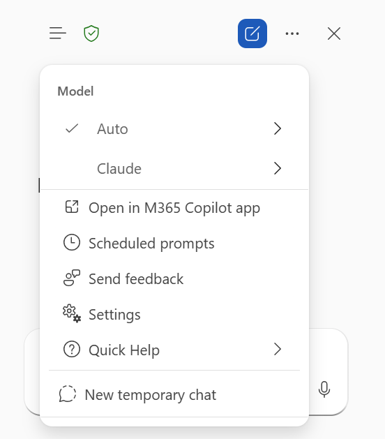
Copilot работи в Word и вашето съдържание в Microsoft 365 и не се свързва с външни инструменти.
Copilot поддържа по-малко езици от интерфейса на Word, така че наличността може да варира в зависимост от езика. Научете за поддържаните езици за Copilot.
Наличност
Средите на Copilot може да зависят от вашия абонамент за Microsoft 365, лиценз за Microsoft Copilot, настройките на организацията и платформата.
Поверителност
Copilot и Microsoft 365 са изградени на базата на цялостния подход на Microsoft към защитата, съответствието и поверителността.
За повече информация относно поверителността вижте следната информация:
Ако използвате Microsoft Copilot във вашата организация (със своя служебен или учебен акаунт), вижте "Данни, поверителност и защита" за Microsoft Copilot.
Ако използвате Copilot в приложенията на Microsoft 365 за дома (с вашия личен акаунт в Microsoft), вижте Copilot в приложенията на Microsoft 365 за дома: вашите данни и поверителност.
Изпращане на обратна връзка
Ако има нещо, което ви харесва в Copilot, или ако нещо не работи според очакванията, изпратете обратна връзка на Microsoft, като изберете бутона с палец нагоре или палец надолу в резултата от отговора.
Изпробвайте Copilot в Word за уеб.
Научете повече
Често задавани въпроси за Copilot в Word
Създаване на резюме на вашия документ с Copilot в Word
Поддържани езици от Microsoft Copilot