
Когато въвеждате данни във формуляри в настолни бази данни на Access, може да е по-бързо и по-лесно да изберете стойност от списък, отколкото да запомните стойност, която да въведете. Списък с възможности за избор също помага да сте сигурни, че стойността, въведена в полето, е подходяща. Списъчната контрола може да се свързва към съществуващи данни или може да показва фиксирани стойности, които въвеждате, когато създавате контролата. Прочетете по-нататък, за да научите за списъчните контроли, налични за формулярите на Access, и как да ги създавате и персонализирате.
Какво искате да направите?
- Научаване за типовете контроли на списъчно поле
- Създаване на списъчно поле или разгъващ се списък с помощта на съветник
- Създаване на списъчно поле или разгъващ се списък чрез добавяне на справочно поле към формуляр
- Създаване на списъчно поле или разгъващ се списък без помощта на съветник
- Персонализиране на списъчно поле или разгъващ се списък
Научаване за типовете контроли на списъчно поле
Access предоставя две списъчни контроли за формуляри: списъчно поле и разгъващ се списък.
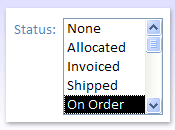
Списъчно поле: Контролата за списъчно поле показва списък със стойности или възможности за избор. Списъчното поле съдържа редове с данни и обикновено е с такъв размер, че няколко реда да са видими по всяко време. Редовете могат да имат една или повече колони, които могат да се показват със или без заглавия. Ако списъкът има повече редове, отколкото контролата може да покаже, Access показва плъзгач в контролата. Потребителите са ограничени до възможностите за избор в списъчното поле и не могат да въвеждат стойност в списъчно поле.
Разгъващ се списък: Контролата на разгъващия се списък предоставя по-компактен начин за представяне на списък с възможности за избор. Списъкът е скрит, докато не изберете стрелката за падащото меню. Разгъващият се списък също ви позволява да въведете стойност, която не е в списъка. По този начин контролата на разгъващия се списък съчетава функциите на текстово поле и списъчно поле.
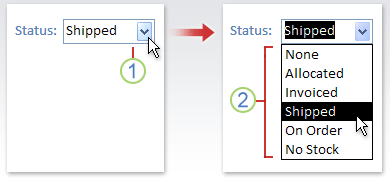
- Изберете стрелката, за да покажете падащия списък.
- Избиране на опция от падащия списък.
Списъчните полета и разгъващите се списъци могат да бъдат обвързани или необвързани контроли. Тези контроли могат да търсят стойности във фиксиран списък, които въвеждате сами, или те могат да търсят стойности в таблица или заявка. За да създадете обвързано списъчно поле или разгъващ се списък, който търси стойности в таблица или заявка, се уверете, че формулярът е базиран на източник на записи, който включва поле външен ключ или справочно поле. Това дава възможност да се създадат релациите, необходими за свързване на данните в списъчното поле или разгъващия се списък към данните във формуляра.
Създаване на списъчно поле или разгъващ се списък с помощта на съветник
В навигационния екран щракнете с десния бутон върху формуляра и след това изберете "Режим на проектиране".
Забележка
Тази процедура предполага, че формулярът е обвързан с таблица или заявка. Някои стъпки не важат, ако формулярът е необвързан. За да определите дали формулярът е обвързан с таблица или заявка, натиснете F4 , за да покажете списъка със свойствата. В раздела " Данни " на списъка със свойства, полето на свойството "Източник на записи " показва таблицата или заявката, с която е обвързан формулярът.
В раздела Проектиране на формуляр , в групата Контроли се уверете, че е избрано Използване на съветници за контроли .
Изберете инструмента " Списъчно поле " или "Разгъващ се списък ".
Във формуляра изберете къде искате да поставите списъчното поле или разгъващия се списък.
- В зависимост от вашия избор се стартира съветникът за списъчно поле или съветникът за разгъващи се списъци.
Когато съветникът ви попита как искате да получите стойностите за контролата, направете едно от следните неща:
- Ако искате да покажете текущите данни от източник на записи, изберете Искам списъчното поле/разгъващият се списък да търси стойностите в таблица или заявка.
- Ако искате да покажете фиксиран списък със стойности, които ще се променят рядко, изберете "Ще въведа стойностите, които искам".
- Ако искате контролата да изпълнява операция за търсене, а не да служи като инструмент за въвеждане на данни, изберете "Намиране на запис в моя формуляр въз основа на стойността, която избрах в моето списъчно поле/разгъващ се списък". Това създава необвързана контрола с вграден макрос, която извършва операция за търсене на базата на стойността, въведена от потребителя.
Следвайте инструкциите, за да укажете как ще се появят стойностите.
Ако сте избрали една от първите две опции на първата страница на съветника, съветникът ви пита какво искате да направи Access, когато изберете стойност. Направете едно от следните неща:
- За да създадете необвързана контрола, изберете "Запомни стойността за по-късна употреба". Това означава, че Access ще задържа избраната стойност, докато потребителят не я промени или затвори формуляра, но няма да запише стойността в таблица.
- За да създадете обвързана контрола, изберете "Съхранявай тази стойност" в това поле и след това изберете полето, към което искате да обвържете контролата.
Изберете "Напред" и след това въведете етикет за контролата. Този етикет се показва до контролата.
Изберете Готово.
Създаване на списъчно поле или разгъващ се списък чрез добавяне на справочно поле към формуляр
Можете да създадете обвързано списъчно поле или разгъващ се списък, като добавите справочно поле към формуляр.
Създаване на справочно поле в таблица. Справочното поле, което създавате, може да бъде многозначно или да съдържа единична стойност. За повече информация относно създаването на многозначни справочни полета вж. " Създаване или изтриване на многозначно поле".
Направете едно от следните неща:
Създайте нов формуляр, базиран на източник на записи, включващ справочното поле. Например в навигационния екран изберете таблица или заявка, която съдържа справочното поле, и след това в раздела "Създаване", в групата "Формуляри" изберете "Формуляр". Access автоматично създава разгъващ се списък за справочното поле.
Добавяне на списъчно поле или разгъващ се списък във формуляр:
В режим на проектиране отворете формуляр, базиран на източник на записи, включващ справочното поле.
Ако екранът със списък на полетата не се вижда, натиснете Alt+F8 , за да се покаже.
Щракнете двукратно върху справочното поле или плъзнете справочното поле от екрана " Списък на полетата " във формуляра. Access автоматично създава разгъващ се списък, обвързан с полето.
Съвет
За да промените разгъващ се списък на списъчно поле или обратно, щракнете с десния бутон върху контролата, изберете "Промяна на " в контекстното меню и след това изберете типа на контролата, който искате.
Създаване на списъчно поле или разгъващ се списък без помощта на съветник
Когато създавате списъчно поле или разгъващ се списък без помощта на съветник, сами задавате много от свойствата на контролата. Ако искате повече информация за конкретно свойство, изберете съответното поле за свойство и натиснете клавиша F1.
Отворете формуляр в изглед за проектиране.
В раздела Проектиране на формуляр , в групата Контроли се уверете, че не е избрано Използване на съветници за контроли .
Изберете инструмента " Списъчно поле " или "Разгъващ се списък ".
Изберете веднъж във формуляра, за да създадете контрола с размер по подразбиране, или изберете и плъзнете, докато контролата стане с желания размер.
Докато контролата все още е избрана, натиснете F4 , за да отворите нейния списък със свойства.
Задайте свойствата " Тип източник на редове " и " Източник на редове " с помощта на таблицата по-долу като указания.
За да направите това Задаване на свойството "Тип източник на редове " на Задайте свойството "Източник на редове " по следния начин Показване на стойности от таблица или заявка или резултатите от SQLкомандаТаблица/заявка В падащия списък изберете таблицата или заявката, съдържаща стойностите, които искате да се показват в списъчното поле или разгъващия се списък. Или въведете команда SQL. Или в раздела " Данни " на списъка със свойства изберете бутона "Компилация ", за да отворите конструктора на заявки. За повече информация за създаването на заявка вж. " Създаване на проста заявка за избиране".Показване на фиксиран списък със стойности Списък със стойности Въведете списък с фиксирани стойности, разделени с точка и запетая ( ;). НапримерNorth;South;East;West. Или в раздела " Данни " на списъка със свойства изберете бутона "Компилация ", за да отворите диалоговия прозорец "Редактиране на елементи от списък ", и след това въведете елементите на отделни редове.Показване на списък с полета от таблица или заявка Списък на полетата В падащия списък изберете таблицата или заявката, съдържаща имената на полетата, които искате да се показват в списъчното поле или разгъващия се списък. Ако искате в контролата да се показва повече от една колона, изберете полето на свойството "Брой колони " и въведете желания брой колони. Задайте свойството "Ширина на колони ", за да регулирате ширините на колоните. За повече информация за всяко едно свойство поставете курсора в полето на свойството и след това натиснете F1.
Ако искате Access да съхрани стойността, която сте избрали, изберете полето за свойство "Източник за контролата " и след това изберете полето, към което искате да обвържете списъчното поле или разгъващия се списък.
Персонализиране на списъчно поле или разгъващ се списък
Когато формулярът е отворен в изглед за проектиране, уверете се, че списъчното поле или разгъващият се списък е избрано, и натиснете F4 , за да отворите списъка със свойства на контролата. След това направете едно от следните неща:
Промяна на реда на сортиране в списъчно поле или разгъващ се списък: Ако сте използвали съветник за създаване на списъчното поле или разгъващия се списък, Access автоматично сортира редовете от списъка по първата видима колона. Ако искате да зададете друг ред на сортиране или ако сте задали свойството "Източник на редове " на контролата със записана заявка, използвайте следната процедура:
- Изберете раздела " Данни " и след това изберете полето на свойството "Източник на редове ".
- В раздела " Данни " на списъка със свойства изберете бутона "Компилация ", за да отворите конструктора на заявки.
- В реда "Сортиране " за колоната, която искате да сортирате, задайте желания ред на сортиране.
Обвързване на колона от списъчно поле или разгъващ се списък: В полето за свойството " Обвързана колона " на списъчното поле или разгъващия се списък задайте число, което съответства на разположението на колоната в списъчното поле или разгъващия се списък. Въведете например
1за обвързване на първата колона в списъчното поле или разгъващия се списък към базовото поле, указано в свойството "Източник за контролата ". Включвайте скритите колони при броенето на колоните. Ако зададете свойството "Обвързана колона " на0, Access записва индекса на списъка вместо стойност от една от колоните. Това е полезно, ако искате да съхранявате поредица от числа вместо стойностите на списъка.Скриване на колона в списъчно поле или разгъващ се списък във формуляр:
В полето на свойството "Ширина на колоните " въведете
0за колоната или колоните, които искате да скриете. Нека например да имате обвързан разгъващ се списък с две колони, който има колона SupplierID ширина 0,5 инча и колона SupplierName с ширина 2 инча. Колоната "ИД на доставчик" е първата колона в списъка, така че свойството "Ширина на колоните " е настроено на0.5";2". За да скриете колоната SupplierID, задайте свойството Column Widths на0";2". Колоната SupplierID все още може да бъде обвързана колона, въпреки че е скрита.Забележка
В разгъващ се списък първата видима колона се показва в частта текстово поле на разгъващия се списък, когато списъкът не е показан. Например колоната "Име на доставчик" в предишния пример ще се показва, защото колоната "ИД на доставчик" е скрита. Ако колоната SupplierID не беше скрита, тя щеше да се покаже вместо колоната SupplierName.
Добавяне на заглавия на колони към разгъващ се списък във формуляр:
- В полето на свойството "Заглавия на колони " изберете "Да ", за да покажете заглавията на колоните. Заглавията в разгъващите се списъци се появяват само когато списъкът е отворен. Ако разгъващият се списък или списъчното поле се базира на източник на записи, Access използва имената на полетата от източника на записи като заглавия на колоните. Ако разгъващият се списък или списъчното поле се базират на списък с фиксирани стойности, Access използва първите n елемента с данни от списъка със стойности (свойство "Източник на редове ") като заглавия на колоните, където n = числото, зададено в свойството "Брой колони ".
Изключване на функцията "попълване по време на въвеждане" за разгъващ се списък във формуляр:
- В полето на свойството "Автоматично разгъване " изберете "Не". Когато свойството " Автоматично разгъване " е зададено на "Не", трябва да изберете стойност от списъка или да въведете цялата стойност.
Задаване на ширината на частта на списъчно поле на разгъващ се списък във формуляр:
- В полето на свойството "Ширина на списъка" въведете ширината, която искате, като използвате текущата мерна единица, зададена в Контролен панел на Windows. За да използвате мерна единица, различна от тази по подразбиране, включете мерен индикатор. Например въведете
2 cm. Уверете се, че сте оставили достатъчно място за лента за превъртане. Частта от списъчното поле на разгъващия се списък може да бъде по-широка от частта с текстовото поле, но не може да бъде по-тясна. Настройката по подразбиране ("Автоматично") прави списъчното поле със същата ширина като частта с текстовото поле на разгъващия се списък.
- В полето на свойството "Ширина на списъка" въведете ширината, която искате, като използвате текущата мерна единица, зададена в Контролен панел на Windows. За да използвате мерна единица, различна от тази по подразбиране, включете мерен индикатор. Например въведете
Задаване на максималния брой редове, които да се показват в разгъващ се списък на формуляр:
- В полето на свойството "Редове в списъка " въведете число. Ако действителният брой редове надвишава броя, указан в свойството "Редове в списък ", в разгъващия се списък се показва вертикален плъзгач.
Ограничаване на записите на разгъващ се списък до елементи в списъчната част на разгъващ се списък във формуляр:
В полето на свойството "Ограничаване до списъка " изберете Да.
Забележка
- Ако първата колона, показана в разгъващ се списък, не е обвързаната колона, Access ограничава записите до списъка дори ако свойството "Ограничение до списъка " е зададено на "Не".
- Ако свойството "Ограничение до списъка " е зададено на "Не", когато въведете запис, който не е в списъка, ако разгъващият се списък е обвързан, записът се съхранява в съответното поле, но не се добавя към списъка. За да добавите нови записи в списъка, използвайте свойствата "При липса в списък" и събитията "Не е в списък".