
Забележка
Ако използвате Access за Microsoft 365, ви препоръчваме да използвате новата контрола на браузъра Edge за нова разработка.
Използвайте контролата "Уеб браузър", за да зададете URL адрес и да покажете уеб страници във формуляр. Можете да нанасяте полета на Access към параметри на URL адреса и да създавате динамични уеб страници за всеки запис на формуляр. Можете също да преглеждате файлове и папки, като зададете URL адрес на файла.
Добавяне на контрола "Уеб браузър" към формуляр
Променяне на позицията и размера на контролата "Уеб браузър"
Модифициране на източника за контролата "Уеб браузър"
Добавяне на контрола "Уеб браузър" към формуляр
Добавянето на контрола "Уеб браузър" към формуляр е подобно на другите контроли, с изключение на това, че източникът е URL адрес.
В навигационния екран щракнете с десния бутон върху формуляра, в който искате да добавите контрола "Уеб браузър", и след това изберете "Изглед на оформление".
В раздела " Проектиране ", в групата "Контроли " изберете "Контрола за уеб браузър".
Поставете показалеца там, където искате да бъде контролата, и след това щракнете, за да я поставите. Access отваря диалоговия прозорец Вмъкване на хипервръзка.
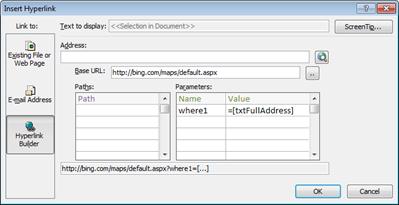
Направете едно от следните неща:
Добавяне на прост URL адрес
Искате една и съща уеб страница да се показва за всеки запис във формуляра. Например уеб страницата е помощен сайт или допълнителна информация за потребителя.- Изберете "Прегледай уеб " вдясно от полето " Адрес ".
- Когато желаната страница се покаже във вашия браузър, копирайте URL адреса от адресната лента и затворете браузъра.
- В диалоговия прозорец "Вмъкване на хипервръзка" изберете OK.
Добавяне на URL адрес с низ на заявка
Искате да покажете различна уеб страница за всеки запис във формуляра. Можете да използвате низ на заявка , който задава стойности на параметри. Например уеб страницата е карта, която варира в зависимост от адресните полета във всеки запис.Изберете "Прегледай уеб " вдясно от полето " Адрес ".
Във вашия уеб браузър преминете към страницата, която искате да се показва в контролата.
В диалоговия прозорец Вмъкване на хипервръзка поставете URL адреса в полето Адрес и след това натиснете клавиша TAB.
Access изчиства полето " Адрес " и разделя (или анализира) URL адреса в съответните полета: "Базов URL адрес", "Пътища" и "Параметри". Целият URL адрес се показва в поле под списъците Пътища и Параметри.За да зададете контролата "Уеб браузър", така че нейният URL адрес да се променя на базата на данните, които се показват във вашия формуляр, заместете съответните компоненти на URL адреса с изрази, които препращат към подходящите контроли във формуляра. За всеки компонент, който искате да заместите:
- Щракнете върху пътя или параметъра, които искате да заместите, и след това щракнете върху бутона "Компилация
 .
. - Ако списъците с елементи не са показани в диалоговия прозорец на конструктора на изрази, щракнете върху "Още >> ", за да се видят.
- В списъците с елементи намерете контролата, съдържаща данните, които искате да бъдат заместени за този път или параметър, и след това щракнете двукратно върху нея, за да я добавите към полето за израза.
- Ако има други изчисления, които трябва да се направят със стойността, добавете необходимите оператори и елементи на изрази, и след това щракнете върху OK, за да затворите конструктора на изрази.
За повече информация относно създаването на израз вж. "Използване на изрази на Access".
- Щракнете върху пътя или параметъра, които искате да заместите, и след това щракнете върху бутона "Компилация
В диалоговия прозорец "Вмъкване на хипервръзка" изберете OK.
Можете също да въведете базов URL адрес, пътища и параметри директно в полетата. За повече информация относно създаването на карти на Bing вж. документацията за Карти на Bing.
Променяне на позицията и размера на контролата "Уеб браузър"
Когато първоначално поставите контрола "Уеб браузър" във формуляр, тя може да заема малка клетка в оформлението. В повечето случаи ще трябва да коригирате оформлението, за да покажете такава част от уеб страницата, каквато е възможно. Добър начин да започнете е да обедините клетката, съдържаща контролата, със съседни празни клетки:
- Изберете клетката, съдържаща контролата "Уеб браузър".
- Задръжте натиснат клавиша CTRL и изберете всички празни съседни клетки, които искате контролата да заеме.
- В раздела "Подреждане ", в групата "Обединяване/разделяне " щракнете върху "Обединяване".
- Преоразмерете получената клетка, като я изберете и плъзгате краищата й, докато достигне желания размер.
Модифициране на източника за контролата "Уеб браузър"
След като добавите контрола "Уеб браузър" към формуляр, може да се наложи да направите по-нататъшни модификации в нейния източник (URL адрес). Използвайте следната процедура, за да отворите диалоговия прозорец Вмъкване на хипервръзка, за да можете да направите промените.
- В навигационния екран щракнете с десния бутон върху формуляра, съдържащ контролата "Уеб браузър", и след това щракнете върху Режим на оформление.
- Щракнете с десния бутон върху контролата "Уеб браузър" и след това щракнете върху Създай хипервръзка.
- В диалоговия прозорец Вмъкване на хипервръзка направете необходимите промени в компонентите на URL адреса и след това щракнете върху OK.