
Лентата – ивицата в горния край на прозореца на програмата, която съдържа групи от команди – е компонент на потребителския интерфейс Microsoft Office Fluent. Потребителският интерфейс Office Fluent предоставя едно място за командите в Access.
Когато започнете да изграждате по-разширени приложения с Access, може да решите, че искате да персонализирате лентата на Office Fluent, за да направите дадено приложение по-лесно за използване. Например можете да скриете някои или всички раздели по подразбиране, така че потребителите да не могат да използват определени команди, и можете да създавате нови раздели по избор, които съдържат само командите, които искате да са достъпни.
Във всички програми на Microsoft Office, които използват потребителския интерфейс Office Fluent, използвате езика XML, за да персонализирате лентата. Затова някои основни познания за XML са полезни. Тази статия не разглежда понятията на XML, но ви предоставя основна процедура за персонализиране на лентата и някои примерни XML файлове, които можете да модифицирате според нуждите си.
Тази статия се фокусира върху това как да създадете свои собствени ленти по избор с помощта на XML. Ако искате да използвате вградените инструменти, за да промените съществуващите ленти, вижте "Персонализиране на лентата в Office".
Какво искате да направите?
- Разбиране на техниките за персонализиране на лентата
- Създаване и прилагане на лента по избор
- Възстановяване на лентата по подразбиране
- Разбиране на XML примера
Разбиране на техниките за персонализиране на лентата
В Access персонализирате лентата, като създадете XML за персонализиране и след това добавите код или настроите свойствата на базата данни, които инструктират Access да използва този XML код при създаването на лентата. Можете да използвате XML, за да скриете съществуващи раздели и да добавите нови раздели, групи от команди и команди. Процедурите в тази статия ви показват как да добавяте команди, вградени в Access (например "Търсене", "Сортиране и записване"), и как да добавяте команди, които изпълняват макроси на Access, които сте написали сами.
Има няколко места, където можете да съхранявате XML файла, но един от най-лесните методи е да го съхранявате в системна таблица в текущата база данни. Процесът включва създаване на системна таблица с име USysRibbons, добавяне на XML на лентата към нея и след това задаване дали лентата по избор се показва за базата данни като цяло, или за конкретен формуляр или отчет. Можете да дефинирате няколко ленти по избор – една за цялото приложение и допълнителни ленти за отделни формуляри или отчети в базата данни.
Създаване и прилагане на лента по избор
Следващите раздели предоставят подробни процедури за създаване и прилагане на лента по избор.
Преди да започнете
Показване на системните таблици в навигационния екран По подразбиране таблиците за системата не се показват в навигационния екран, така че трябва първо да промените настройка в диалоговия прозорец "Опции за навигация ", за да можете да виждате таблицата USysRibbons , след като я създадете. Използвайте следната процедура:
- Докато базата данни е отворена в Access, щракнете с десния бутон върху навигационната лента в горната част на навигационния екран и след това щракнете върху "Опции за навигация " в контекстното меню.
- В диалоговия прозорец " Опции за навигация ", под "Опции за показване" отметнете квадратчето "Показване на системните обекти " и след това щракнете върху OK.
Таблиците в системата на Access се показват в навигационния екран.
Разрешаване на показването на съобщения за грешка в допълнителния потребителски интерфейс Съобщенията за грешка са ценен източник на информация при създаването и отстраняването на неизправности в XML за персонализиране на лентата, така че е добра идея да накарате Access да ги показва. Използвайте следната процедура:
- Щракнете върху "Опции за файла>".
- Щракнете върху Настройки на клиента.
- Под " Общи" поставете отметка в квадратчето "Показвай грешките в допълнителния потребителски интерфейс " и след това щракнете върху OK.
Създаване на таблицата на системата USysRibbons
Използвайте тази процедура, за да създадете таблицата на системата USysRibbons. По-късно ще използвате тази таблица, за да съхранявате XML за персонализация на лентата.
В раздела Създаване, в групата Таблици щракнете върху Структура на таблица.
Добавете следните полета в таблицата. Трябва да въведете имената на полетата точно както е показано.
Име на поле Тип Размер на полето ID AutoNumber Long Integer Име на лентата Text 255 RibbonXml Паметна бележка Ако искате, можете да добавите още полета към тази таблица, например поле "Коментари", за да опишете функцията на XML на лентата.
Изберете полето "ИД ". В раздела Проектиране, в групата Инструменти щракнете върху Първичен ключ.
В Лента с инструменти за бърз достъп щракнете върху Запиши или натиснете CTRL+S. Дайте име на новата таблица USysRibbons.
Добавяне на XML за персонализиране на лентата към таблицата USysRibbons
За целите на този пример да предположим, че искате да попречите на потребителите на вашата база данни да използват някой от инструментите в раздела " Създаване ". Освен това искате да създадете нов раздел, наречен раздел по избор , само с командата "Постави" в него, както е показано на илюстрацията по-долу.
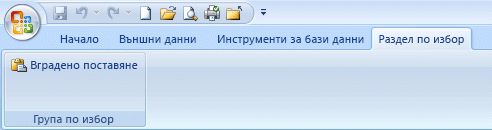
XML в процедурата по-долу създава тази конфигурация.
В навигационния екран щракнете с десния бутон върху таблицата USysRibbons и след това щракнете върху "Изглед на лист с данни " в контекстното меню.
Добавете следните данни в таблицата: Можете да копирате XML извадката от тази статия и да я поставите директно в таблицата.
ИД Име на лентата RibbonXML (Автономериране) Моят раздел <customUI xmlns="http://schemas.microsoft.com /office/2006/01/customui"><ribbon startFromScratch="false"tabs<<>> tab idMso="TabCreate" visible="false" /><tab id="dbCustomTab" label="A Custom Tab" visible="true"><group id="dbCustomGroup" label="A Custom Group"<>control idMso="Paste" label="Built-in Paste" enabled="true"/<>/group<>/tab<>/tabs<>/ribbon></customUI> Този XML първо инструктира Access да не "започва от нулата" – т.е. указва, че Access трябва да показва разделите на лентата по подразбиране. След това казва на Access да скрие само един от разделите по подразбиране ( раздела "Създаване "). И накрая, той създава нов раздел на лентата, наречен "Раздел по избор", добавя група команди, наречена "Група по избор", към раздела, и добавя командата "Постави" към групата. За повече информация относно този пример и как да го персонализирате според нуждите си вж. раздела "Разбиране на примера с XML".
Затворете таблицата USysRibbons, след което затворете и отворете отново базата данни.
Прилагане на лентата по избор
Сега, след като потребителският XML файл на лентата е съхранен в таблица, направете едно от следните неща – в зависимост от това дали искате да приложите лентата към цялата база данни, или към конкретен формуляр или отчет.
Прилагане на лентата по избор към цялата база данни
- Щракнете върху "Опции за файла>".
- Щракнете върху текущата база данни и след това под опциите на лентата и лентите с инструменти изберете списъка с име на лентата и след това щракнете върху желаната от вас лента – в този случай раздела "Моят".
- Щракнете върху OK.
Прилагане на лентата по избор към конкретен формуляр или отчет
- В навигационния екран щракнете с десния бутон върху формуляра или отчета, към който искате да приложите лентата по избор, и след това щракнете върху "Режим на проектиране " в контекстното меню.
- Ако списъкът със свойства още не е показан, натиснете F4, за да го покажете.
- В горния край на списъка със свойства, под "Тип на селекцията" се уверете, че типът на обекта (формуляр или отчет) е избран в списъка.
- В раздела "Други " на списъка със свойства щракнете върху списъка " Име на лентата " и след това щракнете върху лентата, която искате да се показва, когато отворите формуляра или отчета (в този случай "Моят раздел").
- В Лента с инструменти за бърз достъп щракнете върху Запиши или натиснете CTRL+S.
- Затворете формуляра или отчета и след това щракнете двукратно върху него в навигационния екран, за да го отворите отново.
Показва се лентата, която сте избрали.
След като се уверите, че лентата ви по избор работи правилно, можете отново да скриете системните таблици, като направите следното:
- Щракнете с десния бутон върху навигационната лента в горната част на навигационния екран и след това щракнете върху "Опции за навигация " в контекстното меню.
- В диалоговия прозорец " Опции за навигация ", под "Опции за показване" изчистете квадратчето за отметка "Показване на системните обекти " и след това щракнете върху OK.
Възстановяване на лентата по подразбиране
За да спрете да използвате лента по избор и да възстановите лентата по подразбиране, използвайте една от следните процедури в зависимост от това дали лентата по избор се използва от цялото приложение, или от конкретен формуляр или отчет.
Възстановяване на лентата по подразбиране на ниво приложение
- Щракнете върху "Опции за файла>".
- Щракнете върху текущата база данни и след това под опциите от лентата и лентите с инструменти изтрийте съдържанието на полето за име на лентата .
- Затворете и отворете отново базата данни.
Access показва разделите на лентата по подразбиране. XML файлът на лентата остава в таблицата USysRibbons, докато не го изтриете, така че ако искате да възстановите потребителската лента, можете да го направите, като върнете опцията " Име на лентата " на стойността, която се съдържаше по-рано.
Възстановяване на лентата по подразбиране за формуляр или отчет
- Отворете формуляра или отчета в режим на проектиране.
- Ако списъкът със свойства още не е показан, натиснете F4, за да го покажете.
- В горния край на списъка със свойства, под "Тип на селекцията" се уверете, че типът на обекта (формуляр или отчет) е избран в списъка.
- В раздела "Други " на списъка със свойства изтрийте съдържанието на полето на свойството "Име на лентата ".
- Запишете, затворете и след това отворете отново формуляра или отчета.
XML файлът на лентата остава в таблицата USysRibbons, докато не го изтриете, така че ако искате да възстановите потребителската лента, можете да го направите, като зададете стойността в свойството " Име на лентата " обратно на стойността, която тя се съдържаше преди това.
Разбиране на XML примера
Ето XML примера, който беше използван по-рано в тази статия, и илюстрация на лентата по избор, която той създаде.
| <customUI xmlns="http://schemas.microsoft.com /office/2006/01/customui"><ribbon startFromScratch="false"tabs<<>> tab idMso="TabCreate" visible="false" /><tab id="dbCustomTab" label="A Custom Tab" visible="true"><group id="dbCustomGroup" label="A Custom Group"<>control idMso="Paste" label="Built-in Paste" enabled="true"/<>/group<>/tab<>/tabs<>/ribbon></customUI> |
|---|
В този пример вторият ред от XML задава атрибута startFromScratch на False. Задаването на стойността на "Неистина" гарантира, че Access ще остави непокътнати всички съществуващи раздели и добавя всички нови раздели отдясно на съществуващите. Задаването на този атрибут на "Истина " премахва всички съществуващи раздели и показва само тези, които създавате във вашия XML. Дори ако зададете атрибута startFromScratch на "False", пак можете да скриете отделни раздели. Това се вижда от четвъртия ред на XML, който скрива вградения раздел " Създаване ". Останалите редове създават раздел по избор и група по избор, след което добавят вградената команда "Постави " към групата с помощта на следния ред XML.
<control idMso="Paste" label="Built-in Paste" enabled="true"/> |
|---|
Добавяне на допълнителни групи или контроли към вашата потребителска лента Можете да добавите още групи и контроли към лентата, като добавите подобни редове XML и заместите различни стойности за idMso и етикети . Например, за да създадете контрола, която експортира текущо избрания обект в Excel, използвайте следния XML.
<control idMso="ExportExcel" label="Export to Excel" enabled="true"/> |
|---|
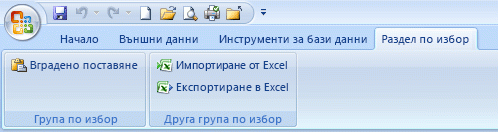
За да добавите контролата към същата група като командата "Постави", вмъкнете новия ред на XML непосредствено преди или след реда, който създава командата "Постави". За да създадете нова група, можете да копирате, поставяте и променяте XML файла, който създава групата "Група по избор " по-горе. Следващият пример показва XML, който добавя двете контроли към групата по избор.
| <customUI xmlns="http://schemas.microsoft.com /office/2006/01/customui">ribbon startFromScratch="false"><tabs><tab idMso="TabCreate" visible="false" /<>tab id="dbCustomTab" label="A Custom Tab" visible="true"<>group id="dbCustomGroup" label="A Custom Group"<>control idMso="Paste" label="Built-in Paste" enabled="true"/></group<>group id="dbCustomGroup2" label="Another Custom Group"><<control idMso="ImportExcel" label="Import from Excel" enabled="true"/><control idMso="ExportExcel" label="Export to Excel" enabled="true"/<>/group></tab></tabs></ribbon></customUI> |
|---|
Този XML добавя друга група към раздел по избор. Както е показано на илюстрацията по-долу, новата група съдържа две контроли – една, която инициира операция за импортиране от Excel, и друга, която инициира операция за експортиране в Excel.
Забележка
Всеки ИД и стойност на ИДна раздел на група в лентата по избор трябва да бъде уникална.
Научете стойността на idMso на команда За да научите стойността на idMso на вградена команда, използвайте следната процедура:
- Щракнете върху "Опции за файла>".
- Щракнете върху "Персонализиране на лентата " или "Лента с инструменти за бърз достъп".
- Преместете показалеца над елемента, за който искате информация. Access показва стойността на idMso на контролата в екранно пояснение в скоби.
Добавяне на команда за изпълняване на макрос на Access Можете да добавите още по-голяма гъвкавост към вашата лента по избор, като добавите команди, които изпълняват макроси на Access. Да предположим например, че сте създали макрос с име MyMacro. За да добавите команда към лентата, която изпълнява макроса, добавете следния ред към XML файла.
<button id="RunMyMacro" label="Run My Macro" onAction="MyMacro"/> |
|---|
За да добавите контролата към същата група като командата за поставяне в предишния пример, вмъкнете новия ред на XML непосредствено преди или след реда, който създава командата за поставяне . Следващият пример показва XML файла, който добавя командата.
| <customUI xmlns="http://schemas.microsoft.com /office/2006/01/customui"><ribbon startFromScratch="false"tabs>><< tab idMso="TabCreate" visible="false" /<>tab id="dbCustomTab" label="A Custom Tab" visible="true"><group id="dbCustomGroup" label="A Custom Group"<>control idMso="Paste" label="Built-in Paste" enabled="true"/><button id="RunMyMacro" label="Run My Macro" onAction="MyMacro"/<>/group><group id="dbCustomGroup2" label="Another Custom Group"><control idMso="ImportExcel" label="Import from Excel" enabled="true"/<>control idMso="ExportExcel" label="Export to Excel" enabled="true"/<>/group></tab></tabs></ribbon></customUI> |
|---|