
Можете да добавите разширено поле за дата/час или дата/час, когато трябва да съхранявате дати и часове. Можете да използвате данните за дата и час по различни лични и служебни причини, като например рождени дни, информация за доставка и фактуриране и картички за време.
В тази статия
- Разбиране на полетата за дата и час
- Добавяне на поле за дата и час в изглед на лист с данни
- Добавяне на поле за дата и час в изглед за проектиране
- Задаване на свойства на поле за дата и час
- Изтриване на поле за дата и час
- Препратка към свойства на поле за дата и час
Разбиране на полетата за дата и час
Когато използвате база данни на Access, е възможно да видите стойности за дата и час в различни формати, като например европейски формат (28.11.2006 или 28.11.2006), южноазиатски формат (28.11.2006) или формат за САЩ (28.11.2006). Независимо от това как Access форматира данните за дата и час и независимо от начина, по който въвеждате данните за дата и час, полетата за дата и час съхраняват датите и часовете по следните начини:
Дата/час
Дата/час използва числа с плаваща запетая с двойна точност – система, наричана още последователни дати. Следващата фигура представя типична поредна стойност за дата и час.
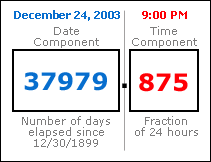
Цялата част на стойността, отляво на десетичния знак, представя датата. Дробната част вдясно от десетичния знак представя часа.
Числото на тази фигура представя 24 декември 2003 г. в 21:00 ч. Компонентът за дата е броят на целите дни, изминали след началната или "базова" дата 30.12.1899 г. В този пример са изминали 37 979 дни от 30.12.1899 г. до 24.12.2003 г. Компонентът за време е част от 24-часов работен ден. Така че стойност 0,875, умножена по 24 часа, е равна на 21 часа, или 21:00 след обяд.
Отрицателните стойности в компонента за дата представят дати преди базовата дата. Например стойността -1 като компонент за дата се равнява на един ден преди базовата дата, или 29.12.1899 г.
Валидните стойности за дати варират от -657 434 (1 януари 100 г. сл.Хр.) до 2 958 465 (31 декември 9999 г.). Валидните стойности за време варират от 0,0 до 0,9999 или 23:59:59.
Съхраняването на стойностите за дата и час като числа ви позволява да извършвате голям брой изчисления с данни за дата и час. Например можете да изчислите общия брой отработени часове (за карта за време) или да определите възрастта на фактура.
Date/Time Extended
"Дата/час" Разширен съхранява дати и часове в кодиран низ от 42 байта. Датата се записва в неподписан дълъг тип, който поддържа диапазон от 1-1-1 н.е. до 9999 г. сл.Хр. Времето се съхранява в неподписан дълъг дълъг тип на базата на следната формула:
= (datehour * 3600 + dateminute * 60 + datesecond) * PowerOfTen(TimeScale) + fractionalSeconds
За повече информация вж. "Използване на типа данни на разширена дата и час".
Добавяне на поле за дата и час в изглед на лист с данни
Можете да добавите поле за дата и час към нова или съществуваща таблица в изглед на лист с данни.
Добавяне към съществуваща таблица
- Отворете таблицата в изглед на лист с данни
- Ако е необходимо, превъртете хоризонтално до първото празно поле.
- В колоната Име на полето изберете първия празен ред и след това въведете име за полето.
- Изберете съседната клетка в колоната " Тип данни " и след това изберете "Дата/час " или "Дата/час" от списъка.
- Запишете промените.
Добавяне на поле за дата и час към нова таблица
- В раздела Създаване, в групата Таблици щракнете върху Таблица.
- Щракнете върху изображение на
 ''Запиши'' и в диалоговия прозорец ''Запиши като'' въведете име за новата таблица.
- Щракнете с десния бутон върху раздела на документа за новата таблица и щракнете върху "Режим на проектиране".
- В колоната Име на полето изберете първия празен ред и след това въведете име за полето.
- Изберете съседната клетка в колоната " Тип данни " и след това изберете "Дата/час " или "Дата/час" от списъка.
- Запишете промените.
Добавяне на поле за дата и час в изглед за проектиране
Можете да добавите поле за дата и час към нова или съществуваща таблица в изглед за проектиране.
Добавяне към съществуваща таблица
- Отворете таблицата в Изглед на проектиране.
- В колоната Име на полето изберете първия празен ред и след това въведете име за полето.
- Изберете съседната клетка в колоната " Тип данни " и след това изберете "Дата/час " или "Дата/час" от списъка.
- Запишете промените.
Добавяне към нова таблица
- В раздела Създаване, в групата Таблици щракнете върху Таблица.
- Щракнете върху "Запиши " и в диалоговия прозорец "Запиши като " въведете име за новата таблица.
- Щракнете с десния бутон върху раздела на документа за новата таблица и щракнете върху "Режим на проектиране".
- В колоната Име на полето изберете първия празен ред и след това въведете име за полето.
- Изберете съседната клетка в колоната " Тип данни " и след това изберете "Дата/час " или "Дата/час" от списъка.
- Запишете промените.
Задаване на свойства на поле за дата и час
Когато използвате изглед за проектиране, за да добавите поле за дата и час в таблица, можете да задавате и променяте всички свойства на полето.
- В раздела " Общи " в долната част на конструктора на таблици, под "Свойства на полето" намерете свойството, което искате да промените.
- Изберете полето до името на свойството.
- Изберете полето до името на свойството. В зависимост от свойството можете да въведете данни, да стартирате конструктора на изрази, като щракнете
 ", или да изберете опция от списък.
За информация как да използвате всяко свойство на поле, изберете свойството и след това натиснете F1.
Изтриване на поле за дата и час
Можете да използвате изгледа на лист с данни или изгледа за проектиране, за да изтриете поле за дата/час или разширено поле за дата/час от таблица.
Предупреждение Когато изтриете поле за разширена дата и час или дата/час, което съдържа данни, губите тези данни окончателно – не можете да отмените изтриването. Поради тази причина трябва да архивирате вашата база данни, преди да изтривате полета на таблица или други компоненти на базата данни.
Изтриване в изглед на лист с данни
- Отворете таблицата в Изглед на таблица с данни.
- Намерете разширеното поле за дата и час или дата/час, щракнете с десния бутон в заглавния ред (име) и щракнете върху полето за изтриване.
- Щракнете върху Да, за да потвърдите изтриването.
Изтриване в изглед за проектиране
- Отворете таблицата в Изглед на проектиране.
- Щракнете върху селектора на ред (празния квадрат) до полето за разширена дата/час или дата и час и след това натиснете клавиша DELETE или щракнете с десния бутон върху селектора на ред и щракнете върху Изтрий редовете.
- Щракнете върху Да, за да потвърдите изтриването.
Препратка към свойства на поле за дата и час
Тази таблица описва свойствата на полето за дата и час и описва какво прави всяко едно.
| Свойство | Използване |
|---|---|
| Форматиране | Въвеждате знаци за форматиране по избор, за да дефинирате формат за показване. Форматите, дефинирани тук, се показват в листове с данни, формуляри и отчети. |
| Decimal Places (само за дата и час разширени) | Въведете дробна точност, за да зададете броя на цифрите вдясно от десетичния знак (1-7). |
| Входна маска | Въведете низ на маска за въвеждане или щракнете върху ", за да стартирате съветника за маски за въвеждане. За повече информация за създаването и използването на маски за въвеждане вж. статията Създаване на маска за въвеждане за въвеждане на стойности на поле или контрола в определен формат. |
| Надпис | Указва името на полето за дата и час. Ако не зададете надпис, Access прилага името на полето по подразбиране. |
| Стойност по подразбиране | Задава стойността, която автоматично се появява в поле, когато създавате нов запис. Например можете да въведете функция като Date(), за автоматично показване на днешната дата. |
| Валидиращо правило | Задава изисквания към данните, въвеждани в цял запис, в отделно поле или контрола във формуляр или отчет. Когато потребителят въведе данни, които нарушават правилото, можете да използвате свойството "Текст на проверката за валидност ", за да укажете полученото съобщение за грешка. Максимална дължина: 2048 знака. За повече информация за създаването на валидиращи правила вж. статията " Създаване на валидиращо правило за валидиране на данни в поле". |
| Текст на проверката за валидност | Указва текста в съобщението за грешка, което се появява, когато потребителите нарушават валидиращо правило. Максимална дължина: 255 знака. За повече информация за създаването на валидиращи правила вж. статията " Създаване на валидиращо правило за валидиране на данни в поле". |
| Задължително | Когато това свойство е настроено на "Да", трябва да въведете стойност в полето или във всички контроли, които са обвързани с полето. Освен това стойността не може да е null. |
| Индексирано | Индекс се използва, за да ускорите операциите за заявки, сортиране и групиране, които се изпълняват върху големи количества данни. Можете също да използвате индекси, за да предотвратите потребителите да въвеждат дублирани стойности. Възможности за избор:
|
| IME режим | Указва редактор за въвеждане на език – инструмент за използване на английски версии на Access с файлове, създадени в японски или корейски версии на Access. Стойност по подразбиране: Без контрол. За повече информация относно използването на това свойство натиснете F1. |
| IME режим на изречение | Указва типа на данните, които можете да въвеждате с помощта на редактор за въвеждане на език. За повече информация относно използването на това свойство натиснете F1. |
| Подравняване на текст | Указва подравняването за данни в поле за дата и час. Възможности за избор:
|
| Показване на извличането на дата | Показва или скрива изскачаща контрола на календар, която се показва, когато потребителите щракнат върху полета за дата и час. По подразбиране: за дати.
Изберете "Никога", за да скриете контролата. Ако използвате маска за въвеждане за поле "Дата/час", контролата Извличане на дата е недостъпна, независимо как е зададено това свойство. |