
Можете да съхранявате форматиран текст в RTF база данни на Access, като използвате поле "Дълъг текст" (наричано също "Memo") и зададете свойството TextFormat на полето на RichText. Можете например да направите текста получер или подчертан, да приложите различни шрифтове към отделни думи или знаци и да промените цвета на текста. Можете да приложите форматиране към цялото или част от съдържанието на полето, когато полето се показва в лист с данни и чрез редактиране на полето чрез обвързана контрола във формуляр или отчет.
В тази статия
- Какво е RTF текст?
- Създаване на поле RTF
- Промяна на поле в RTF текст
- Промяна на поле с RTF текст в обикновен текст
- Изчистване на свойството "Само добавяне"
- Разрешаване на RTF форматиране за контролите на формуляри и отчети
Какво е RTF текст?
RTF текст е текст, форматиран с често срещани опции за форматиране, като получер и курсив, които не са достъпни при обикновен текст. Форматирате данните си с помощта на често използвани инструменти за форматиране, като например лентата и минилентата с инструменти. Зад кулисите Access прилага HTML (HTML форматиране) към вашите данни. Access използва HTML, защото осигурява по-голяма степен на съвместимост с полетата в RTF формат, съхранявани в списъците на SharePoint.
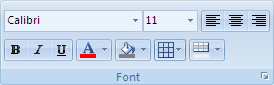
Access съхранява RTF текст с помощта на типа данни "Дълъг текст", който е единственият тип данни, който има вградена поддръжка за RTF текст. За да създадете поле за съхраняване на RTF текст, създавате поле тип Long Text и след това задавате свойството TextFormat на това поле на RichText. Двете възможни стойности са:
- RTF текст Разрешава RTF текст и се съхранява и интерпретира като HTML маркиране в RTF формат.
- Обикновен текст Разрешава обикновен текст и се интерпретира като обикновен текст.
Задавате свойството TextFormat за полето "Дълъг текст" в таблица в изглед на лист с данни и изглед за проектиране. След като съхраните RTF текст в поле тип Long Text, можете да го покажете във формуляр или отчет с помощта на контрола за текстово поле. Контролата за текстово поле има свойство TextFormat , което наследява първоначалната си стойност от свойството TextFormat на полето Long Text. Можете обаче да промените свойството TextFormat в контролата за текстово поле.
Следващата таблица показва поддържаните опции за форматиране на RTF текст:
| Икона | Опция | Описание |
|---|---|---|

|
Име на шрифт | Избира различен шрифт. |

|
Размер на шрифта | Избира размер на шрифта. |

|
Получер | Прави избрания текст получер. Ако текстът вече е получер, премахва получер шрифт. |

|
Курсив | Прави избрания текст курсивен. Ако текстът вече е курсив, премахва курсива. |

|
Подчертан | Прави текста подчертан. Ако текстът вече е подчертан, премахва подчертаването. |

|
Подравняване отляво | Подравнява текста спрямо лявото поле. |

|
Центриране | Центрира текста в рамките на полето. |

|
Подравняване отдясно | Подравнява текста спрямо дясното поле. |

|
Номериране | Започва номерирането на абзаци. Числото се показва преди всеки абзац. |

|
Водещи символи | Започва поставянето на водещ символ преди всеки абзац. |

|
Цвят на шрифт | Избира цвят на преден план на шрифта. |

|
Цвят на осветяване на текст | Прави текста да изглежда сякаш е маркиран с маркер. |

|
Намаляване на отстъпа | Намалява отстъпа на абзаца. |

|
Увеличаване на отстъпа | Увеличава отстъпа на абзаца. |

|
От ляво надясно | Попълва контролата отляво надясно. |

|
От дясно наляво | Попълва контролата отдясно наляво. |
Създаване на поле RTF
Можете да създадете поле RTF в таблица, изглед на лист с данни или изглед за проектиране.
В изглед на лист с данни
- Отворете таблицата в Изглед на таблица с данни.
- Изберете "Щракнете" за добавяне и след това изберете "Дълъг текст" от списъка.
- Щракнете двукратно върху заглавката на полето и въведете смислено име за новото поле.
- Запишете промените.
В изглед за проектиране
- Отворете таблицата в Изглед на проектиране.
- В мрежата за проектиране на таблицата намерете първия празен ред. След това в колоната " Име на полето " въведете име на поле.
- В колоната " Тип данни " изберете "Дълъг текст".
- Под Свойства на полето изберете раздела Общи.
- Щракнете в полето "Текстов формат " и изберете RTF текст.
- Запишете промените.
Промяна на поле в RTF текст
- Отворете таблицата, съдържаща полето, в изглед за проектиране.
- В мрежата за проектиране на таблицата щракнете върху полето тип Long Text, което искате да промените в RTF текст.
- Под Свойства на полето изберете раздела Общи.
- Щракнете върху полето Текстов формат и изберете RTF текст.
- Запишете промените.
Промяна на поле с RTF текст в обикновен текст
Важно Когато промените поле от RTF на обикновен текст, Access ви предупреждава, че цялото форматиране ще бъде премахнато. След като сте приложили промяната към обикновен текст и таблицата е записана, не можете да отмените промяната.
- Отворете таблицата, съдържаща полето, в изглед за проектиране.
- В мрежата за проектиране на таблицата щракнете върху полето тип Long Text, което искате да промените в RTF текст.
- Под Свойства на полето изберете раздела Общи.
- Щракнете в полето TextFormat и изберете Обикновен текст.
- Запишете промените.
Изчистване на свойството "Само добавяне"
За да разрешите RTF форматиране за дадено поле, уверете се, че свойството "Само добавяне " за полето е забранено. В противен случай Access скрива текста в полето всеки път, когато поставите курсора в това поле или в контроли на формуляр или отчет, обвързани с това поле.
За да забраните свойството "Само добавяне"
- Отворете таблицата в Изглед на проектиране.
- Изберете полето тип Long Text, което искате да промените, и в долната част на конструктора на таблици, в раздела " Общи " превъртете надолу до свойството "Само добавяне ".
- Щракнете върху полето до свойството и изберете "Не " от списъка.
- Запишете промените.
Разрешаване на RTF форматиране за контролите на формуляри и отчети
Ако използвате командите в раздела " Създаване ", за да създадете формуляр или отчет, и сте разрешили редактирането на RTF текст за съответното поле "Дълъг текст", получената контрола за текстово поле наследява набора от свойства " Текстов формат " за полето "Дълъг текст". Ако имате данни в полето "Дълъг текст" на вашата таблица, тези данни се показват в текстовата контрола на вашия формуляр или отчет. Въпреки това Access не разрешава редактиране на RTF текст, когато добавяте ръчно контрола към формуляр или отчет, дори ако впоследствие обвържете тази контрола с поле тип Long Text с форматиране RTF.
- Отворете формуляра в изглед за проектиране.
- В раздела Проектиране, в групата Контроли щракнете върху Текстово поле.
- В празно място от вашия формуляр щракнете и плъзнете мишката, за да начертаете контролата.
- Щракнете върху текстовата област на новата контрола, щракнете с десния бутон в областта за текст на контролата (не етикета), а след това щракнете върху "Свойства".
- В списъка със свойства за новата контрола щракнете върху раздела "Всички ".
- Щракнете в полето на свойството "Източник за контролата " и изберете вашето поле "Дълъг текст" от списъка.
По подразбиране списъкът показва полетата в таблицата, която е обвързана с вашия формуляр. Ако вашето поле тип Long Text се намира в друга таблица, използвайте синтаксиса на този израз, за да обвържете контролата: =[Име на таблица]![ Име на поле]. Използвайте скобите и удивителния знак точно както е показано. Въведете името на таблицата в първата част на израза и името на вашето поле "Дълъг текст" – във втората част. Например ако имате таблица с име "Бележки" с поле "Дълъг текст" с име "Комплименти", трябва да въведете този низ в полето на свойството "Източник за контролата ":=[Notes]![Compliments] - В списъка със свойства, докато разделът " Всички " все още е избран, намерете и изберете полето на свойството "Текстов формат " и след това изберете RTF текст от списъка.
- Запишете промените.