
За да предотвратите неупълномощено използване на база данни на Access, можете да шифровате базата данни чрез задаване на парола. Ако знаете паролата за шифрована база данни, можете също да дешифрирате базата данни и да премахнете нейната парола. Тази статия обяснява как да направите и двете.
В по-ранните версии на Access можехте да създавате акаунти на потребители и пароли с помощта на функция, наречена защита на ниво потребител. В тази статия не се разглежда защитата на ниво потребител, която не е налична, когато използвате файловия формат..accdb
Ако шифровате база данни и след това загубите паролата, няма да можете да използвате базата данни. Не можете да премахнете парола на база данни, ако не знаете паролата.
В тази статия
- Общ преглед
- Шифроване на база данни с помощта на парола
- Шифроване на разделена база данни
- Отваряне и дешифриране на база данни
- Премахване на парола от база данни
Общ преглед
Инструментът за шифроване прави вашата данни недостъпна за четене от други инструменти и задава парола, която се изисква за използване на базата данни. Имайте предвид следните правила:
- Функцията за шифроване се отнася само за бази данни във
.accdbфайлов формат. - Инструментът използва по-силен алгоритъм за шифроване от по-старите версии на Access.
Шифроване на база данни с помощта на парола
Стъпките в този раздел обясняват как да създадете и приложите парола към настолна база данни на Access.
Шифроване на база данни
Отворете базата данни в монополен режим.
За да направите това:
- В раздела Файл щракнете върху Отвори.
- Потърсете файла, който искате да отворите, в диалоговия прозорец Отваряне и след това изберете файла.
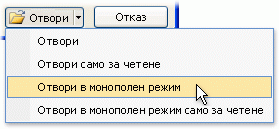
- Щракнете върху стрелката до бутона Отвори, след което щракнете върху Отвори в монополен режим. Следващото изображение показва менюто.
В раздела Файл щракнете върху Информация и след това щракнете върху Шифроване с парола. Появява се диалоговият прозорец Задаване на парола за базата данни.
Въведете вашата парола в полето Парола, въведете я отново в полето Проверка и след това щракнете върху OK.
Забележка
- Използвайте сигурни пароли, съчетаващи главни и малки букви, цифри и символи. В несигурните пароли не се смесват такива елементи. Например
Y6dh!et5е силен иHouse27слаб. Паролите трябва да съдържат поне8знаци. По-добре е да използвате фраза за достъп с14или повече знаци. - Не забравяйте да запомните паролата си. Ако го забравите, Microsoft не може да го извлече. Съхранявайте всички написани пароли на сигурно място, далече от информацията, която защитават.
- Използвайте сигурни пароли, съчетаващи главни и малки букви, цифри и символи. В несигурните пароли не се смесват такива елементи. Например
Шифроване на разделена база данни
За да шифровате разделена база данни, шифровайте както клиентската, така и сървърната база данни. След като шифровате сървърната база данни, се свържете отново към нейните таблици.
- Като използвате стъпките в "Шифроване на база данни с помощта на парола", шифровайте сървърната база данни.
- В клиентската база данни изтрийте връзките към таблиците в сървърната база данни и след това се свържете към тях отново. Когато се свързвате отново, Access ви подканва за парола на сървърната база данни.
- След като отново свържете таблиците, шифровайте клиентската база данни с помощта на стъпките в "Шифроване на база данни с помощта на парола".
Отваряне и дешифриране на база данни
Не забравяйте да запомните паролата си. Ако го забравите, няма начин да го възстановите.
- Отворете шифрованата база данни по същия начин, по който отваряте всяка друга база данни. Появява се диалоговият прозорец Изисква се парола.
- Въведете паролата си в полето Въведете парола за базата данни и след това щракнете върху OK.
Премахване на парола от база данни
Забележка
Когато премахнете парола от база данни, можете да я възстановите по всяко време или да я замените с друга парола, като повторите стъпките от "Шифроване на база данни с помощта на парола".
Премахване на парола
Отворете базата данни в монополен режим.
За да направите това:
- В раздела Файл щракнете върху Отвори.
- Потърсете файла, който искате да отворите, в диалоговия прозорец Отваряне и след това изберете файла.
- Щракнете върху стрелката до бутона Отвори, след което щракнете върху Отвори в монополен режим. Следващото изображение показва менюто.
В раздела Файл щракнете върху Информация и след това щракнете върху Дешифриране на база данни. Появява се диалоговият прозорец Премахване на парола на база данни.
Въведете паролата си в полето Парола и след това щракнете върху OK.