
Търсенето на данни в уеб приложенията на Access не трябва да е сложно. Изскачащите изгледи (наричани преди изскачащи формуляри) в уеб приложенията на Access ви водят до нужната ви информация с едно щракване.
Забележка
Тази статия не се отнася за настолни бази данни на Access. За повече информация относно създаването на формуляри в настолни бази данни вижте Създаване на формуляр на Access.
Ако например преглеждате задачи на служители и искате да знаете повече за конкретен служител, можете да посочите изскачащ изглед за контролата "Възложено на". Access превръща името на служителя във връзка:

Щракнете върху името, за да видите и редактирате подробни данни за служител:
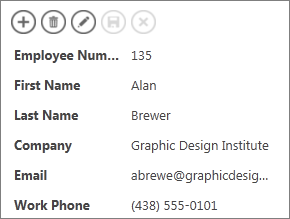
Можете да прикачите изскачащи изгледи към всяка контрола, която показва данни от свързани таблици или заявки. Това включва разгъващи се списъци, контроли за автодовършване и контроли за свързани елементи.
Забележка
За да бъде достъпна опцията за изскачащ изглед, контролата трябва да бъде обвързана с източник на редове (таблица или заявка), а не просто да получава стойностите си от списък със стойности, който сте въвели ръчно.
За да добавите изскачащ изглед:
Отворете уеб приложението в Access. Ако го показвате в браузър, щракнете върху "Настройки>за персонализиране в Access".
Щракнете върху името на надписа на таблицата за изгледа, който искате да промените, в селектора на таблици в левия екран и след това щракнете върху името на изгледа.
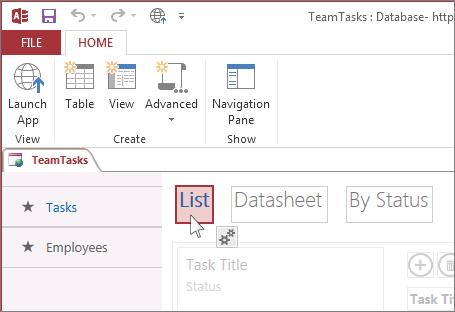
Щракнете върху Редактиране, за да отворите изгледа в режим на проектиране, и след това щракнете върху контролата, към която искате да добавите изскачащия изглед.
Щракнете върху бутона Данни, който се показва до контролата.
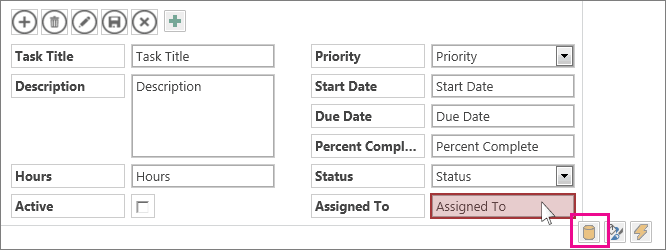
Ако контролата е обвързана с източник на редове (таблица или заявка), ще видите падащ списък на изскачащ изглед близо до долната част на свойствата на данните . Падащият списък показва изгледи, които имат същия източник на редове като контролата. Изберете изгледа, който искате да се показва, когато щракнете върху изскачащия бутон.
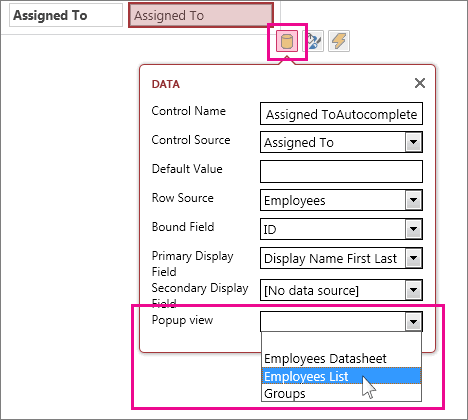
Съвет
Ако не е наличен подходящ изглед, затворете полето " Настройки на данни " и създайте нов изглед. Изберете таблицата, съдържаща информацията, която искате да видите, а след това щракнете върху бутона със знак плюс отдясно на селектора на изгледи.
Запишете изгледа, след това щракнете върху "Начало>на стартиране на приложение ", за да видите как работи.
Научете повече за търсенето на данни в уеб приложения на Access.