
Access и Outlook са отлични програми за управление на вашите лични и служебни контакти. Затова може да искате да импортирате или да се свържете с данните за контактите от Outlook в Access.
За повече информация за обратната процедура (експортиране на контактите от Access в Outlook) вижте "Експортиране на контакти в адресната книга на Outlook".
Какво искате да направите?
- Импортиране или свързване към контакти на Outlook с помощта на съветника за Exchange/Outlook
- Импортиране на контакти с използване на текстов файл
Импортиране или свързване към контакти на Outlook с помощта на съветника за Exchange/Outlook
Можете да използвате съветника за Exchange/Outlook, за да импортирате или да се свържете с данните за контактите в Outlook. Ако импортирате данните, Access създава копие на данните на Outlook и го поставя в таблица на Access. Промените, които правите в данните в едната програма, не засягат данните в другата. И обратно, ако използвате опцията за свързване, Access поддържа връзка към данните на Outlook. Промените, които правите в данните в Access, се отразяват в Outlook, и обратно.
Местоположението на съветника за импортиране/свързване се различава малко в зависимост от версията на Access. Изберете стъпките, които отговарят на вашата версия на Access:
- Ако използвате най-новата версия на абонаментната версия на Microsoft 365 на Access или Access 2019, в раздела "Външни данни ", в групата "Импортиране & връзка " щракнете върху "Нов източник>на данни от други източници>Папка на Outlook".
- Ако използвате Access 2016, Access 2013 или Access 2010, в раздела Външни данни, в групата Импортиране и свързване щракнете върху бутона Още, за да отворите падащия списък с опции, след което щракнете върху Папка на Outlook.
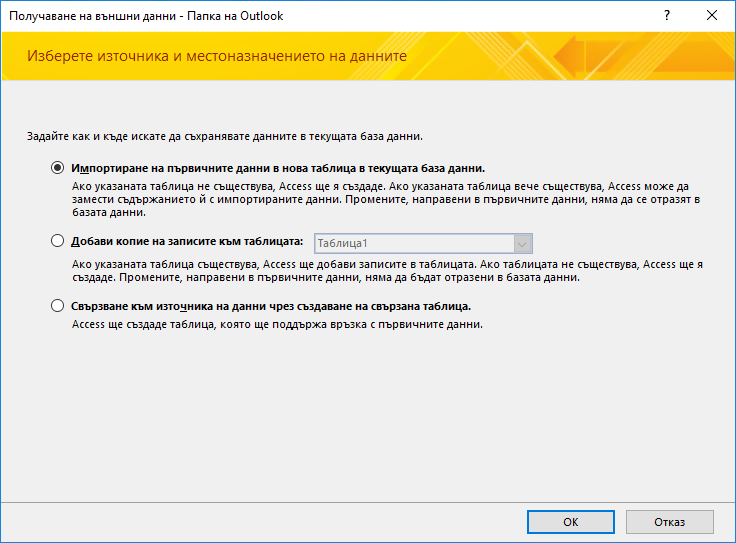
В диалоговия прозорец Получаване на външни данни – папка на Outlook изберете желаната опция и щракнете върху OK.
В диалоговия прозорец Съветник за Exchange/Outlook изберете папката или адресната книга, която съдържа необходимите контакти, и след това щракнете върху Напред.
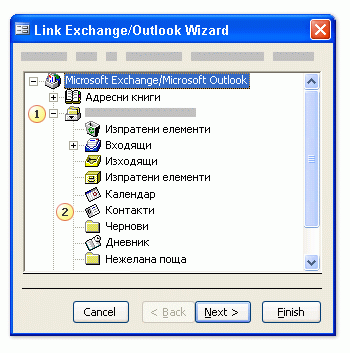
Разгънете папката " Най-горна пощенска кутия ".
Изберете папката с контактите, които искате да импортирате в Access.Забележка
Съветникът за свързване с Exchange/Outlook изглежда малко по-различно в различните версии на Access и Outlook. Затова екранната снимка по-горе може да не съответства точно на това, което виждате във вашето приложение.
Следвайте инструкциите в останалите страници на съветника.
След като приключите работа със съветника, Access ще импортира или ще се свърже към данните за контактите, които сте посочили.
Импортиране на контакти с помощта на текстов файл
Ако срещнете проблеми при използване на съветника (например съветникът не импортира поле, което ви е необходимо), може да опитате да експортирате контактите от Outlook като текстов файл и след това импортирате този текстов файл в Access.
Стъпка 1: Експортиране на контактите на Outlook в текстов файл
Изпълнете следните стъпки в Outlook:
Местоположението на съветника за експортиране се различава малко в зависимост от версията на Outlook. Изберете стъпките, които отговарят на вашата версия на Outlook:
- Ако използвате абонаментната версия на Outlook, Outlook 2019, Outlook 2016 или Outlook 2013, в раздела "Файл " щракнете върху "Отвори & Експортиране " и след това щракнете върху "Импортиране/експортиране".
- Ако използвате Outlook 2010, щракнете върху "Опции за файла>". В диалоговия прозорец "Опции на Outlook" щракнете върху Разширени и след това в секцията Експортиране щракнете върху Експортиране.
Забележка
За пълна информация за експортирането на данни на Outlook вижте Експортиране или архивиране на имейли, контакти и календар в .pst файл на Outlook.
Outlook отваря съветника за импортиране и експортиране.
В съветника за импортиране и експортиране изберете Експортиране във файл и след това щракнете върху Напред.
Изберете Стойности с разделител табулатор (Windows) и след това щракнете върху Напред.
Изберете папката с контакти, която искате да експортирате в Access, и след това щракнете върху Напред.
Въведете име за файла, като използвате файловото разширение .txt.
Забележка
По подразбиране Outlook записва файла в папката за документи по подразбиране. Ако искате да запишете файла на друго място, щракнете върху Преглед и след това отидете до папката, в която искате да запишете файла.
На следващата страница на съветника щракнете върху Готово.
Outlook експортира съдържанието на избраната папка в текстов файл.
Стъпка 2: Импортиране на данните за контактите в Access
Отворете базата данни на Access, в която искате да импортирате данните.
Местоположението на съветника за импортиране/свързване с текст се различава малко в зависимост от версията на Access. Изберете стъпките, които отговарят на вашата версия на Access:
- Ако използвате най-новата версия на абонаментната версия на Microsoft 365 на Access или Access 2019, в раздела Външни данни, в групата Импортиране & връзка щракнете върху Нов източник>на данни от текстов файл на файл>.
- Ако използвате Access 2016, Access 2013 или Access 2010, в раздела Външни данни, в групата Импортиране и свързване щракнете върху Текстов файл.
В диалоговия прозорец Получаване на външни данни – текстов файл щракнете върху Преглед.
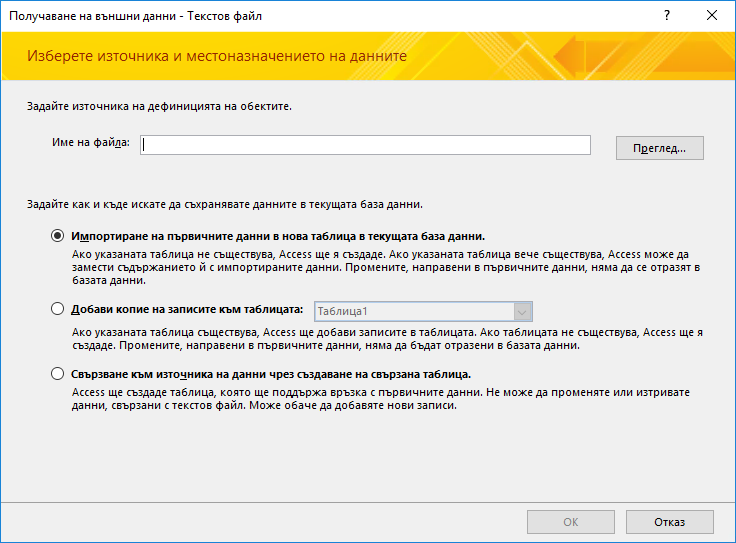
Изберете файла, който създадохте в предишната процедура, и щракнете върху Отвори.
Изберете Импортиране на първичните данни в нова таблица в текущата база данни и щракнете върху OK.
В съветника за импортиране на текст изберете С разделители и щракнете върху Напред.
На следващата страница на съветника се уверете, че опциите са зададени, както е показано в следващата таблица:
Опция Стойност Изберете разделителя, който разделя полетата Табулатор Първият ред съдържа имената на полетата Избрано (отметнато) Текстов ограничител " (двойни кавички) Следвайте инструкциите в останалите страници на съветника.
Когато съветникът приключи, Access импортира текстовия файл.
За по-подробни инструкции как да импортирате данни в Access от текстови файлове, вижте Импортиране или свързване към данни в текстов файл.
Какво друго трябва да знам?
- За информация как да запишете подробните данни за импортирането в спецификация, която можете да използвате отново по-късно, вижте "Записване като спецификация на подробностите за операция за импортиране или експортиране".
- За информация как да изпълните записани спецификации за импортиране, вижте "Изпълнение на записана операция за импортиране или експортиране".
- Информация как да планирате изпълнение на спецификации в определени часове е дадена в "Планиране на операция за импортиране или експортиране".
- Информация как да променяте имената на спецификации, как да изтривате спецификации или как да актуализирате имената на файловете източници в спецификации, вижте "Задачи за управление на данни".