
Ако опознаете таблиците, формулярите, заявките и другите обекти в база данни на Access, става по-лесно да изпълнявате много задачи. Можете например да въвеждате данни във формуляр, да добавяте или премахвате таблици, да търсите и замествате данни и по-лесно да изпълнявате заявки.
Тази статия прави основен преглед на структурата на базата данни на Access. Access предоставя няколко инструмента, които ви помагат да научите структурата на конкретна база данни. В тази статия е обяснено как, кога и защо да използвате всеки от инструментите.
В тази статия
- Общ преглед
- Показване на подробности за обектите в базата данни
- Изследване на таблица в изглед за проектиране
- Показване на релациите между таблиците
Общ преглед
Базата данни е колекция от информация, която е свързана с конкретна тема или цел, например проследяване на поръчки на клиенти или поддържане на музикална колекция. Ако вашата база данни не се съхранява на компютър или само части от нея са на компютър, вероятно проследявате информация от различни източници, които трябва да координирате и организирате.
Да предположим например, че телефонните номера на вашите доставчици се съхраняват на различни места: в картотека за визитки, съдържащи телефонните номера на доставчиците, в папки с информация за продуктите, съхранявани в шкаф за папки, и в електронна таблица, съдържаща информация за поръчките. Ако телефонният номер на доставчик се промени, ще трябва да актуализирате тази информация и на трите места. В добре проектираната база данни на Access телефонният номер се съхранява само веднъж, така че трябва да актуализирате тази информация само на едно място. В такъв случай, когато актуализирате телефонния номер на доставчик, той ще се актуализира автоматично, където и да го използвате в базата данни.
Файлове на база данни на Access
Можете да използвате Access, за да управлявате цялата си информация в един файл. Във файла на базата данни на Access можете да използвате:
- таблици за съхраняване на вашите данни.
- заявки за намиране и извличане само на данните, които ви трябват.
- формуляри за преглед, добавяне и актуализиране на данни в таблиците.
- отчети за анализиране или отпечатване на данните в определено оформление.
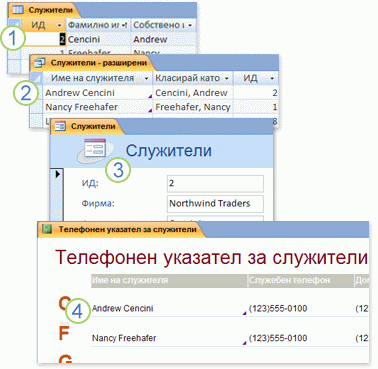
Съхранявате данните веднъж в една таблица, но ги преглеждате от различни места. Когато актуализирате данните, те автоматично се актуализират навсякъде, където се показват.
Извличане на данни чрез заявка.
Преглед или въвеждане на данни чрез формуляр.
Показване или отпечатване на данни с помощта на отчет.
Всички тези елементи – таблици, заявки, формуляри и отчети – са обекти на бази данни.
Забележка
Някои бази данни на Access съдържат връзки към таблици, които се съхраняват в други бази данни. Може например да имате една база данни на Access, която съдържа само таблици, и друга, която съдържа връзки към тези таблици, а също и заявки, формуляри и отчети, базирани на свързаните таблици. В повечето случаи няма значение дали таблицата е свързана или се съхранява в базата данни.
Таблици и релации
За да съхранявате данните си, трябва да създадете по една таблица за всеки тип информация, която проследявате. Типовете информация може да включват информация за клиенти, продукти и подробности за поръчки. За да съберете данните от множество таблици в една заявка, формуляр или отчет, можете да дефинирате релации между таблиците.
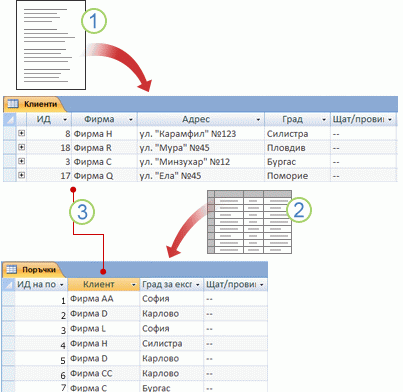
Информацията за клиентите, която някога е била съхранявана в пощенски списък, сега се намира в таблицата "Клиенти".
Информацията за поръчките, която някога е била съхранявана в електронна таблица, сега се намира в таблицата "Поръчки".
Всеки запис в таблицата се отличава от останалите чрез уникален идентификационен номер, като например ИД на клиент. Като добавите полето за уникален ИД от едната таблица в другата и дефинирате релация между двете полета, Access ще може да сравни свързаните записи от двете таблици, за да можете да ги обедините във формуляр, отчет или заявка.
Заявки
Заявката ви помага да намерите и извлечете данните, които отговарят на определени от вас условия, включително данните от множество таблици. Можете да използвате заявка също и за да актуализирате или изтриете няколко записа едновременно и да извършите предварително дефинирани или потребителски изчисления върху данните.
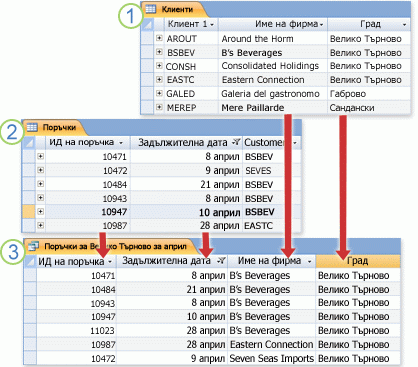
Таблицата "Клиенти" съдържа информация за клиентите.
Таблицата "Поръчки" съдържа информация за поръчките на клиентите.
Тази заявка извлича данните за "ИД на поръчка" и "Дата на изпълнение" от таблицата "Поръчки" и данните за "Име на фирмата" и "Град" – от таблицата "Клиенти". Заявката връща само поръчките, които е трябвало да бъдат изпълнени през април, и само клиентите, които са базирани в Лондон.
Формуляри
Формулярът ви дава възможност за лесно преглеждане, въвеждане и променяне на данните ред по ред. Формулярът може да се използва и за други дейности, като например изпращане на данни към друго приложение. Формулярите обикновено съдържат контроли, които са свързани с базовите полета в таблиците. Когато отворите формуляр, Access извлича данните от една или няколко от тези таблици, след което показва данните в оформлението, което сте избрали при създаването на формуляра. Можете да създадете формуляр с помощта на някоя от командите за формуляри на лентата или чрез съветника за формуляри, а можете да създадете формуляр и сами в изгледа за проектиране.
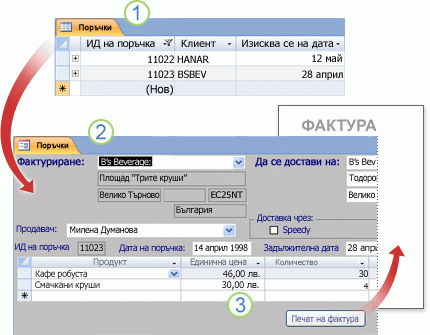
Таблицата показва множество записи едновременно, но може да се наложи да превъртите хоризонтално, за да видите всички данни в един запис. Освен това, когато преглеждате таблица, не можете да актуализирате данните от няколко таблици едновременно.
Формулярът се фокусира върху един–единствен запис и може да показва полета от няколко таблици. Освен това той може да показва картини и други обекти.
Формулярът може да съдържа бутон, който щраквате, за да отпечатате отчет, да отворите други обекти или да автоматизирате задачи.
Отчети
Можете да използвате отчет, за да направите бърз анализ на данните или да ги представите по определен начин в печатен вид или в други формати. Можете например да изпратите на колега отчет, който групира данните и изчислява общите суми. Или можете да създадете отчет с данни за адресите, форматирани за отпечатване на пощенски етикети.
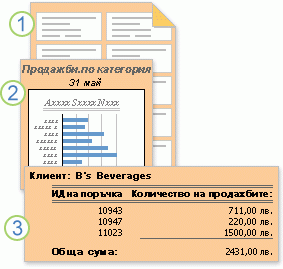
Използвайте отчет, за да създадете пощенски етикети.
Използвайте отчет, за да покажете общите суми в диаграма.
Използвайте отчет, за да покажете изчислените общи суми.
След като вече се запознахте с основната структура на базите данни на Access, прочетете по-нататък, за да научите как да използвате вградените инструменти за изследване на конкретна база данни на Access.
Показване на подробности за обектите в базата данни
Един от най-добрите начини да се запознаете с конкретна база данни е да използвате "Документация БД". Можете да използвате Документация БД, за да създадете отчет с подробна информация за обектите в базата данни. Първо трябва да изберете кои обекти да бъдат подробно описани в отчета. Когато изпълните Документация БД, създаденият отчет съдържа всички данни за обектите на базата данни, които сте избрали.
- Отворете базата данни, която искате да документирате.
- В раздела Инструменти за бази данни, в групата Анализиране щракнете върху Документация БД.
- В диалоговия прозорец Документатор щракнете върху раздела, който представя типа на обекта от базата данни, който искате да документирате. За да създадете отчет за всички обекти в база данни, щракнете върху раздела "Всички типове обекти ".
- Изберете един или повече от обектите, изброени в раздела. За да изберете всички обекти в раздела, щракнете върху Избери всички.
- Щракнете върху OK. Документаторът на бази данни създава отчет, който съдържа подробни данни за всеки избран обект. След това той отваря отчета в режим "Визуализация на печата". Ако например изпълните документатора на бази данни за формуляр за въвеждане на данни, отчетът показва списък на свойствата на формуляра като цяло, свойствата на всеки раздел във формуляра и свойствата на всички бутони, етикети, текстови прозорци и други контроли във формуляра. Тя също така посочва всички модули с код и разрешенията на потребителите, които са свързани с формуляра.
- За да отпечатате отчета, в раздела Визуализация на печата, в групата Печат щракнете върху Печат.
Изследване на таблица в изглед за проектиране
Отварянето на таблица в изглед за проектиране ви дава подробна информация за структурата на таблицата. Можете например да намерите настройката за типа данни за всяко поле, да намерите маските за въвеждане или, ако таблицата използва справочни полета, да видите полетата, които използват заявки за извличане на данни от други таблици. Тази информация е полезна, тъй като типовете данни и маските за въвеждане може да повлияят на възможността да намирате данни и да изпълнявате заявки за актуализиране. Да предположим например, че искате да използвате заявка за актуализиране, за да актуализирате определени полета в една таблица, като копирате данните в подобни полета от друга таблица. Заявката няма да се изпълни, ако има несъвпадение на типовете данни на съответните полета в таблицата източник и таблицата местоназначение.
Отворете базата данни, която искате да анализирате.
В навигационния екран щракнете с десния бутон върху таблицата, която искате да изследвате, след което щракнете върху Изглед за проектиране в контекстното меню.
Ако е необходимо, запишете си името на всяко поле от таблицата и типа на данните, зададен за всяко поле. Типът на данните, който е зададен за полето, може да ограничава размера и типа на данните, които потребителите могат да въвеждат в това поле. Например потребителите може да са ограничени до 20 знака в текстово поле и да не могат да въвеждат текстови данни в поле, зададено като числов тип.
За да разберете дали дадено поле е справочно, щракнете върху раздела Справка в долната секция на мрежата за проектиране на таблици, под Свойства на полето. Справочното поле показва един набор от стойности (едно или повече полета, като например собствено и фамилно име), но обикновено съхранява друг набор (едно поле, като например числов идентификатор). Например справочното поле може да съхранява ИД номер на служител (съхранена стойност), но да показва името на служителя (показвана стойност). Когато използвате справочно поле в изрази или в операции за търсене и заместване, използвате съхранената, а не показваната стойност. Познаването на съхранените и показваните стойности на справочното поле е най-добрият начин да гарантирате, че израз или операция за търсене и заместване, които използват справочното поле, ще работят според очакванията ви. Следващата илюстрация показва типично справочно поле. Имайте предвид, че настройките, които виждате в свойството Източник на редове на полето, ще се различават.
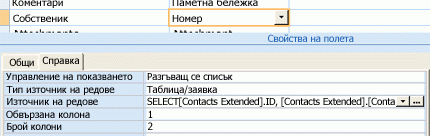
Показаното тук справочно поле използва заявка за извличане на данни от друга таблица. Може да видите и друг вид справочно поле, наричано "списък със стойности", което използва програмно фиксиран списък с възможности за избор. Тази фигура показва типичен списък със стойности.
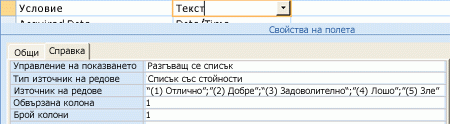
По подразбиране списъците със стойности използват текстов тип данни. Най-добрият начин да намерите справочните списъци и списъци със стойности е като отворите раздела "Справка " и след това щракнете върху записите в колоната " Тип на данните " за всяко поле в таблицата. За повече информация относно създаването на полета за търсене и списъци със стойности вижте връзките в секцията "Вж. също ".
Показване на релациите между таблиците
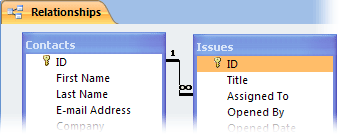
За да видите графично представяне на таблиците в базата данни, полетата във всяка таблица и релациите между таблиците, използвайте раздела за обекти Релации. Разделът за обекти Релации дава общ поглед върху структурата на таблицата и релациите в базата данни – изключително важна информация, когато трябва да създавате или променяте релации между таблиците.
Забележка
Можете също да използвате раздела за обекти Релации и за да добавяте, променяте или изтривате релации.
Отворете базата данни, която искате да анализирате.
В раздела Инструменти за бази данни, в групата Релации щракнете върху Релации.
Появява се разделът за обекти Релации, който ви показва релациите между всички таблици в отворената база данни.
Вж. също
Използвайте екрана "Зависимости на обекти", за да видите как са свързани обекти