
По подразбиране контролите във формуляр на Access остават прикрепени към горния ляв ъгъл на формуляра и не се преоразмеряват, когато преоразмерявате формуляра. За да промените това поведение, можете да използвате командата за фиксиране . Можете например да конфигурирате текстово поле така, че то да се разтяга надолу и надясно, когато формулярът стане по-голям. Това ви позволява да виждате повече текст в контролата.
Започвайки от Access за Microsoft 365 версия 2609 (компилация 16.0.20430.20146), максималната ширина на формуляра и височината на отделната секция са 2000 инча (5080 см), което е увеличено от 22,75 инча (57,79 см) в по-ранните версии. По-голямата площ за проектиране и закрепването със заглавия решават различни проблеми: увеличаването на площта за проектиране ви дава повече място за поставяне на контроли, докато фиксирането определя как контролите реагират, когато прозорецът на формуляра промени размера си.
Избягвайте да предполагате, че формуляр, предназначен за голям или свръхширок монитор, ще работи добре на всеки дисплей. Задайте полезни минимални размери за контроли, използвайте фиксиране на котви, когато е подходящо, и тествайте формуляра с размерите на прозорците, разделителната способност на дисплея и настройките за мащабиране, използвани от вашата аудитория. Формуляр с раздели, формуляр за навигация или подформуляр може да е по-лесно да се използва от едно голямо фиксирано оформление.
В тази статия
Фиксиране на контрола
В навигационния екран щракнете с десния бутон върху формуляра, който искате да промените, и щракнете върху "Изглед на оформление".
Във формуляра щракнете върху контролата, към която искате да приложите поведението на фиксиране.
В раздела "Подреждане ", в групата "Позиция " щракнете върху "Фиксиране на котви".
Щракнете върху желаната опция.
Опции за работа с котвиОпция за закрепване Поведение на контролата, когато преоразмерявате формуляра Горе вляво (по подразбиране) Контролата се прикрепя към горния ляв ъгъл на формуляра и не променя размера си. Разтягане надолу Контролата е прикрепена към горния ляв ъгъл на формуляра и се разтяга надолу, за да запълни наличното пространство. Долу вляво Контролата се прикрепя към долния ляв ъгъл на формуляра и не променя размера си. Разтягане отгоре Контролата е прикрепена към горния ляв ъгъл на формуляра и се разтяга хоризонтално, за да запълни наличното пространство. Разтягане надолу и напречно Контролата е прикрепена към горния ляв ъгъл на формуляра и се простира надолу и надясно, за да запълни наличното пространство. Разтягане през дъното Контролата е прикрепена към долния ляв ъгъл на формуляра и се разтяга хоризонтално, за да запълни наличното пространство. Горе вдясно Контролата се прикрепя към горния десен ъгъл на формуляра и не променя размера си. Разтягане надолу и надясно Контролата е прикрепена към горния десен ъгъл на формуляра и се разтяга вертикално, за да запълни наличното пространство. Долу вдясно Контролата се прикрепя към долния десен ъгъл на формуляра и не променя размера си. Забележка
- Ако свойството " Ориентация " на формуляра е настроено на "От дясно наляво", котвенето по подразбиране за командите "Разтягане прек" е в дясната страна на формуляра, а не в лявата страна.
- Ако зададете една от опциите за "разтягане" за контрола, тя никога не по-малка от размерите, зададени в свойствата за ширина и височина на контролата.
За да спрете разтягането, свиването или преместването на контрола при преоразмеряване на формуляр, задайте опцията за фиксиране на контролата обратно на стойността по подразбиране – горе вляво.
Забележка
Ако сте конфигурирали Access да показва обектите като припокриващи се прозорци, а не като документи с раздели, поведението на фиксиране, което избирате, се вижда, когато преоразмерявате прозореца на формуляра (или, ако формулярът е максимален, когато преоразмерявате прозореца на Access). Ако сте задали вашата база данни да показва обектите като раздели на документа (настройката по подразбиране), избраното от вас поведение на котвяне се вижда само когато преоразмерите прозореца на Access.
Как да задам опциите на прозореца на документа?
- В раздела "Файл ", под "Помощ" щракнете върху "Опции".
- Щракнете върху Текуща база данни.
- Под "Опции на приложение", под "Опции на прозорец на документ" изберете "Припокриващи се прозорци" или "Документи с раздели".
Съвет
В изглед за проектиране се уверете, че формулярът е оразмерен така, че да има минимално празно място в мрежата за проектиране под и отдясно на контролите. Това помага да сте сигурни, че контролите ще се закотвят и разтегнат до долния и десния край на прозореца на формуляра. Също така задайте ширината и височината на всяка контрола за разтягане на минималния размер, който бихте използвали при обикновени обстоятелства.
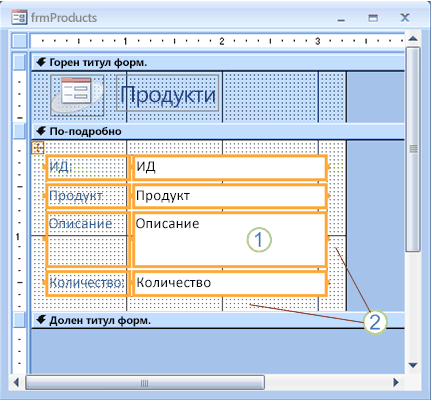
1. Текстовото поле "Описание " е настроено да се разтяга надолу и напречно и е настроено на минималния използваем размер.
2. Размерът на мрежата за проектиране на формуляра е намален, така че да е останало само малко празно място.
Забележка
Може да се наложи да преместите или преоразмерите други контроли във формуляра (особено елементи в горния или долния колонтитул на формуляр), преди да можете да преоразмерите мрежата за проектиране на формуляр.
Специални съображения, когато използвате оформления
Оформлението е подобна на таблица мрежа, която ви позволява да подравните множество контроли във формуляр. Оформленията са полезни във всяка база данни, защото ви позволяват бързо да подравнявате и позиционирате групи от контроли едновременно, без да се налага първо да избирате всяка контрола. Когато създавате формуляр с помощта на един от инструментите за бързо създаване в групата "Формуляри " на раздела "Създаване ", Access показва полетата в оформленията по подразбиране.
Оформленията се предлагат в два варианта: насложени и таблични. Във формуляри с един елемент (тези, в които свойството "Изглед по подразбиране " е настроено на единичен формуляр) Access използва вертикални оформления по подразбиране. Във вертикално оформление функцията за закрепване премества и разтяга контролите вертикално и хоризонтално.
Във формуляри с множество елементи (тези, в които свойството "Изглед по подразбиране " е настроено на "Непрекъснати формуляри") Access използва таблични оформления по подразбиране. В таблично оформление функцията за фиксиране премества и разтяга контроли само вертикално. Например опцията за закрепване "Разтягане надолу и хоризонтално " кара контролата да се разтяга само напично, а не надолу.
Можете да зададете фиксирането на котвите само за една контрола във всяко оформление. Фиксирането на другите контроли в оформлението се задава автоматично съгласно таблицата по-долу:
| Опция за закрепване | Автоматични настройки на други контроли в същото оформление на контроли |
|---|---|
| Оформление с наслагване | |
| Горе вляво (по подразбиране) | Всички други контроли са зададени на "Горе вляво". |
| Разтягане надолу | Контролите по-горе са зададени като горе вляво. Контролите по-долу са зададени долу вляво. |
| Долу вляво | Всички други контроли са зададени долу вляво. |
| Разтягане отгоре | За всички други контроли е зададено "Разтягане отгоре". |
| Разтягане надолу и напречно | Контролите по-горе са настроени да се разтягат отгоре. Контролите по-долу са зададени да се разтягат през дъното. |
| Разтягане през дъното | За всички други контроли е зададено "Разтягане през дъното". |
| Горе вдясно | Всички други контроли са зададени горе вдясно. |
| Разтягане надолу и надясно | Контролите по-горе са зададени горе вдясно. Контролите по-долу са зададени долу вдясно. |
| Долу вдясно | Всички други контроли са зададени долу вдясно. |
Забележка
В зависимост от проекта на вашия формуляр, може да се наложи да премахнете контрола от оформление на контрола, за да постигнете желаното поведение на закрепване. За да премахнете контрола от оформление на контрола, докато отчетът е отворен в изглед за проектиране, изберете контролите, които искате да премахнете от оформлението, и след това в раздела "Подреждане ", в групата "Таблица " щракнете върху "Премахни оформлението".