
Ще ви е необходимо архивно копие на вашата настолна база данни на Access, за да възстановите цялата база данни, ако има системен отказ, или да възстановите обект, когато командата "Отмени" не е достатъчна за коригиране на грешка.
Ако архивното копие на вашата база данни изглежда като напразно използване на пространство за съхранение, помислете за времето, което можете да спестите, като избегнете загуба на данни и структура. Редовното създаване на архивни копия е особено важно, когато имате няколко потребители, които актуализират дадена база данни. Без архивно копие не можете да възстановите повредени или липсващи обекти или промени в проекта на базата данни.
Забележка
Тази статия не се отнася за уеб приложенията на Access.
В тази статия
- Планиране на редовни архивирания
- Архивиране на база данни
- Архивиране на разделена база данни
- Възстановяване на база данни
- Възстановяване на обекти в база данни
Планиране на редовни архивирания
Някои промени или грешки не могат да бъдат отменени, така че не искате да чакате загуба на данни, преди да разберете, че трябва да сте създали резервно копие на базата данни. Например когато използвате заявка за действие, за да изтриете записи или да промените данни, стойностите, които са актуализирани от заявката, не могат да бъдат възстановени чрез Undo.
Съвет
Помислете за създаване на архивно копие, преди да изпълните заявка за действие, особено ако заявката ще промени или изтрие данни.
Ако вашата база данни има няколко потребители, преди да извършите архивно копие, проверете дали всички потребители са затворили своите бази данни, така че всички промени в данните да се запишат.
Ето някои насоки, които ще ви помогнат да решите колко често да архивирате вашата база данни:
Ако базата данни е архив или ако се използва само за справка и рядко се променя, достатъчно е да се създават архивни копия само когато структурата или данните се променят.
Ако базата данни е активна и данните се променят често, създайте график за редовно архивиране на базата данни.
Ако базата данни има множество потребители, създайте резервно копие на базата данни след промяна в проекта.
Забележка
За данни в свързани таблици създайте архивни копия, като използвате всички налични функции за архивиране в програмата, съдържаща свързаните таблици. Ако базата данни, съдържаща свързаните таблици, е база данни на Access, използвайте процедурата в раздела Архивиране на разделена база данни.
Архивиране на база данни
Когато архивирате база данни, Access записва и затваря обектите, които са отворени в изглед за проектиране, и записва копие на файла на базата данни, като използва име и местоположение, които вие задавате.
Забележка
Access отваря отново обектите, както е указано от стойността на свойството "Изглед по подразбиране " на обекта.
Отворете базата данни, за която искате да създадете архивно копие, и направете следното:
Щракнете върху "Файл" и след това щракнете върху "Запиши като".
Под Типове файлове щракнете върху Запиши базата данни като.
Под "Разширени" щракнете върху "Архивиране на база данни" и след това щракнете върху "Запиши като".
В диалоговия прозорец "Запиши като ", в полето " Име на файл " вижте името на архива на вашата база данни.
Ако искате, можете да промените името, но името по подразбиране включва както името на първоначалния файл на базата данни, така и датата, когато правите архивното копие.Съвет
Когато възстановявате данни или обекти от архивно копие, обикновено искате да знаете от коя база данни дойде архивното копие и кога е създадено архивто, затова е добра практика да използвате името на файла по подразбиране.
Изберете типа на файла, като който искате да се запише архивната база данни, от списъка "Запиши като тип " и след това щракнете върху "Запиши".
Архивиране на разделена база данни
Разделената база данни обикновено се състои от два файла на база данни: сървърна база данни, която съдържа само данни в таблици, и клиентска база данни, която съдържа връзки към таблиците в сървърната база данни, заявки, формуляри, отчети и други обекти на база данни. Всички данни се съхраняват в сървърната база данни. Всички обекти на потребителския интерфейс, като например заявки, формуляри и отчети, се пазят в клиентската база данни.
Архивирането на клиентската и сървърната бази данни, независимо една от друга, както трябва да правите с разделена база данни, може да отнеме много време. Тъй като сървърната база данни съдържа данните, по-важно е да правите редовни архивни копия на сървърната база данни.
Направете архивно копие на клиентската база данни, когато променяте нейния проект. Отделните потребители на клиентската база данни могат да правят произволни промени в проекта, така че помислете дали да не изисквате от потребителите да правят собствени архивни копия на клиентската база данни.
Архивиране на сървърна база данни
Уведомете потребителите, преди да започнете процеса на архивиране, тъй като изпълнението на процеса на архивиране изисква изключителен достъп до файла на базата данни и е възможно потребителите да не могат да използват сървърната база данни, докато се изпълнява процесът на архивиране.
За да отворите само сървърната база данни, стартирайте Access.
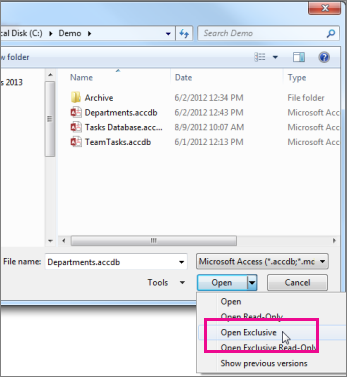
Щракнете върху Open Other FilesComputer>>Browse и след това изберете сървърния файл на базата данни, който искате да архивирате.
Щракнете върху стрелката до "Отвори", след което щракнете върху "Отвори ексклузивно".
Щракнете върху "Файл" и след това щракнете върху "Запиши като".
Под Типове файлове щракнете върху Запиши базата данни като.
Под "Разширени" щракнете върху "Архивиране на база данни" и след това щракнете върху "Запиши като".
В диалоговия прозорец "Запиши като ", в полето " Име на файл " вижте името на архива на вашата база данни.
Ако искате, можете да промените името, но името по подразбиране включва както името на първоначалния файл на базата данни, така и датата, когато правите архивното копие.Съвет
Когато възстановявате данни или обекти от архивно копие, обикновено искате да знаете от коя база данни дойде архивното копие и кога е създадено архивто, затова е добра практика да използвате името на файла по подразбиране.
В диалоговия прозорец "Запиши като " изберете местоположение за записване на архивното копие на вашата сървърна база данни, и след това щракнете върху "Запиши".
Архивиране на клиентска база данни
За да архивирате клиентска база данни след промяна в структурата, оставете базата данни отворена веднага след като промените нейния проект, и след това следвайте стъпките в раздела "Архивиране на база данни", започвайки от стъпка 2.
Възстановяване на база данни
Забележка
Можете да възстановите база данни само ако имате архивно копие на базата данни.
Архивното копие се счита за "познато работещо копие" на файл на база данни – копие, в което сте сигурни в целостта и структурата на данните. Трябва да използвате командата "Архивиране на базата данни " в Access, за да направите архивни копия, но можете да използвате всяко познато работещо копие, за да възстановите база данни. Например можете да възстановите база данни от копие, което е записано на USB външно устройство за архивиране.
Когато възстановявате цяла база данни, замествате файл на база данни, който е повреден, има проблеми с данните или липсва напълно, с архивно копие на базата данни.
- Отворете Файлов мениджър и намерете познатото работещо копие на базата данни.
- Копирайте познатото работещо копие на мястото, където трябва да се замени повредената или липсваща база данни.
Ако получите подкана да заместите съществуващ файл, направете го.
Възстановяване на обекти в база данни
Ако трябва да възстановите един или повече обекти в база данни, импортирайте обектите от архивното копие на базата данни в базата данни, която съдържа (или липсва) обекта, който искате да възстановите.
Важно
Ако други бази данни или програми имат връзки към обекти в базата данни, която възстановявате, от особена важност е да възстановите базата данни на правилното място. Ако не го направите, връзките към обектите на базата данни няма да работят и ще трябва да бъдат актуализирани.
Отворете базата данни, в която искате да възстановите обект.
За да възстановите липсващ обект, преминете към стъпка 3. За да заместите обект, който съдържа неправилни или липсващи данни, или ако обектът е спрял да работи правилно, направете следното:
Ако искате да запазите текущия обект и да го сравните с възстановената версия след възстановяване, преименувайте обекта, преди да го възстановите. Например ако искате да възстановите повреден формуляр с име "Извличане", можете да преименувате повредения формуляр Checkout_bad.
Изтрийте обекта, който искате да заместите.
Забележка
Винаги внимавайте, когато изтривате обекти на база данни, тъй като те могат да бъдат свързани с други обекти в базата данни.
Щракнете върху ''Външни данни'' и в групата ''Импортиране & връзки '' щракнете върху Access.
В диалоговия прозорец "Получаване на външна база данни Data-Access " щракнете върху "Преглед ", за да намерите архивната база данни, и след това щракнете върху "Отвори".
Изберете "Импортиране в текущата база данни" на заявки, формуляри, отчети, макроси и модули и след това щракнете върху OK.
В диалоговия прозорец за импортиране на обекти щракнете върху раздела, който съответства на типа на обекта, който искате да възстановите. Ако например искате да възстановите таблица, щракнете върху раздела "Таблици ".
Щракнете върху обекта, за да го изберете.
Ако искате да възстановите повече обекти, повтаряйте стъпки 6 и 7, докато не изберете всички обекти, които искате да възстановите.
За да прегледате опциите за импортиране, преди да импортирате обектите, в диалоговия прозорец Импортиране на обекти щракнете върху бутона "Опции ".
След като изберете опциите за обекти и импортиране на настройките, щракнете върху OK , за да възстановите обектите.
За да автоматизирате създаването на архивни копия, помислете за използване на продукт, който извършва автоматично архивиране на файлова система, като например софтуер за архивиране на файлов сървър или USB външно устройство за архивиране.