
Опитайте!
Съветникът за справки установява релация между таблиците. Той създава външен ключ, който препраща обратно към първичния ключ на друг.
Създаване на релация с помощта на съветника за справки
В изглед на лист с данни отворете таблицата, която ще търси данни от друга таблица. Това е вашата дъщерна таблица.
В най-дясната колона изберете Щракнете, за да добавите , и след това изберете Справка & Релация.
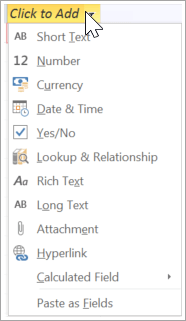
В съветника за справки изберете "Искам справочното поле" да получи стойностите от друга таблица или заявка. След това изберете "Напред".
Изберете таблицата, която ще предостави стойностите на справочното поле. Това е вашата родителска таблица. След това изберете "Напред".
За да изберете полетата, от които искате да извлечете данни, да зададете реда на сортиране за полетата и да зададете ширината на колоните, следвайте инструкциите на страницата.
Съвет
Когато зададете ширината на колоната, за да намалите визуалното претрупване в таблицата, изберете "Скриване на колоната с ключ". Това няма да повлияе на релацията или синхронизирането на данните между таблиците.
Изберете поле, което еднозначно идентифицира редовете в родителската таблица.
Въведете името на новото справочно поле, изберете "Разрешаване целостта на данните" и след това изберете "Каскадно изтриване " или "Ограничаване на изтриването".
Съвет
Дайте име на полето така, че да отразява данните, и обърнете внимание, че то е поле с външен ключ, например Customer IDFK.
Изберете "Готово" и след това изберете "Запиши
 .
.
Създали сте релация и външен ключ и зададохте параметри за синхронизиране на данни между двете таблици.
Промяна на релация между таблици
Ако искате да промените релацията между таблици, първо затворете таблиците.
Избор на релациимежду инструменти> за база данни.
Изберете релационната линия между двете таблици.
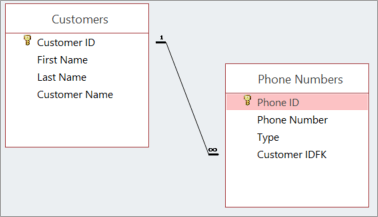
Изберете "Проектиране>", "Редактиране на релации".
Направете промените в диалоговия прозорец " Редактиране на релации " и след това изберете OK.
За да запишете промените си, изберете Запиши
.