
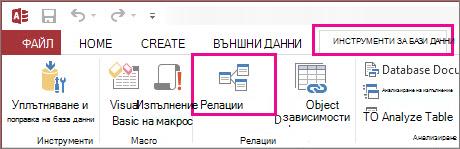
Прозорецът "Релации" ви позволява да дефинирате релация между елементите, съхранени в няколко таблици на Access. Той е достъпен чрез щракване върху "Инструменти >за база данни– Релации".
Релациите са като правилата, задаващи как се свързват данните във вашата база данни. В добре нормализирана база данни за обработка на поръчки например най-вероятно ще имате информация за клиентите в една таблица, а информация за поръчките – в друга. Искате да сте сигурни, че клиентите няма да бъдат разделени от поръчките си, нали? И не искате да бъде създадена поръчка, която няма валиден клиент, свързан с нея. Прозорецът "Релации" е мястото, където можете да зададете тези правила, така че те да се прилагат в цялата база данни.
Ако сте създавали заявка на Access преди, ще забележите, че прозорецът "Релации" прилича много на горната част на конструктора на заявки:
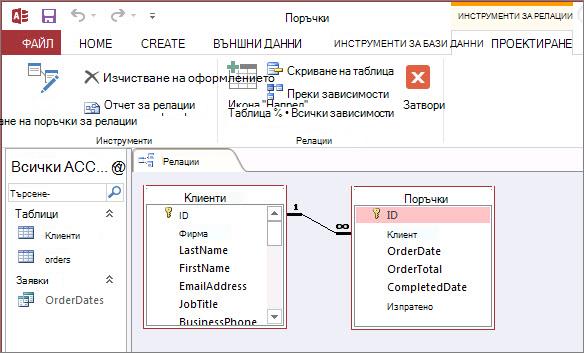
В прозореца "Релации" използвайте командите от раздела " Проектиране ", за да добавите таблици към изгледа, и след това плъзгайте полета между таблиците, за да зададете релациите. В този пример релацията позволява няколко поръчки да бъдат свързани с всеки клиент, но ви пречи да създадете поръчка за клиент, който не съществува. След като зададете тези правила в прозореца "Релации", те ще се прилагат към цялата база данни (ако например създадете нова заявка, съединенията автоматично ще бъдат настроени съгласно вашите правила за релации).
Забележка
Изтриването на таблица от прозореца "Релации" няма да я изтрие от вашата база данни, нито пък ще премахне релации, които вече сте установили.
Неща, които можете да направите
| Задача | Как да го направите |
|---|---|
| Добавяне на таблица или заявка към прозореца | Щракнете върху "Проектиране>"Добавяне на таблици (показване на таблица в Access), изберете желаната таблица или заявка и след това щракнете върху "Добави". |
| Изтриване на таблица или заявка от прозореца | Изберете таблицата или заявката и след това натиснете клавиша DELETE. |
| Скриване на таблица или заявка | Щракнете с десния бутон върху таблицата или заявката и след това щракнете върху "Скрий таблицата". |
| Създаване на релация | Плъзнете поле от една таблица или заявка в съответстващото поле в друга таблица или заявка. |
| Задаване на свойства за релация | Щракнете с десния бутон върху релационната линия между две таблици (може да са необходими няколко опита, за да уцелите точно релацията) и след това щракнете върху "Редактиране на релация". |
| Изтриване на релация | Щракнете с десния бутон върху релационната линия между две таблици (може да са необходими няколко опита, за да я уцелите правилно) и след това щракнете върху "Изтрий". |
| Показване на всички зависимости | Щракнете върху "Проектиране>на всички релации". |
| Преглед на релациите за конкретна таблица | Изберете таблицата и след това щракнете върху " Проектиране>на преки релации". |
| Преглед на релациите за една таблица, без да преглеждане на релациите за другите таблици | Щракнете върху''Инструменти>за проектиране>'' – изчисти оформлението. Добавете таблицата, за която искате да видите релации (Проектиране>на релации>, Добавяне на таблици (Показване на таблица в Access) и след това щракнете върху Проектиране>на релации>Директни релации. |
| Регулиране на размера на таблицата, за да се разкрият допълнителни полета и релации. Забележка Изисква Access за Microsoft 365. |
За автоматично оразмеряване на таблицата щракнете с десния бутон върху таблица и изберете "Оразмери за побиране". Или щракнете двукратно върху ръба на таблицата от:
|
| Изберете подмножество от таблици Забележка Изисква Access за Microsoft 365. |
За да ви помогне да се съсредоточите върху определени таблици и техните релации:
|
| Използване на колелцето за превъртане на мишката Забележка Изисква Access за Microsoft 365. |
Превъртайте вертикално, като превъртате колелцето на мишката нагоре или надолу. Превъртайте хоризонтално, като натискате клавиша Shift и след това превъртате колелцето на мишката нагоре или надолу. |
Сега, след като сте наясно с прозореца "Релации", научете как да създавате, редактирате или изтривате релация.