
Понякога, когато отворите обект на Access (например таблица, заявка, формуляр или отчет), Access показва диалоговия прозорец "Въвеждане на стойност на параметър ". Access показва този диалогов прозорец, когато отворите обект, съдържащ идентификатор или израз, който Access не може да интерпретира.
В някои случаи това е желаното поведение. Например е възможно създателят на базата данни да е създал заявка, която ви позволява да въвеждате информация всеки път, когато заявката се изпълнява, като например начална дата или ИД номер на служител. Такава подкана може да изглежда така:
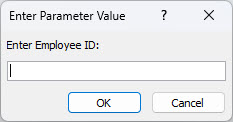
Но в други случаи вие не искате този диалогов прозорец да се показва. Например може да сте направили някои промени в структурата на вашата база данни. Сега, когато отворите обект, Access показва диалоговия прозорец неочаквано със съобщение, което не разбирате.
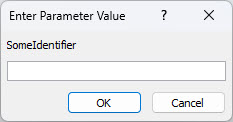
Тази статия предоставя процедури, с които да разберете защо Access може да иска стойност на параметър и как можете да спрете исканията.
Спиране на искането за стойност на параметър
За да спрете показването на диалоговия прозорец "Въвеждане на стойност на параметър ", проверете всички изрази, свързани с обекта, с който работите, и намерете идентификатора, който предизвиква показването на диалоговия прозорец. След това коригирайте идентификатора или синтаксиса на израза, съдържащ идентификатора.
Връзки към повече информация за синтаксиса на изразите можете да намерите в края на тази помощна статия.
Когато се появи диалоговият прозорец "Въвеждане на нежелана стойност на параметър ", обърнете внимание на идентификатора или израза, който е посочен в диалоговия прозорец. Например "SomeIdentifier", както е показано на следващата екранна снимка.
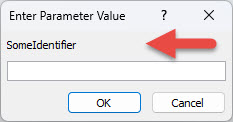
След това изберете "Отказ " и продължете с една от следващите процедури в зависимост от типа на обекта, който отваряте, когато се покаже диалоговият прозорец. Процедурите предоставят общи указания за проверка на изразите в различни типове обекти. Обаче конкретните промени, които трябва да направите, зависят от структурата на вашата база данни.
Проверка на изрази в заявка
Грешките при печатни грешки в заявките са честа причина за нежелани подканвания за параметри. Както беше споменато по-горе, когато една заявка е създадена да иска стойност на параметър, когато се изпълни, се появява диалоговият прозорец "Въвеждане на стойност на параметър ". Ако обаче сте сигурни, че заявката не трябва да пита за стойност на параметър, използвайте тази процедура, за да проверите заявката за неправилни изрази.
- Щракнете с десния бутон върху заявката в навигационния екран и след това щракнете върху Режим на проектиране.
- Проверете идентификаторите и изразите в реда " Поле " и в редовете " Критерии " и разберете дали някой от текста съответства на текста, който е показан в диалоговия прозорец "Въвеждане на стойност на параметър ". По-конкретно, ако една от клетките в реда " Поле " съдържа стойност като "Израз1: [SomeIdentifier], това може да е източникът на подканването за параметър.

Връзки към повече информация как да създавате заявки за параметри в края на тази помощна статия.
Проверка на изрази в отчет
Ако диалоговият прозорец "Въвеждане на стойност на параметър " се покаже, когато отворите отчет, изпълнете следните стъпки, за да проверите свойствата на отчета:
В навигационния екран щракнете с десния бутон върху отчета и след това щракнете върху "Режим на проектиране".
Забележка
Преди да продължите, проверете дали някоя от контролите в отчета не показва зелен триъгълник в горния си ляв ъгъл. Триъгълникът означава, че Access не може да изчисли идентификатор или израз в свойството " Източник за контролата " на тази контрола. Ако някои контроли показват зеления триъгълник, обърнете особено внимание на тези контроли, докато продължавате с тези стъпки.
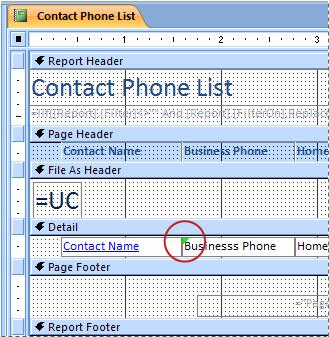
Ако прозорецът на задачите "Списък със свойства " не е показан, натиснете F4, за да се покаже.
В прозореца на задачите "Списък на свойствата " изберете раздела "Всички ".
Изберете контрола, която показва данните в отчета (например текстово поле, квадратче за отметка или разгъващ се списък). Ако някоя контрола показва зеления триъгълник, споменат в стъпка 1, щракнете първо върху една от тези контроли.
В прозореца на задачите "Списък със свойства " проверете свойството "Източник за контролата " за идентификатора, който се показва в диалоговия прозорец "Въвеждане на стойност на параметър ", и след това променете израза, ако е необходимо.
Повтаряйте стъпки 4 и 5 за другите контроли в отчета, докато не намерите израза, който причинява проблема.
Ако все още не можете да откриете проблема, проверете за неправилни изрази в екрана "Групиране, сортиране или обща сума ":
- Ако екранът " Групиране, сортиране и обща сума " не е показан, в раздела "Проектиране на оформление на отчет ", в групата " Групиране & общи суми " изберете "Групиране & сортиране".
- Ако в прозореца " Групиране, сортиране и обща сума" се показва "Групиране по израз" или "Сортиране по израз", изберете думата "израз", за да отворите конструктора на изрази, където можете да прегледате израза и да го модифицирате, ако е необходимо.
Проверка на изрази в основната заявка на формуляр
Ако диалоговият прозорец "Въвеждане на стойност на параметър " се появява всеки път, когато отваряте формуляр, е възможно неправилният израз да е в базовата заявка. Прегледайте лежащата в основата заявка, за да намерите неправилния израз.
Щракнете с десния бутон върху формуляра в навигационния екран и след това изберете "Режим на проектиране".
Ако прозорецът на задачите "Списък със свойства " не е показан, натиснете F4, за да се покаже.
Уверете се, че в списъка в горния край на прозореца на задачите " Списък на свойствата " е избран формуляр, а след това изберете раздела " Всички ".
Разгледайте свойството "Източник на записи ". Ако тя съдържа името на заявка или SQL команда, тогава един от идентификаторите в командата може да е неправилен и да предизвиква показването на диалоговия прозорец "Въвеждане на стойност на параметър ". Изберете полето за свойство "Източник на записи" и след това щракнете
 "Компилация".
Използвайте процедурата в раздела "Проверка на изрази в заявка , за да намерите неправилен израз".
Важно
За да запишете промените в заявката, когато сте готови, затворете заявката и след това запишете формуляра, преди да превключите обратно към изглед за формуляр. В противен случай всички промени, които сте направили в заявката, ще бъдат загубени.
Проверка на изрази в разгъващ се списък или списъчно поле на формуляра
Неправилен израз в свойството "Източник на редове " на контрола разгъващ се списък или списъчно поле може да доведе до показване на диалоговия прозорец "Въвеждане на стойност на параметър ". В някои случаи диалоговият прозорец не се показва, докато не се опитате да използвате контролата. Използвайте следната процедура, за да проверите свойството "Източник на редове " на контролата:
- Щракнете с десния бутон върху формуляра в навигационния екран и след това изберете "Режим на проектиране".
- Щракнете върху разгъващия се списък или списъчното поле, което искате да проверите.
- Ако прозорецът на задачите "Списък със свойства " не е показан, натиснете F4, за да се покаже.
- Изберете раздела " Данни ", след това разгледайте свойството "Източник на редове " и проверете дали някой от текста съответства на текста в диалоговия прозорец "Въвеждане на стойност на параметър ".
Проверка на изрази в таблица
Ако Access показва диалоговия прозорец "Въвеждане на стойност на параметър " всеки път, когато отваряте таблица, най-вероятно грешен израз е в свойството "Източник на редове " на справочно поле в тази таблица.
- Щракнете с десния бутон върху таблицата в навигационния екран и след това изберете режим на проектиране.
- За да определите дали дадено поле е справочно, изберете името на полето и след това под "Свойства на полето" изберете раздела "Справка ". Ако разделът съдържа поле със свойство "Източник на редове ", то полето е поле за справка. Разгледайте свойството "Източник на редове ". Ако тя съдържа SQL команда, един от идентификаторите в командата може да е неправилен и да предизвиква показването на диалоговия прозорец "Въвеждане на стойност на параметър ".
Забележка
Една таблица може да има множество справочни полета, така че не забравяйте да проверите раздела "Справка" за всяко поле.
Вж. също
Ръководство за синтаксиса на изрази
Добавяне на функции към изрази на Access
Използване на параметри за искане на входни данни при изпълнение на заявка