
Използвайте клавиатурата, за да персонализирате лентата с инструменти за бърз достъп. Можете да научите как да добавяте бутони към лентата с инструменти за бърз достъп, за да се придвижвате бързо в произволно приложение на Microsoft 365, без да използвате мишка. Също така ще научите как да осъществявате достъп до лентата с инструменти, да променяте реда на бутоните, да премахвате бутон и много други неща.
В тази тема
- Какво представлява лентата с инструменти за бърз достъп?
- Показване или скриване на лентата с инструменти за бърз достъп
- Използване на бутоните в лентата с инструменти за бърз достъп
- Добавяне на бутони към лентата с инструменти за бърз достъп
- Премахване на бутон от лентата с инструменти за бърз достъп
- Промяна на реда на бутоните в лентата с инструменти за бърз достъп
- Групиране на бутоните в лентата с инструменти за бърз достъп
- Преместване на лентата с инструменти за бърз достъп
- Възстановяване на настройките по подразбиране на лентата с инструменти за бърз достъп
- Експортиране на персонализирана лента с инструменти за бърз достъп
- Импортиране на персонализирана лента с инструменти за бърз достъп
Какво представлява лентата с инструменти за бърз достъп?
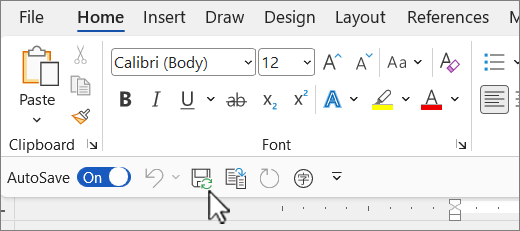
Лентата с инструменти за бърз достъп е колекция от преки пътища до функциите, опциите, командите или групите опции, които използвате често. По подразбиране лентата с инструменти е скрита под лентата в приложенията на Microsoft 365, но вместо това можете да изберете да я покажете и преместите да се показва над лентата.
Показване или скриване на лентата с инструменти за бърз достъп
В произволно приложение на Microsoft 365 натиснете клавиша Alt.
Натиснете Z и след това R, за да разгънете менюто с опции за показване на лентата .
Направете едно от следните неща:
Ако лентата с инструменти за бърз достъп е скрита, натиснете S, за да изберете "Показване на лента с инструменти за бърз достъп".
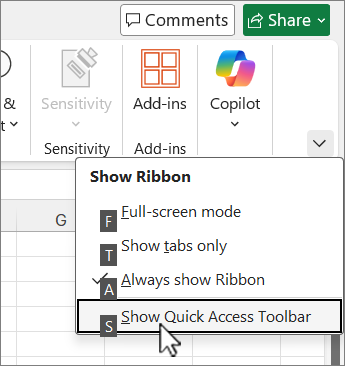
Под лентата се показва лентата с инструменти за бърз достъп.
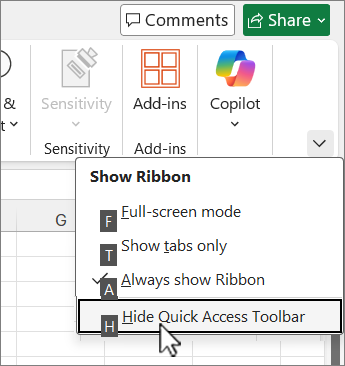
Ако лентата с инструменти за бърз достъп се вижда, натиснете H, за да я скриете.
Използване на бутоните в лентата с инструменти за бърз достъп
За достъп и използване на бутоните в лентата с инструменти за бърз достъп, докато редактирате файл във всяко приложение на Microsoft 365:
- Натиснете клавиша Alt.
- Натиснете буквата за клавишно подсказване или цифрата, свързани с функцията.

Използване на бутоните на лентата с инструменти за бърз достъп с екранен четец
Натиснете клавиша Alt. Ще чуете "Раздели на лентата", последвано от текущо избрания раздел – например "Раздел Начало".
Направете едно от следните неща:
- Ако лентата с инструменти за бърз достъп е в местоположението си по подразбиране под лентата, натискайте клавиша със стрелка надолу, докато не чуете "Лента за бърз достъп", последвано от първия елемент на лентата с инструменти.
- Ако сте преместили лентата с инструменти за бърз достъп над лентата, натиснете стрелка нагоре веднъж, за да преместите фокуса в горната част на екрана. След това натискайте клавиша със стрелка надясно, докато не чуете "Лента за бърз достъп", последвано от първия елемент на лентата с инструменти.
За да се придвижвате в лентата с инструменти, използвайте клавишите със стрелки наляво или надясно.
Добавяне на бутони към лентата с инструменти за бърз достъп
Можете бързо да добавите бутони към лентата с инструменти за бърз достъп за функции, които вече са на лентата. Ако не можете да намерите желаната функция на лентата, можете да я потърсите в списъка с функции, налични в опциите на приложението.
Добавяне на бутони за функции от лентата
- В произволно приложение на Microsoft 365 натиснете клавиша Alt. Фокусът се премества на лентата.
- Придвижете се до раздела и след това до функцията, опцията, командата или групата опции, които искате да добавите към лентата с инструменти за бърз достъп. За инструкции как да използвате лентата, вижте "Използване на клавиатурата за работа с лентата".
- След като сте на правилната функция, натиснете Shift+F10 или клавиша за менюто на Windows, за да отворите контекстното меню.
- За да добавите бутона към лентата с инструменти, натиснете A.
Добавяне на бутони за функции, които не са на лентата
В произволно приложение на Microsoft 365 натиснете клавиша Alt.
Направете едно от следните неща:
- Ако лентата с инструменти за бърз достъп е под лентата, натискайте клавиша със стрелка надолу, докато не стигнете до лентата с инструменти за бърз достъп.
- Ако лентата с инструменти за бърз достъп е над лентата, натиснете стрелка нагоре веднъж, за да преместите фокуса в горната част на екрана.
Натискайте стрелка надясно, докато не стигнете до
 Персонализиране на лентата с инструменти за бърз достъп. За да разгънете менюто, натиснете Alt+клавиша с долна стрелка.
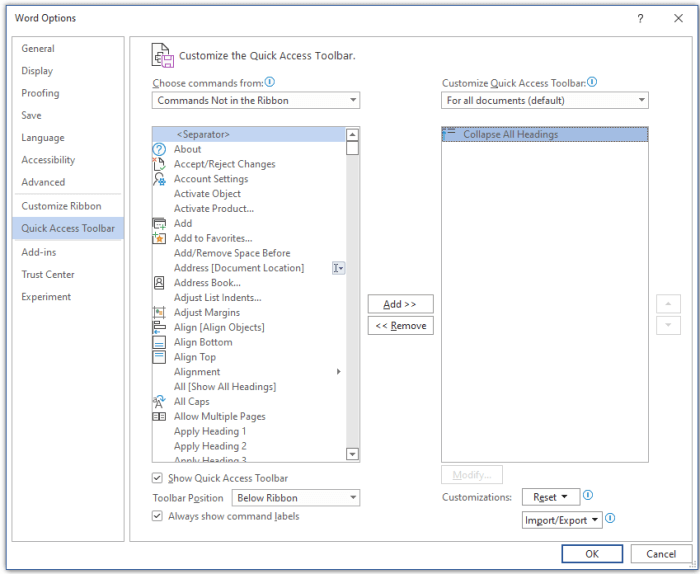
Натиснете M. Отваря се разделът " Лента с инструменти за бърз достъп " в опциите на приложението.
Натиснете клавиша Tab веднъж, за да преместите фокуса в списъка с популярни команди .
Натиснете стрелка надолу, за да разгънете списъка.
Използвайте клавиша със стрелка надолу, за да превъртите надолу до командната група или раздела, съдържащи функцията, която искате да добавите, и натиснете Enter, за да изберете групата или раздела.
Съвет
Разделите са изброени в реда, в който се показват на лентата.
За да преминете към списъка с функции в избраната група или раздел, натиснете клавиша Tab веднъж.
Използвайте клавиша със стрелка надолу, за да превъртите функциите в списъка.
Когато намерите функцията, която искате да добавите, натиснете Alt+A. Функцията се добавя към списъка с елементи на лентата с инструменти.
За да добавите други функции от същата група или раздел, използвайте стрелка нагоре или надолу, докато не стигнете до функцията, която искате да добавите, и след това натиснете Alt+A.
След като приключите с добавянето на функции в лентата с инструменти, натиснете Enter, за да приложите промените.
Премахване на бутон от лентата с инструменти за бърз достъп
В произволно приложение на Microsoft 365 натиснете клавиша Alt.
Направете едно от следните неща:
- Ако лентата с инструменти за бърз достъп е под лентата, натискайте клавиша със стрелка надолу, докато не стигнете до лентата с инструменти за бърз достъп.
- Ако лентата с инструменти за бърз достъп е над лентата, натиснете стрелка нагоре веднъж, за да преместите фокуса в горната част на екрана.
Натискайте стрелка надясно, докато не стигнете до бутона, който искате да премахнете.
Натиснете Shift+F10 или клавиша за менюто на Windows, за да отворите контекстното меню. Фокусът е върху бутона "Премахни от лентата с инструменти за бърз достъп ".
За да премахнете бутона от лентата с инструменти, натиснете клавиша Enter.
Промяна на реда на бутоните в лентата с инструменти за бърз достъп
В произволно приложение на Microsoft 365 натиснете клавиша Alt.
Направете едно от следните неща:
- Ако лентата с инструменти за бърз достъп е под лентата, натискайте клавиша със стрелка надолу, докато не стигнете до лентата с инструменти за бърз достъп.
- Ако лентата с инструменти за бърз достъп е над лентата, натиснете стрелка нагоре веднъж, за да преместите фокуса в горната част на екрана, и след това натискайте стрелка надясно, докато не стигнете до лентата с инструменти за бърз достъп.
Натиснете Shift+F10 или клавиша за менюто на Windows, за да отворите контекстното меню.
За да отворите раздела " Лента с инструменти за бърз достъп " в опциите на приложението, натиснете C.
Натискайте клавиша Tab, докато не стигнете до списъка с функции, които в момента са на лентата с инструменти за бърз достъп.
Натискайте бутона със стрелка надолу, докато не стигнете до бутона, който искате да преместите.
Натискайте клавиша Tab, докато не стигнете до
 Бутон "Премести нагоре" или
  Move Down button в зависимост от това къде искате да преместите бутона.
За да преместите бутона, натискайте Enter, докато бутонът не се премести в желаното от вас място.
За да приложите промените, натискайте клавиша Tab, докато не стигнете до бутона OK , и натиснете Enter.
Групиране на бутоните в лентата с инструменти за бърз достъп
За да запазите организирани бутоните в лентата с инструменти за бърз достъп, можете да добавите разделител, за да групирате бутоните.
В произволно приложение на Microsoft 365 натиснете клавиша Alt.
Направете едно от следните неща:
- Ако лентата с инструменти за бърз достъп е под лентата, натискайте клавиша със стрелка надолу, докато не стигнете до лентата с инструменти за бърз достъп.
- Ако лентата с инструменти за бърз достъп е над лентата, натиснете стрелка нагоре веднъж, за да преместите фокуса в горната част на екрана, и след това натискайте стрелка надясно, докато не стигнете до лентата с инструменти за бърз достъп.
Натиснете Shift+F10 или клавиша за менюто на Windows, за да отворите контекстното меню.
За да отворите раздела " Лента с инструменти за бърз достъп " в опциите на приложението, натиснете C.
Фокусът е върху опцията " <Разделител> " в списъка " Популярни команди ". Натиснете Alt+A. Разделителят се добавя към списъка с бутони на лентата с инструменти за бърз достъп и фокусът е върху разделителя.
Ако трябва да промените позицията на разделителя, натискайте клавиша Tab, докато не стигнете до
Бутон "Премести нагоре" или Бутон "Премести надолу" в зависимост от това къде искате да преместите разделителя. Натискайте Enter, докато разделителят не се премести на желаното място.За да приложите промените, натискайте клавиша Tab, докато не стигнете до бутона OK , и натиснете Enter.
Преместване на лентата с инструменти за бърз достъп
Можете да поставите лентата с инструменти за бърз достъп или под лентата (местоположението по подразбиране), или над лентата.
В произволно приложение на Microsoft 365 натиснете клавиша Alt.
Направете едно от следните неща:
- Ако лентата с инструменти за бърз достъп в момента е под лентата, натискайте клавиша със стрелка надолу, докато не стигнете до лентата с инструменти за бърз достъп.
- Ако лентата с инструменти за бърз достъп в момента е над лентата, натиснете стрелка нагоре веднъж, за да преместите фокуса в горната част на екрана.
Натискайте стрелка надясно, докато не стигнете до
Персонализиране на лентата с инструменти за бърз достъп.За да разгънете менюто, натиснете Alt+клавиша с долна стрелка.
За да преместите лентата с инструменти, натиснете S.
Възстановяване на настройките по подразбиране на лентата с инструменти за бърз достъп
В произволно приложение на Microsoft 365 натиснете клавиша Alt.
Направете едно от следните неща:
- Ако лентата с инструменти за бърз достъп е под лентата, натискайте клавиша със стрелка надолу, докато не стигнете до лентата с инструменти за бърз достъп.
- Ако лентата с инструменти за бърз достъп е над лентата, натиснете стрелка нагоре веднъж, за да преместите фокуса в горната част на екрана, и след това натискайте стрелка надясно, докато не стигнете до лентата с инструменти за бърз достъп.
Натиснете Shift+F10 или клавиша за менюто на Windows, за да отворите контекстното меню.
За да отворите раздела " Лента с инструменти за бърз достъп " в опциите на приложението, натиснете C.
Натиснете Alt+E, използвайте клавишите със стрелка нагоре или надолу, за да изберете опцията "Нулиране само на лентата с инструменти за бърз достъп", и натиснете Enter. Ако получите подкана да потвърдите нулирането на лентата с инструменти, натиснете Enter.
За да приложите промените, натискайте клавиша Tab, докато не стигнете до бутона OK , и натиснете Enter.
Експортиране на персонализирана лента с инструменти за бърз достъп
Ако искате да използвате точно същото оформление на лентата с инструменти за бърз достъп и лентата, както и избирането на бутони на всеки компютър, можете да експортирате персонализациите на лентата и лентата с инструменти за бърз достъп във файл. Запишете файла на място в облака и го импортирайте на друг компютър.
В произволно приложение на Microsoft 365 натиснете клавиша Alt.
Направете едно от следните неща:
- Ако лентата с инструменти за бърз достъп е под лентата, натискайте клавиша със стрелка надолу, докато не стигнете до лентата с инструменти за бърз достъп.
- Ако лентата с инструменти за бърз достъп е над лентата, натиснете стрелка нагоре веднъж, за да преместите фокуса в горната част на екрана, и след това натискайте стрелка надясно, докато не стигнете до лентата с инструменти за бърз достъп.
Натиснете Shift+F10 или клавиша за менюто на Windows, за да отворите контекстното меню.
За да отворите раздела " Лента с инструменти за бърз достъп " в опциите на приложението, натиснете C.
Натиснете Alt+P, използвайте клавишите със стрелка нагоре или надолу, за да изберете опцията "Експортиране на всички персонализации", и натиснете Enter. Отваря се диалоговият прозорец за записване на файл .
За да промените името на файла по подразбиране, въведете ново име. Отидете на местоположението на файла, където искате да запишете експортирания файл, и натиснете Alt+S, за да го запишете.
Импортиране на персонализирана лента с инструменти за бърз достъп
Ако искате да запазите същия външен вид на приложенията на Microsoft 365 на всяка работна станция, можете да импортирате файлове с персонализации, за да замените текущото оформление на лентата и лентата с инструменти за бърз достъп.
В произволно приложение на Microsoft 365 натиснете клавиша Alt.
Направете едно от следните неща:
- Ако лентата с инструменти за бърз достъп е под лентата, натискайте клавиша със стрелка надолу, докато не стигнете до лентата с инструменти за бърз достъп.
- Ако лентата с инструменти за бърз достъп е над лентата, натиснете стрелка нагоре веднъж, за да преместите фокуса в горната част на екрана, и след това натискайте стрелка надясно, докато не стигнете до лентата с инструменти за бърз достъп.
Натиснете Shift+F10 или клавиша за менюто на Windows, за да отворите контекстното меню.
За да отворите раздела " Лента с инструменти за бърз достъп " в опциите на приложението, натиснете C.
Натиснете Alt+P, използвайте клавишите със стрелка нагоре или надолу, за да изберете опцията за импортиране на файла за персонализация , и натиснете Enter. Отваря се диалоговият прозорец за отваряне на файл .
Достигнете до файла с персонализации, който искате да импортирате, и натиснете Alt+O, за да импортирате персонализациите. Ако получите подкана да потвърдите импортирането, натиснете Enter.
Вж. също
Използване на клавиатурата за работа с лентата
Клавишни комбинации в Microsoft 365
Техническа поддръжка за клиенти с увреждания
Microsoft иска да осигури възможно най-добрата среда за работа за всички свои клиенти. Ако имате увреждане или имате въпроси, свързани с достъпността, се свържете с Answer Desk за лица с увреждания на Microsoft за техническа помощ. Екипът за поддръжка от Центъра за отговори за хора с увреждания е обучен в използването на много популярни технологии за хора с увреждания и може да предложи помощ с английски, испански, френски и американски език на знаците. Отидете в сайта на центъра за отговори за хора с увреждания на Microsoft, за да намерите данните за връзка за вашия регион.
Ако сте държавна, търговска или корпоративна потребителка, свържете се с корпоративния Answer Desk за лица с увреждания.