Тази статия е за хора, които използват програма за екранен четец, като например "Разказвач" на Windows, JAWS или NVDA с инструменти на Windows или функции и продукти на Microsoft 365. Тази статия е част от набора съдържание за помощ за достъпността и обучението, където можете да намерите повече информация за достъпността до нашите приложения. За обща помощ посетете поддръжката от Microsoft.
Използвайте OneNote с клавиатурата си и екранен четец, за да намалите или увеличите на някоя страница. Тествахме го с "Разказвач", JAWS и NVDA, но може да работи и с други екранни четци, стига те да следват общите стандарти и техники за достъпност. Ще научите как временно да промените размера на това, което се вижда на страницата, без да нарушите форматирането.
Увеличаване или намаляване на мащабирането в OneNote
Можете да увеличите страницата, за да направите съдържанието на страницата да изглежда по-голяма, и да разгледате определена част от нея отблизо. Ако искате да намалите съдържанието на страницата, за да прегледате по-голяма част от вашите бележки наведнъж, можете да намалите мащаба.
За да направите бързо съдържанието на дадена страница да изглежда по-голямо или по-малко, можете да използвате опциите за групата "Мащабиране " в раздела " Изглед " на лентата с клавишни комбинации.
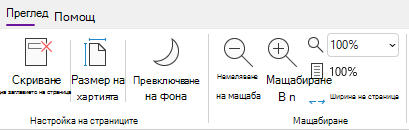
Съвет
Ако компютърът ви е със сензорен екран, поставете два пръста върху екрана и раздалечете пръстите си, за да увеличите мащабирането, или ги съберете заедно, за да намалите мащабирането.
На страницата, която искате да мащабирате, направете едно от следните неща:
- За да увеличите, натиснете Alt+W, E. Повтаряйте тази стъпка, докато не достигнете желаното ниво на увеличение.
- За намаляване натиснете Alt+W, W. Повтаряйте тази стъпка, докато не достигнете желаното ниво на намаляване.
- За да зададете конкретно ниво на мащабиране, натиснете Alt+W, Q, въведете например процента на мащабиране, който искате 150, и след това натиснете клавиша Enter.
За да се върнете към нивото на мащабиране по подразбиране от 100%, натиснете Alt+W, 1.
Вж. също
Използване на екранен четец за вмъкване на съдържание в бележници в OneNote
Използване на екранен четец за споделяне и съвместна работа по бележници в OneNote
Клавишни комбинации в OneNote
Основни задачи с използване на екранен четец с OneNote
Настройване на вашето устройство за работа с достъпност в Microsoft 365
Използване на екранен четец за преглеждане и навигиране в OneNote
Използвайте OneNote за Android с TalkBack, вградения екранен четец за Android, и функцията "Увеличение" на телефона си, за да увеличите на някоя страница.
Забележка
- Новите функции на Microsoft 365 се пускат постепенно за абонатите на Microsoft 365, така че вашето приложение може все още да не разполага с тези функции. За да научите как да получавате новите функции по-бързо, се присъединете към програмата Office Insider.
- Тази тема предполага, че използвате вградения екранен четец TalkBack на Android. За да научите повече за използването на TalkBack, отидете на "Достъпност в Android".
В тази тема
Включване на увеличението
Включете функцията " Увеличение " в настройките за достъпност на вашия телефон.
- На телефона отидете до приложението "Настройки " и докоснете двукратно екрана, за да го отворите.
-
В приложението "Настройки", за да отворите менюто "Достъпност", плъзгайте надясно, докато не чуете "Достъпност", и докоснете двукратно екрана.
- За да отворите менюто Увеличение, плъзгайте надясно, докато не чуете "Увеличение изкл.", и Докоснете двукратно екрана.
- За да зададете как да активирате увеличението, плъзгайте надясно, докато не чуете "Клавишна комбинация за увеличение, изкл.", и след това докоснете двукратно екрана. Плъзгайте надясно, докато не чуете метода, който искате да използвате, например "Екран с трикратно докосване". След това докоснете двукратно екрана за избор. Плъзгайте надясно, докато не чуете "Запиши", и докоснете двукратно екрана. Прекият път е активиран.
Ако чуете кратко въведение как да използвате функцията, плъзгайте надясно, докато не чуете "Разбрано, бутон", и докоснете двукратно екрана.
- За да включите увеличението, изпълнете действието, което сте избрали в стъпка 4. Ако бъдете подканени да изберете функция, която да използвате, плъзгайте надясно, докато не чуете "Увеличение", и докоснете двукратно екрана.
Увеличението е включено.
Увеличаване на вашите бележки
При включено увеличение можете да използвате следните жестове с докосване за увеличаване или намаляване на съдържанието на страница в OneNote за Android:
- За да увеличите екрана и да прегледате определена част от бележките си отблизо, докоснете трикратно екрана.
- За да увеличите повече, поставете два или повече пръста върху екрана и раздалечете пръстите.
- За да намалите мащабирането, щипнете екрана с два или повече пръста.
- За да преместите мащабирането до друга точка, плъзнете екрана с два пръста.
Вж. също
Използване на екранен четец за четене на страници в OneNote
Използване на екранен четец за вмъкване на съдържание в бележници в OneNote
Основни задачи с използване на екранен четец с OneNote
Настройване на вашето устройство за работа с достъпност в Microsoft 365
Използване на екранен четец за преглеждане и навигиране в OneNote
Използвайте OneNote за Windows 10 с клавиатурата и екранен четец за намаляване или увеличаване на някоя страница. Тествахме го с "Разказвач", JAWS и NVDA, но може да работи и с други екранни четци, стига те да следват общите стандарти и техники за достъпност. Ще научите как временно да промените размера на това, което се вижда на страницата, без да нарушите форматирането.
Увеличаване или намаляване на мащабирането в OneNote
Можете да увеличите страницата, за да направите съдържанието на страницата да изглежда по-голяма, и да разгледате определена част от нея отблизо. Ако искате да намалите съдържанието на страницата, за да прегледате по-голяма част от вашите бележки наведнъж, можете да намалите мащаба.
Съвет
Ако компютърът ви е със сензорен екран, поставете два пръста върху екрана и раздалечете пръстите си, за да увеличите мащабирането, или ги съберете заедно, за да намалите мащабирането.
На страницата, в която искате да увеличите или намалите, натиснете клавиша Alt. Фокусът се премества върху текущия раздел на лента.
Натискайте стрелка надясно или наляво, докато не чуете "Елемент на раздел Изглед", след което натиснете стрелка надолу веднъж.
Направете едно от следните неща:
- За да увеличите мащаба, натискайте стрелка надясно, докато не чуете "Бутон увеличаване", и след това натиснете клавиша Enter.
- За да намалите мащабирането, натискайте клавиша със стрелка надясно, докато не чуете "Бутон Намаляване", и след това натиснете клавиша Enter.
За да се върнете към нивото на мащабиране по подразбиране от 100%, натиснете клавиша Alt, след това натискайте стрелка надясно или наляво, докато не чуете "Елемент на раздел Изглед", и след това натиснете стрелка надолу веднъж. Натискайте клавиша със стрелка надясно, докато не чуете "Сто процента", и след това натиснете Enter.
Вж. също
Използване на екранен четец за споделяне и съвместна работа по бележници в OneNote
Използване на екранен четец за вмъкване на съдържание в бележници в OneNote
Клавишни комбинации в OneNote
Основни задачи с използване на екранен четец с OneNote
Настройване на вашето устройство за работа с достъпност в Microsoft 365
Използване на екранен четец за преглеждане и навигиране в OneNote
Използвайте OneNote за уеб с клавиатура и екранен четец за увеличаване или намаляване на страница Тествахме го с Разказвач в Microsoft Edge и JAWS и NVDA в Chrome, но може да работи и с други екранни четци и уеб браузъри, стига те да следват общите стандарти и техники за достъпност.
Забележка
- Новите функции на Microsoft 365 се пускат постепенно за абонатите на Microsoft 365, така че вашето приложение може все още да не разполага с тези функции. За да научите как да получавате новите функции по-бързо, се присъединете към програмата Office Insider.
- За да научите повече за екранните четци, отидете на Как работят екранните четци с Microsoft 365.
- Ако използвате "Разказвач", изключете режима на сканиране.
- Когато използвате OneNote за уеб с екранен четец, превключване към режим на цял екран. Натиснете F11, за да включите или изключите режима на цял екран.
- Когато използвате OneNote за уеб, ви препоръчваме да използвате браузъра Microsoft Edge. Тъй като OneNote за уеб се изпълнява в уеб браузъра, клавишните комбинации са различни от тези в настолната програма. Например ще използвате Ctrl+F6 вместо F6 за влизане в командите и излизане от тях. Освен това, често срещаните клавишни комбинации, като F1 (Помощ) и Ctrl+O (Отвори), важат за уеб браузъра, но не и за OneNote за уеб.
Увеличаване или намаляване на мащабирането в OneNote
Увеличаване на мащаба на страница, за да изглежда съдържанието на страницата, и огледайте отблизо определена част от нея. Ако искате да намалите съдържанието на страницата, за да прегледате по-голяма част от вашите бележки наведнъж, можете да намалите мащаба.
За бързо увеличаване или намаляване на мащаба използвайте опциите за групата "Мащабиране " в раздела "Изглед " на лентата с клавишни комбинации.
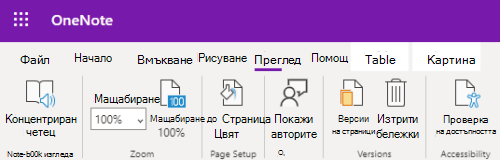
Съвет
Ако компютърът ви е със сензорен екран, поставете два пръста върху екрана и раздалечете пръстите си, за да увеличите мащабирането, или ги съберете заедно, за да намалите мащабирането.
- На страницата, където искате да увеличите или намалите, натиснете Alt+клавиша с емблемата на Windows, W и след това Q. Чувате "Мащабиране", последвано от текущия процент на мащабиране – например "Сто процента".
- Въведете например процента на мащабиране, който искате 150, и след това натиснете клавиша Enter.
- За да се върнете към нивото на мащабиране по подразбиране от 100%, натиснете Alt+клавиша с емблемата на Windows, W, J.
Вж. също
Използване на екранен четец за вмъкване на съдържание в бележници в OneNote
Използване на екранен четец за споделяне и съвместна работа по бележници в OneNote
Клавишни комбинации в OneNote
Основни задачи с използване на екранен четец с OneNote
Използване на екранен четец за преглеждане и навигиране в OneNote
Microsoft иска да осигури възможно най-добрата среда за работа за всички свои клиенти. Ако имате увреждане или имате въпроси, свързани с достъпността, се свържете с Answer Desk за лица с увреждания на Microsoft за техническа помощ. Екипът за поддръжка от Центъра за отговори за хора с увреждания е обучен в използването на много популярни технологии за хора с увреждания и може да предложи помощ с английски, испански, френски и американски език на знаците. Отидете в сайта на центъра за отговори за хора с увреждания на Microsoft, за да намерите данните за връзка за вашия регион.
