Текстът в реално време (RTT) е функция за достъпност в Microsoft Teams, която позволява текстът да се показва незабавно на екрана, знак по знак, както се въвежда, без да се изисква потребителят да натисне "Изпрати". Това позволява по-незабавна и естествена комуникация, особено в чувствителни във времето ситуации. RTT е особено полезно за участници, които не са словесни, глухи, с увреден слух или имат говор или когнитивни увреждания, което им позволява напълно да участват в събрания и разговори, без да е необходимо да превключват между чат и други интерфейси.
В разговори и събрания 1:1 RTT се показва в същия екран, използван за динамични надписи, създавайки единно пространство, където се показват едновременно гласови и въведени входни данни. Това поддържа разговори със смесена модалност, като например когато единият участник говори, а другият отговаря. RTT улеснява всички да следят разговора и да участват в събрания.
Забележка
Текстът в реално време (RTT) ще бъде включен в записа на събранието, ако събранието се транскрибира.
В тази тема
Включване на RTT
Когато RTT е включен, участниците могат да въвеждат съобщения в реално време, което позволява на всеки да вижда текста, докато се пише за по-бърза комуникация. Следвайте тези стъпки, за да включите текста в реално време:
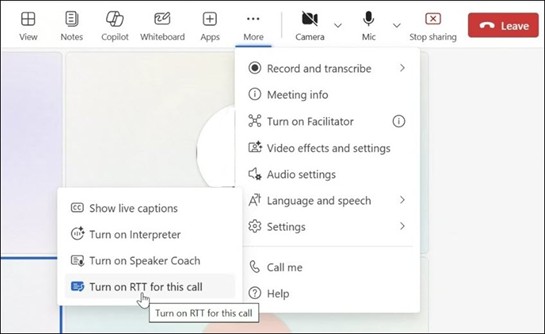
- За да използвате RTT в събрание, отидете в контролите на събранието в горната част на прозореца и изберете Още действия>Език и говор.
- Изберете бутона Включване на RTT за това повикване .
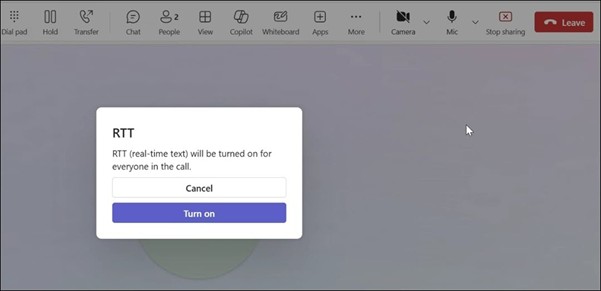
- В прозореца на събранието се показва RTT диалогов прозорец, за да потвърдите, че включвате функцията за всеки. Изберете Включване , за да продължите. След това панелът RTT се появява в долната част на прозореца на събранието.
- Въведете съобщението си в текстовото поле. Докато въвеждате, другите участници ще виждат текста.
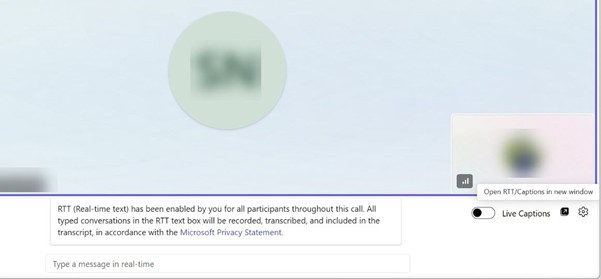
- За да отворите RTT в нов прозорец, изберете бутона Отвори RTT/Надписи в нов прозорец в долния десен ъгъл на прозореца на събранието.
Забележка
Когато RTT е включен, ще получите известие, което гласи, че "RTT (текст в реално време) е разрешен за всички участници по време на цялото времетраене на това събрание."
Персонализиране на настройките за надписи
За да персонализирате презентацията на съдържанието в панела на RTT, използвайте менюто Настройки за надписи. За повече информация отидете на Персонализиране на надписи.
В тази тема
Включване на RTT
Когато RTT е включен, участниците могат да въвеждат съобщения в реално време, което позволява на всеки да вижда текста, докато се пише за по-бърза комуникация.
За да използвате RTT в събрание, отидете в контролите на събранието в горната част на прозореца и изберете Още действия>Език и говор.
Изберете бутона Включване на RTT за това повикване .
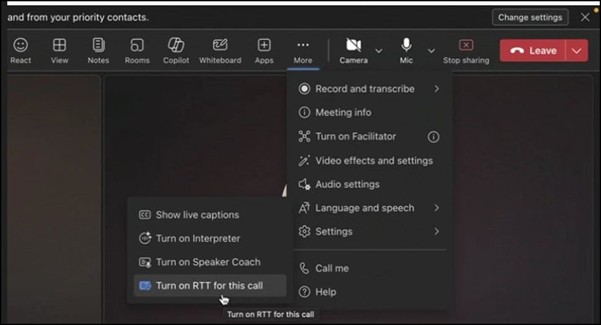
В прозореца на събранието се показва RTT диалогов прозорец, за да потвърдите, че включвате функцията за всеки. Изберете Включване , за да продължите. След това панелът RTT се появява в долната част на прозореца на събранието.
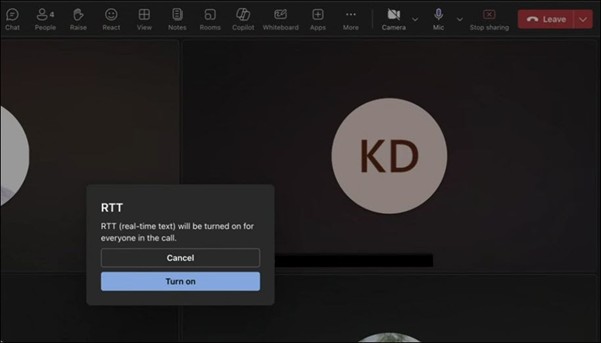
Въведете съобщението си в текстовото поле. Докато въвеждате, другите участници ще виждат текста.
За да отворите RTT в нов прозорец, изберете бутона Отвори RTT/Надписи в нов прозорец в долния десен ъгъл на прозореца на събранието.
Забележка
Когато RTT е включен, ще получите известие, което гласи, че "RTT (текст в реално време) е разрешен за всички участници по време на цялото времетраене на това събрание."
Персонализиране на настройките за надписи
За да персонализирате презентацията на съдържанието в панела на RTT, използвайте менюто Настройки за надписи. За морна информация отидете на Персонализиране на надписи.
Включване на RTT
Когато RTT е включен, участниците могат да въвеждат съобщения в реално време, което позволява на всеки да вижда текста, докато се пише за по-бърза комуникация. Следвайте тези стъпки, за да включите текста в реално време:
За да използвате RTT в събрание, отидете на контролите на събранието в долната част на екрана и изберете Още действия>Включване на RTT за това събрание.
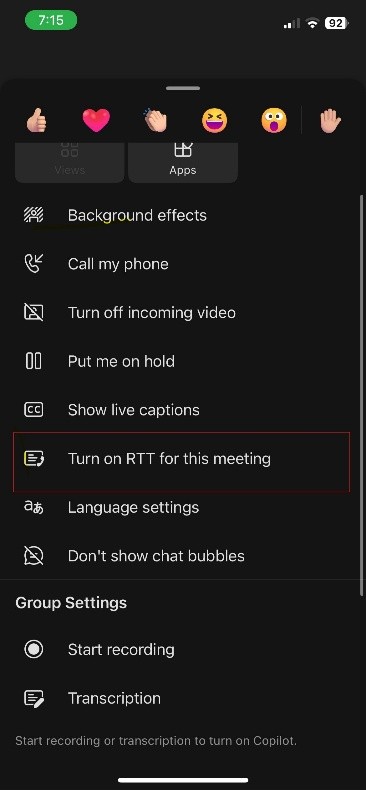
В прозореца на разговора ще се появи RTT диалогов прозорец, за да ви напомни, че включвате функцията за всеки. Изберете OK, за да продължите.
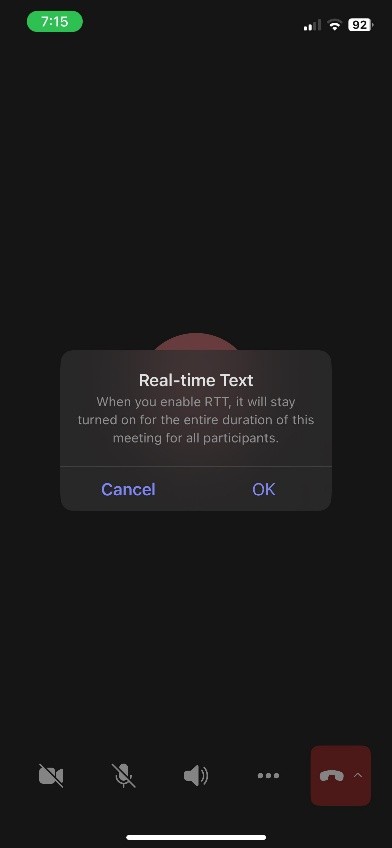
RTT панелът се показва в прозореца на събранието. Докато въвеждате, другите участници ще виждат текста.
Забележка
Когато RTT е включен, ще получите известие, което гласи, че "Текст в реално време (RTT) е разрешен за цялото времетраене на това събрание и се вижда от всички участници."
Включване на RTT
Когато RTT е включен, участниците могат да въвеждат съобщения в реално време, което позволява на всеки да вижда текста, докато се пише за по-бърза комуникация. Следвайте тези стъпки, за да включите текста в реално време:
За да използвате RTT в събрание, отидете на контролите на събранието в долната част на екрана и изберете Още действия>Включване на RTT за това събрание.
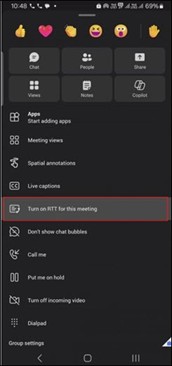
В прозореца на разговора ще се появи RTT диалогов прозорец, за да ви напомни, че включвате функцията за всеки. Изберете Разрешаване, за да продължите.
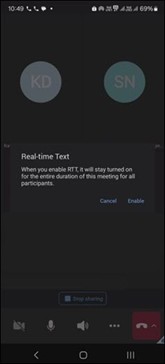
RTT панелът се показва в прозореца на събранието. Докато въвеждате, другите участници ще виждат текста.
Забележка
Когато RTT е включен, ще получите известие, което гласи, че "Текст в реално време (RTT) е разрешен за цялото времетраене на това събрание и се вижда от всички участници."
В тази тема
Включване на RTT
Когато RTT е включен, участниците могат да въвеждат съобщения в реално време, което позволява на всеки да вижда текста, докато се пише за по-бърза комуникация. Следвайте тези стъпки, за да включите текста в реално време:
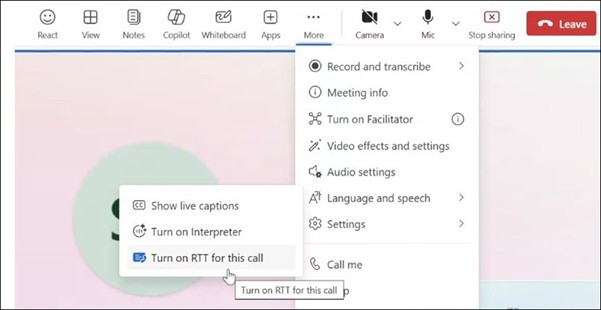
- За да използвате RTT в събрание, отидете в контролите на събранието в горната част на прозореца и изберете Още действия>Език и говор.
- Изберете бутона Включване на RTT за това повикване .
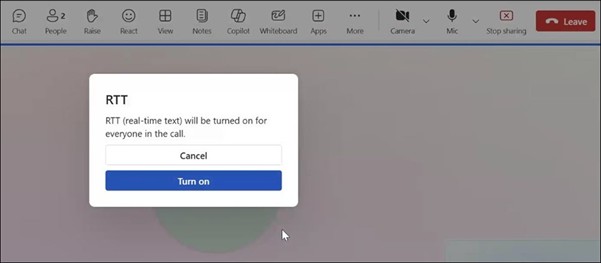
- В прозореца на събранието се показва RTT диалогов прозорец, за да потвърдите, че включвате функцията за всеки. Изберете Включване , за да продължите. След това панелът RTT се появява в долната част на прозореца на събранието.
- Въведете съобщението си в текстовото поле. Докато въвеждате, другите участници ще виждат текста.
- За да отворите RTT в нов прозорец, изберете бутона Отвори RTT/Надписи в нов прозорец в долния десен ъгъл на прозореца на събранието.
Забележка
Когато RTT е включен, ще получите известие, което гласи, че "RTT (текст в реално време) е разрешен за всички участници по време на цялото времетраене на това събрание."
Персонализиране на настройките за надписи
За да персонализирате презентацията на съдържанието в панела на RTT, използвайте менюто Настройки за надписи. За повече информация отидете на Персонализиране на надписи.
Вж. също
Използване на изскачащи надписи в събрания на Microsoft Teams
Инструменти за достъпност за Microsoft Teams
Използване на надписи на живо в събрания на Microsoft Teams
