
Много потребители считат, че използването на външна клавиатура с клавишни комбинации за Microsoft Visio им помага да работят по-ефикасно. За потребителите, които страдат от зрителни нарушения или имат проблем с подвижността, използването на клавишните комбинации може да е по-лесно от използването на сензорния екран и е важна алтернатива на използването на мишка.
Забележка
- Клавишните комбинации в тази тема се отнасят за американската подредба на клавиатурата. Клавишите за други подредби може да не съответстват точно на клавишите на американската клавиатура.
- Знакът плюс (+) в клавишна комбинация означава, че трябва да натиснете няколко клавиша едновременно.
- Знакът запетая (,) в клавишна комбинация означава, че трябва да натискате няколко клавиша поред.
Тази статия описва клавишните комбинации в Microsoft Visio за Windows.
Забележка
За да намерите бързо клавишна комбинация в тази статия, можете да използвате "Търсене". Натиснете Ctrl+F и след това въведете думите за търсене.
В тази статия
- Често използвани клавишни комбинации
- Навигация във Visio
- Редактиране и форматиране на текст
- Използване на функциите за прилепване & лепило
- Групиране, завъртане и обръщане на фигури
- Показване на прозорци на чертежи
- Избор на инструменти
- Изрязване на картина
- Работа с фигури и шаблони на Visio
- Работа с прозорци, диалогови прозорци и прозорци
- Мащабиране
Често използвани клавишни комбинации
В тази таблица са изредени най-често използваните клавишни комбинации във Visio.
| За да направите това | Натиснете |
|---|---|
| Циклично преместване на фокуса през лявата рамка, чертежа и фигурите на чертежа, които съдържат данни за фигури, хипервръзки и адресната лента. | Клавиш Tab (напред) или Shift+Tab (назад) |
| Преминаване към изглед на цял екран. | F5 |
| Излизане от изгледа на цял екран. | Esc |
| Отваряне на раздела "Начало " на лентата. | Alt+Л |
| Отваряне на диалоговия прозорец "Текст". | F11 |
| Отваряне на прозореца на задачите "Форматиране на фигура ". | F3 |
| Групиране на избраните фигури. | Ctrl+G или Ctrl+Shift+G |
| Преместване на избраната фигура отпред. | Ctrl+Shift+F |
| Изберете показалеца. | Ctrl+1 |
| Изберете инструмента за текст. | Ctrl+2 |
| Изберете инструмента за текстови блокове. | Ctrl+Shift+4 |
| Придвижване между фигурите образци в шаблон. | Клавиши със стрелки |
Навигация във Visio
Преминаване в режим на преглед на цял екран
Използвайте тези клавишни комбинации, за да се придвижвате между Visio и друго приложение или страница, когато използвате изглед на цял екран.
| За да направите това | Натиснете |
|---|---|
| Преминаване към изглед на цял екран. | F5 |
| Излизане от изгледа на цял екран. | Esc |
| Отваряне на следващата страница в чертежа. | Page Down |
| Връщане на предишната страница в чертежа. | Page Up |
Преместване в чертеж на уеб страница
| За да направите това | Натиснете |
|---|---|
| Циклично преместване на фокуса през лявата рамка, чертежа и фигурите на чертежа, които съдържат данни за фигури, хипервръзки и адресната лента. | Клавиш Tab (напред) или Shift+Tab (назад) |
| Активиране на хипервръзката за фигурата или хипервръзката в чертежа, върху който е фокусът. | Enter |
Преместване в текст или клетки
| За да направите това | Натиснете |
|---|---|
| Преместване с един знак наляво. | Клавиш със стрелка наляво |
| Преместване с един знак надясно. | Клавиш със стрелка надясно |
| Преместване един ред нагоре. | Клавиш със стрелка нагоре |
| Преместване един ред надолу. | Клавиш със стрелка надолу |
| Преместване с една дума наляво. | Ctrl+стрелка наляво |
| Преместване с една дума надясно. | Ctrl+стрелка надясно |
| Преместване в края на реда. | End |
| Преместване в началото на реда. | Home |
| Преместване с един абзац нагоре. | Ctrl+стрелка нагоре |
| Преместване един абзац надолу. | Ctrl+стрелка надолу |
| Преместване в края на текстово поле. | Ctrl+End |
| Преместване в началото на текстово поле. | Ctrl+Home |
Придвижване из лентата
Натиснете Alt.
Клавишните подсказвания се показват като букви над всяка опция, която е налична в текущия изглед.
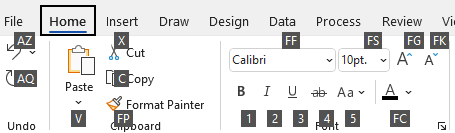
На клавиатурата натиснете клавиша, съответстващ на буквата, показана на клавишното подсказване, над опцията, която искате да използвате. В зависимост от буквата, която натиснете, може да се покажат допълнителни клавишни подсказвания.
Натискайте клавишите, съответстващи на буквите, докато не стигнете до и активирате желаната опция или контрола.
В някои случаи трябва първо да изберете буквата на групата, която съдържа опцията. Например натиснете Alt+H, F, S , за да отворите списъчното поле "Размер " в групата "Шрифт ".Забележка
За да отмените всяко действие и да скриете клавишните подсказвания, натиснете клавиша Alt.
Редактиране и форматиране на текст
| За да направите това | Натиснете |
|---|---|
| Отваряне на раздела " Начало " на лентата. | Alt+Л |
| Отваряне на диалоговия прозорец "Текст". | F11 |
| Отваряне на прозореца на задачите "Форматиране на фигура ". | F3 |
| Включване или изключване на форматирането с получерен шрифт. | Ctrl+B |
| Включване или изключване на форматирането с курсив. | Ctrl+I |
| Включване или изключване на форматирането с подчертаване. | Ctrl+U |
| Включване или изключване на двойното подчертаване. | Ctrl+Shift+D |
| Включване или изключване на режима "всички главни букви". | Ctrl+Shift+A |
| Включване или изключване на режима на умалени главни букви. | Ctrl+Shift+K |
| Включване или изключване на форматирането на долен индекс. | Ctrl+знак за равенство (=) |
| Включване или изключване на форматирането на горен индекс. | Ctrl+Shift+знак за равенство (=) |
| Увеличаване на размера на шрифта в избрания текст. | Ctrl+Shift+дясна ъглова скоба (>) |
| Намаляване на размера на шрифта в избрания текст. | Ctrl+Shift+лява ъглова скоба (<) |
| Преминаване на следващия знак. | Клавиш със стрелка надясно |
| Преминаване на предишния знак. | Клавиш със стрелка наляво |
| Преминаване на следващия ред от текста. | Клавиш със стрелка надолу |
| Преминаване на предишния ред от текста. | Клавиш със стрелка нагоре |
| Преминаване към следващата дума. | Ctrl+стрелка надясно |
| Преминаване към предишната дума. | Ctrl+стрелка наляво |
| Преминаване към следващия абзац. | Ctrl+стрелка надолу или нагоре |
| Преминаване към предишния абзац. | Ctrl+стрелка нагоре |
| Избиране на целия текст в текстов блок. | Ctrl+A |
| Избор на следващия знак. | Shift+клавиша със стрелка надясно |
| Избиране на предишния знак. | Shift+клавиша със стрелка наляво |
| Избиране на следващата дума. | Ctrl+Shift+клавиша със стрелка надясно |
| Избиране на предишната дума. | Ctrl+Shift+клавиша със стрелка наляво |
| Избиране на следващия ред. | Shift+стрелка надолу |
| Избиране на предишния ред. | Shift+стрелка нагоре |
| Избиране на следващия абзац. | Ctrl+Shift+клавиша със стрелка надолу |
| Избиране на предишния абзац. | Ctrl+Shift+клавиша със стрелка нагоре |
| Изтриване на предишната дума. | Ctrl+Backspace |
| Заместване на избрания текст с височината на полето. Ако е е избран текст, заместете целия текст с височината на полето за избраната фигура. | Ctrl+Shift+H |
Подравняване на текст
| За да направите това | Натиснете |
|---|---|
| Подравняване на текст отляво. | Ctrl+Shift+L |
| Центриране на текста хоризонтално. | Ctrl+Shift+C |
| Подравняване на текст отдясно. | Ctrl+Shift+R |
| Хоризонтално подравняване на текста. | Ctrl+Shift+J |
| Вертикално подравняване на текста отгоре. | Ctrl + Shift + T |
| Центриране на текста вертикално. | Ctrl+Shift+M |
| Вертикално подравняване на текста отдолу. | Ctrl+Shift+V |
Използване на функциите за прилепване & лепило
| За да направите това | Натиснете |
|---|---|
| Отваряне на диалоговия прозорец "Прилепване & залепване ". | Alt+F9 |
Групиране, завъртане и обръщане на фигури
| За да направите това | Натиснете |
|---|---|
| Групиране на избраните фигури. | Ctrl+G или Ctrl+Shift+G |
| Разгрупиране на фигури в избраната група. | Ctrl+Shift+U |
| Преместване на избраната фигура отпред. | Ctrl+Shift+F |
| Изпращане на избраната фигура във фона. | Ctrl+Shift+B |
| Завъртане на избраната фигура наляво. | Ctrl+L |
| Завъртане на избраната фигура надясно. | Ctrl+R |
| Хоризонтално обръщане на избраната фигура. | Ctrl+H |
| Обръщане на избраната фигура вертикално. | Ctrl+J |
| Отваряне на диалоговия прозорец "Подравняване на фигури" за избраната фигура. | F8 |
Показване на прозорци на чертежи
| За да направите това | Натиснете |
|---|---|
| Показване на отворените прозорци на чертежа, подредени вертикално. | Shift+F7 |
| Покажи отворените прозорци на чертежа, подредени хоризонтално. | Ctrl+Shift+F7 |
| Покажете отворените прозорци за чертане, така че заглавието на всеки прозорец да е видимо. | Alt+F7 или Ctrl+Alt+F7 |
Избор на инструменти
| За да направите това | Натиснете |
|---|---|
| Включване или изключване на инструмента "Копиране на формати ". | Ctrl+Shift+P |
| Изберете показалеца. | Ctrl+1 |
| Изберете инструмента "Конектор". | Ctrl+3 |
| Изберете инструмента "Точка на свързване". | Ctrl+Shift+1 |
| Изберете инструмента за текст. | Ctrl+2 |
| Изберете инструмента за текстови блокове. | Ctrl+Shift+4 |
Избор на инструменти за рисуване
| За да направите това | Натиснете |
|---|---|
| Изберете правоъгълника. | Ctrl+8 |
| Изберете инструмента за елипса. | Ctrl+9 |
| Изберете инструмента за линия. | Ctrl+6 |
| Изберете инструмента "Дъга". | Ctrl+7 |
| Изберете инструмента "Свободна форма". | Ctrl+5 |
| Изберете инструмента молив. | Ctrl+4 |
Изрязване на картина
| За да направите това | Натиснете |
|---|---|
| Изберете инструмента за изрязване. | Ctrl+Shift+2 |
Работа с фигури и шаблони на Visio
Преместване от фигура на фигура в страница на чертеж
| За да направите това | Натиснете |
|---|---|
| Преместване от фигура на фигура на страницата на чертежа. Пунктираният правоъгълник посочва фигурата, която е на фокус. Забележка: Не можете да се придвижвате към фигури, които са защитени срещу селекция или са в заключен слой. |
Клавиш Tab (напред) или Shift+Tab (назад) |
| Изберете фигура, която е на фокус. | Enter |
| Избиране на няколко фигури. | Клавиша Tab, за да преместите фокуса върху първата фигура, и след това Enter. За да преместите фокуса върху друга фигура, натиснете и задръжте натиснат клавиша Shift, натискайте клавиша Tab, докато фокусът не отиде върху фигурата, и след това натиснете Enter, за да добавите тази фигура към селекцията. Повторете това за всяка фигура, която искате да изберете. |
| Изчистване на селекцията на фигура или фокусирането върху нея. | Esc |
| Превключване между режим на редактиране на текст и режим на избор на фигура на избраната фигура. | F2 |
| Побутване на избраната фигура. | Клавиши със стрелки |
| Побутване на избраната фигура с по един пиксел. Забележка: Scroll Lock трябва да бъде изключен. |
Shift+клавиши със стрелки |
Работа с фигури образец в шаблон
| За да направите това | Натиснете |
|---|---|
| Придвижване между фигурите образци в шаблон. | Клавиши със стрелки |
| Преминаване към първата фигура образец в ред на шаблон. | Начало |
| Преминаване до последната фигура образец в ред на шаблон. | End |
| Преминаване към първата фигура образец в колона на шаблон. | Page Up |
| Преминаване към последната фигура образец в колона на шаблон. | Page Down |
| Копиране на избраните фигури образец в клипборда. | Ctrl+C |
| Поставяне на съдържанието на клипборда в нов шаблон. Забележка: Първо трябва да се отвори новият шаблон за редактиране. |
Ctrl+V |
| Избор на всички фигури образци в шаблон. | Ctrl+A |
| Избор на няколко фигури образец (вместо всички). | Клавиши със стрелки, за да преместите фокуса върху първата фигура образец. След това, за да преместите фокуса върху друга фигура образец, натиснете и задръжте натиснат клавиша Shift, натискайте клавишите със стрелки , докато фокусът не попадне върху фигурата, и натиснете Enter, за да добавите тази фигура към селекцията. Повторете това за всяка фигура, която искате да изберете. |
| Избор или отмяна на избора на фигура образец, която е на фокус. | Shift+Enter |
| Отмяна на избора на фигури образец в шаблон. | Esc |
| Вмъкнете избраните фигури образец в чертежа. | Ctrl+Enter |
Работа с шаблони в режим на редактиране
| За да направите това | Натиснете |
|---|---|
| Изтриване на избраната фигура образец. | Delete |
| Изрязване на избраната фигура образец от шаблона по избор и поставяне в клипборда. | Ctrl+X |
| Преименуване на избраната фигура образец. | F2 |
Работа с прозорци, диалогови прозорци и прозорци
Работа с Windows
| За да направите това | Натиснете |
|---|---|
| Превключване към следващия прозорец. | Alt+Tab |
| Затваряне на активния прозорец. | Alt+F4 |
| Преминаване в прозорец на задачите от друг екран в прозореца на приложението. Забележка: Ако при натискане на клавиша F6 не се покаже желаният от вас прозорец на задачите, опитайте да натиснете клавиша Alt, за да поставите фокуса върху лентата. |
F6 (Може да се наложи да натискате F6 повече от един път.) |
| Увеличаване на избран прозорец. | Ctrl+F10 |
| Възстановяване на размера на прозореца на приложението на Visio, след като сте го увеличили. | Ctrl+F5 |
| Копиране на картина на екрана в клипборда. | Print screen |
| Копиране на картина на избрания прозорец в клипборда. | Alt+Print screen |
| За всеки прозорец с икона в заглавната лента (например прозорец с фигури), покажете контекстното меню на прозореца. | Alt+интервал |
| Отваряне на диалоговия прозорец " Страница ". | Shift+F4 |
| Отваряне на диалоговия прозорец за промяна на реда на страници . | Ctrl+Alt+P |
| Циклично повтаряне на фокуса през отворени чертежи. | Ctrl+Tab или Ctrl+F6 |
| Циклично повтаряне на фокуса през отворени чертежи в обратен ред. | Ctrl+Shift+Tab или Ctrl+Shift+F6 |
| Циклично повтаряне на фокуса през страниците в чертеж, включително всички видими наслагвания на коректури. | Ctrl+Page down |
| Циклично повтаряне на фокуса през страниците в чертеж в обратен ред. | Ctrl+Page up |
| Когато даден прозорец на задачите е активен, избор на следващата или предишната опция от прозореца на задачите. | Клавиш Tab или Shift+Tab |
Използване на екрана "Помощ"
Екранът "Помощ" показва теми и друго съдържание за поддръжка.
| За да направите това | Натиснете |
|---|---|
| Отваряне на екрана "Помощ". | F1 |
| Избиране на следващия елемент в екрана "Помощ". | Клавиш Tab |
| Избиране на предишния елемент в екрана "Помощ". | Shift+Tab |
| Върнете се към началната страница на помощта . | Alt+стрелка наляво |
| Превъртане на малки стъпки нагоре или надолу в текущо показваната тема на помощта. | Клавиш със стрелка нагоре или надолу |
| Превъртане на по-големи стъпки нагоре или надолу в текущо показваната тема на помощта. | Page Up или Page Down |
Работа с прозорци на задачите
| За да направите това | Натиснете |
|---|---|
| Преминаване в прозорец на задачите от друг екран в прозореца на приложението. Забележка: Ако при натискане на клавиша F6 не се покаже желаният от вас прозорец на задачите, опитайте да натиснете клавиша Alt, за да поставите фокуса върху лентата, и след това натиснете клавиша F6, за да се преместите до прозореца на задачите. |
F6 (Може да се наложи да натискате F6 повече от един път.) |
| Когато даден прозорец на задачите е активен, избор на следващата или предишната опция от прозореца на задачите. | Клавиш Tab или Shift+Tab |
| Придвижване между възможните опции в избрано подменю или между опции в група от опции в диалогов прозорец. | Стрелка надолу или нагоре |
| Отваряне на избраното меню или изпълняване на действието, определено за избрания бутон. | Интервал или Enter |
| Отваряне на контекстно меню. | Shift+F10 или клавиша за менюто на Windows |
| Когато има видимо меню или подменю, избиране на първото от менюто или подменюто. | Начало |
| Когато има видимо меню или подменю, избиране на последната команда в менюто или подменюто. | End |
Float or anchor task panes
- Натиснете F6 неколкократно, за да изберете желания от вас прозорец на задачите.
- Натиснете Alt+интервал, за да отворите менюто за този прозорец на задачите.
- Натиснете стрелка надолу, за да изберете опцията "Плаващ прозорец", а след това натиснете Enter.
Работа с диалогови прозорци
| За да направите това | Натиснете |
|---|---|
| Преминаване към следваща опция или група опции. | Клавиш Tab |
| Преминаване към предишна опция или група опции. | Shift+Tab |
| Преминаване към следващия раздел в диалогов прозорец. | Ctrl+Tab |
| Преминаване към предишния раздел в диалогов прозорец. | Ctrl+Shift+Tab |
| Преминаване между опции от отворен падащ списък или между опции от група опции. | Клавиши със стрелки |
| Изпълнение на действието, присвоено на избрания бутон; Поставяне или изчистване на отметката от избраното квадратче за отметка. | Интервал |
| Отваряне на списък, ако е затворен, и преминаване към определена опция в списъка. | Първата буква от опция в падащ списък |
| Избиране на опция или отмятане или изчистване на квадратче. | Alt+подчертаната буква в опция или квадратче за отметка |
| Отваряне на избрания падащ списък. | Alt+клавиш със стрелка надолу |
| Затваряне на избрания падащ списък или отмяна на команда и затваряне на диалогов прозорец. | Esc |
| Изпълнение на действието, присвоено на бутона по подразбиране в диалогов прозорец. | Enter |
Използване на полета за редактиране в диалогови прозорци
Полето за редактиране е празно място, в което въвеждате или поставяте елемент – напр. вашето потребителско име или път към папка.
| За да направите това | Натиснете |
|---|---|
| Преместване в началото на записа. | Home |
| Преместване в края на записа. | End |
| Преместване с един знак наляво или надясно. | Стрелка наляво или надясно |
| Преместване с една дума наляво. | Ctrl+стрелка наляво |
| Преместване с една дума надясно. | Ctrl+стрелка надясно |
| Избор или отмяна на избора един знак наляво. | Shift+клавиша със стрелка наляво |
| Избор или отмяна на избора един знак надясно. | Shift+клавиша със стрелка надясно |
| Избор или отмяна на избора една дума наляво. | Ctrl+Shift+клавиша със стрелка наляво |
| Избор или отмяна на избора една дума надясно. | Ctrl+Shift+клавиша със стрелка надясно |
| Избор от точката на вмъкване до началото на записа. | Shift+Home |
| Избор от точката на вмъкване до края на записа. | Shift+End |
Използване на диалоговите прозорци "Отвори" и "Запиши като"
| За да направите това | Натиснете |
|---|---|
| Преминаване към следваща опция или група опции. | Клавиш Tab |
| Преминаване към предишна опция или група опции. | Shift+Tab |
| Преминаване между опции от отворен падащ списък или между опции от група опции. | Клавиши със стрелки |
| Изпълнение на действието, приписано на избрания бутон. | Enter или интервал |
| Преминаване към списъка "Запиши като тип " в диалоговия прозорец "Запиши като ". | Alt+T |
| Преминаване към полето за име на файла . | Alt+Ъ |
| Преминаване към списъка с типове файлове в диалоговия прозорец "Отваряне ". | Alt+T |
| Отваряне на избран файл в диалоговия прозорец " Отваряне ". | Alt+O |
| Записване на текущия файл в диалоговия прозорец "Запиши". | Alt+S |
| Отваряне на избрания падащ списък. | Alt+клавиш със стрелка надолу |
| Затваряне на избрания падащ списък или отмяна на команда и затваряне на диалогов прозорец. | Esc |
| Актуализиране на списъка с файлове. | F5 |
| Показване на контекстно меню за избран елемент – например папка или файл. | Shift+F10 или клавиша за менюто на Windows |
Мащабиране
| За да направите това | Натиснете |
|---|---|
| Увеличаване. | Alt+F6 |
| Намаляване. | Alt+Shift+F6 |
| Побиране на изгледа в прозореца. | Ctrl+Shift+W |
Вж. също


Техническа поддръжка за клиенти с увреждания
Microsoft иска да осигури възможно най-добрата среда за работа за всички свои клиенти. Ако имате увреждане или имате въпроси, свързани с достъпността, се свържете с Answer Desk за лица с увреждания на Microsoft за техническа помощ. Екипът за поддръжка от Центъра за отговори за хора с увреждания е обучен в използването на много популярни технологии за хора с увреждания и може да предложи помощ с английски, испански, френски и американски език на знаците. Отидете в сайта на центъра за отговори за хора с увреждания на Microsoft, за да намерите данните за връзка за вашия регион.
Ако сте държавна, търговска или корпоративна потребителка, свържете се с корпоративния Answer Desk за лица с увреждания.