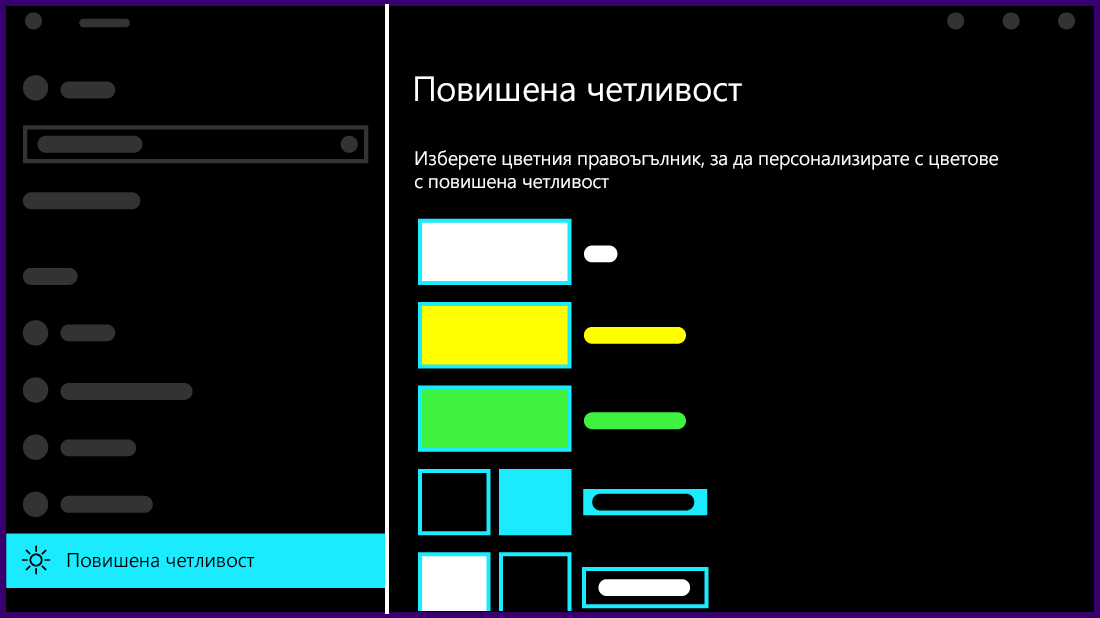
Тази статия обяснява как да включите режима на повишена четливост и как да направите своя собствена тема с повишена четливост.
Текст с нисък контраст може да е труден за четене за хора със слабо зрение. Например има уеб сайтове, които имат лоши цветови комбинации, като например сини връзки на черен фон. Те не са лесни за четене дори за хора с ненарушено зрение и може да са практически невъзможни за хора със зрителни увреждания. Силно контрастиращите цветове могат да направят четенето по-бързо и по-лесно на вашия компютър.
- Windows 11
- Windows 10
Включване или изключване на контрастни теми
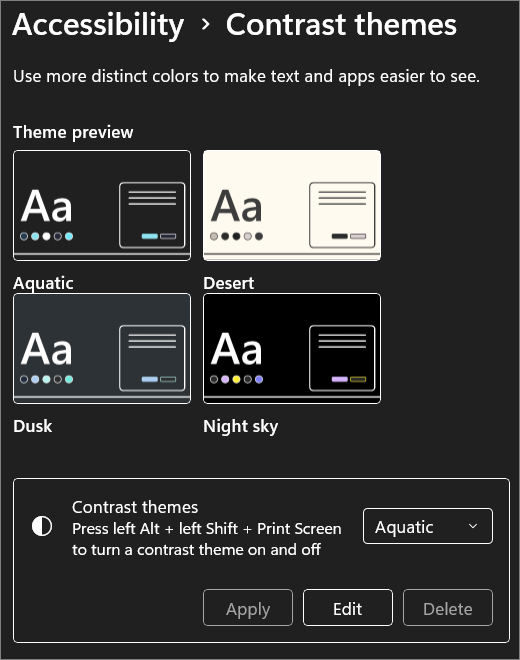
- Изберете бутона "Старт " и след това изберете "Настройки>" Достъпност>Контраст на теми.
- За да включите контрастните теми, изберете желаната тема от падащото меню "Контрастни теми" и след това изберете бутона "Приложи". Windows може да покаже екран "Моля, изчакайте" за няколко секунди, след което цветовете на екрана се променят.
- За да изключите контрастните теми, изберете опцията "Няма " от падащото меню "Контрастни теми " и след това изберете бутона "Приложи ". Windows може отново да покаже екран "Моля, изчакайте" за няколко секунди, след което цветовете на екрана се връщат към тези по подразбиране.
Съвет
Натиснете левия клавиш Alt +левия клавиш Shift +Print screen (Print Scrn на някои клавиатури) за бързо включване или изключване на режима на повишена четливост.
Създайте своя собствена тема с повишена четливост
Ако никоя от темите по подразбиране не е точно това, което ви трябва, можете допълнително да персонализирате цветовете на различни елементи на екрана. Например, ако имате някаква форма на цветна слепота, можете да сменяте засегнатите цветове.
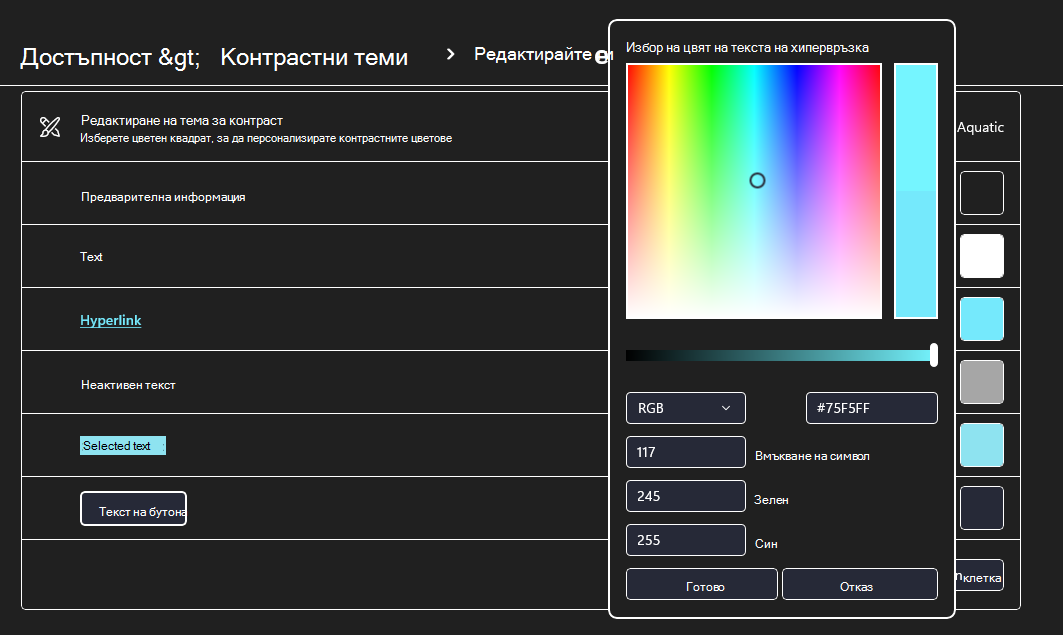
След като изберете тема, изберете бутона "Редактиране" под падащото меню "Контрастни теми". Можете да модифицирате цвета на следните елементи на екрана:
- Фон: например фонът на почти целия текст, който виждате в Windows или в уеб страница.
- Текст: например почти целият текст, който виждате в Windows или в уеб страница.
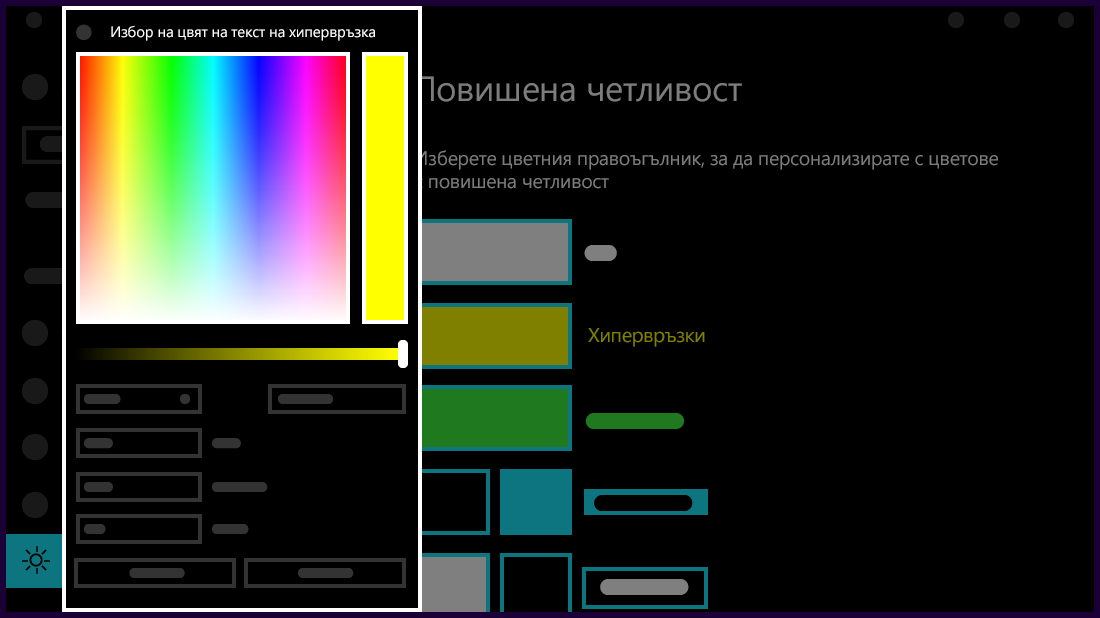
- Хипервръзки: например всички хипервръзки, които виждате в Windows или в уеб страница.
- Неактивен текст: текст, който обикновено е замъглен, например, когато не можете да изберете конкретна опция или бутон.
- Избран текст: всеки избран елемент от менюто или опция. Например, подравняването на избрания в момента абзац в Word се указва с този цвят на лентата с инструменти.
- Текст на бутон: текст на всеки бутон, който съдържа текст.
Изберете нов цвят, като щракнете върху палитрата за избор на цвят, настройте яркостта на избрания цвят с помощта на плъзгача под палитрата и изберете "Готово".
За да запишете всички цветови промени, които сте направили по темата, изберете "Запиши като " и въведете име за вашата тема по избор. След това изберете "Записване и прилагане".