- Windows 11
- Windows 10
Промяна на размера на текста в Windows 11 с помощта на настройките на дисплея, увеличаване или намаляване на мащабирането в Microsoft Edge или използването на "Лупа".
Изберете "Настройки на Старт >
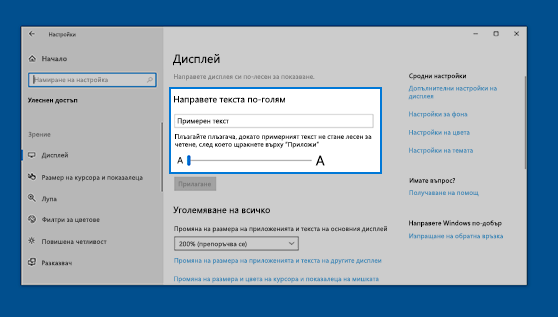
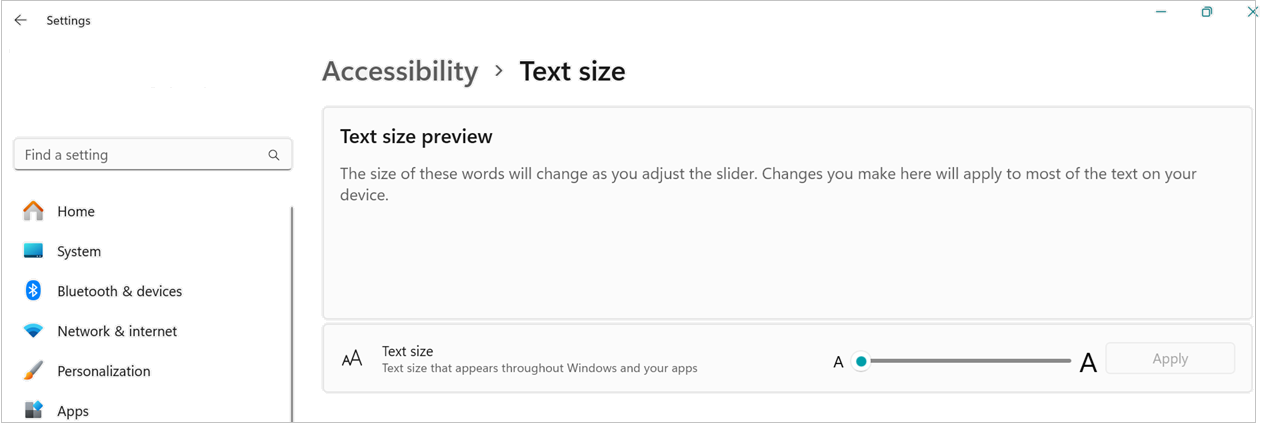
> "Настройки>", "Достъпност>", "Размер на текста". Можете да използвате плъзгача под "Визуализация на размера на текста", за да уголемите само текста на екрана.
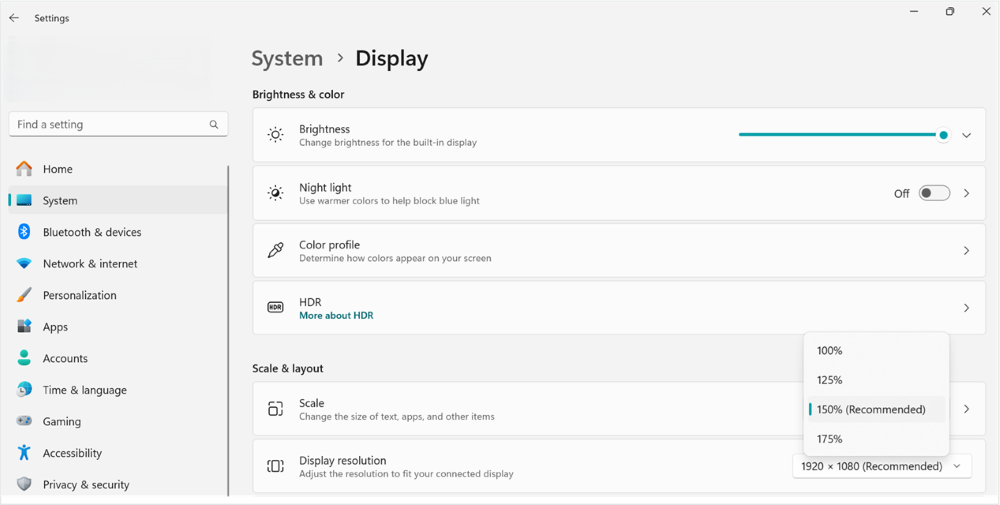
За да уголемите всичко, включително изображения и приложения, изберете бутона "Дисплей" под съответната настройка, след което изберете опция от падащото меню до "Мащаб".
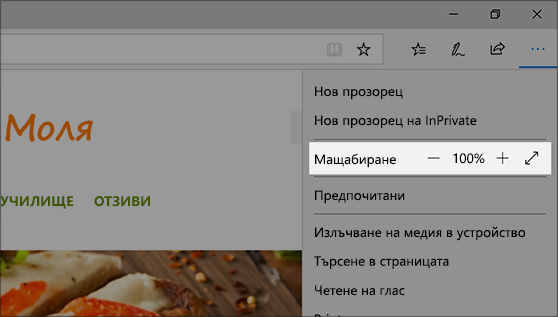
В Microsoft Edge: Изберете "Още " в горния десен ъгъл и след това изберете увеличаване или намаляване.
Използване на лупата: Лупата увеличава част от екрана, за да го направи по-видим. За да отворите лупата, натиснете клавиша
+ с емблемата на Windowsсъс знак плюс (+). Когато лупата е отворена, увеличавайте и намалявайте с натискане на клавиша + с емблемата на Windows със знак плюс (+) иклавиша
+ с емблемата на Windowsзнак минус (-). За да затворите лупата, натиснете клавиша + с емблематана Windows Esc.