
Има много начини да направите устройствата, които използвате, за да взаимодействате с компютъра – като например мишка или клавиатура – по-лесни за използване.
- Windows 11
- Windows 10
Направете мишката по-лесна за използване
Управление на мишката с цифрова клавиатура
За да отидете в настройките за достъпност на вашия компютър, натиснете
 клавиша с емблемата
  на Windows + U или изберете"Настройки>> задостъпност" на "Настройки".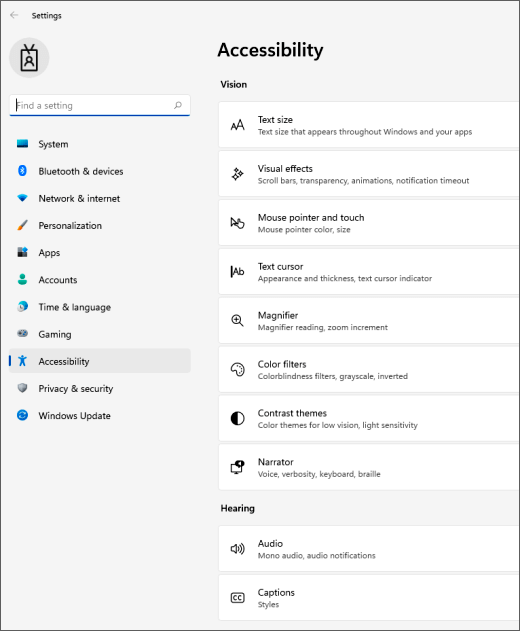
Под Взаимодействие изберете "Мишка".
Включете превключвателя за клавишите на мишката .
Промяна на основния бутон на мишката, задаване на опции за превъртане или показване на следите на показалеца
За да отворите "Настройки" на компютъра, натиснете клавиша с емблемата
на Windows+ I или изберете "Настройки за стартиране".>Изберете Bluetooth & устройства>Мишка.
- За да промените основния бутон на мишката, разгънете менюто на основния бутон на мишката и изберете желаната опция.
- За да зададете опции за превъртане, изберете подходящите опции под "Превъртане".
- Ако искате показалецът на мишката да показва следа на екрана, когато я премествате, изберете "Допълнителни настройки на мишката", изберете раздела "Опции на показалеца " и изберете квадратчето за отметка "Показвай следите на показалеца ".
Направете показалеца на мишката си по-лесен за виждане
Улеснете показването на показалеца на мишката  , като го направите по-голям или промените цвета му.
За да отидете в настройките за достъпност на вашия компютър, натиснете
клавиша с емблемата на Windows + U или изберете"Настройки>> задостъпност" на "Настройки". Изберете показалеца на мишката и докосване.
Под показалеца на мишката регулирайте плъзгача за размер , докато показалецът на мишката стане с размера, който искате.
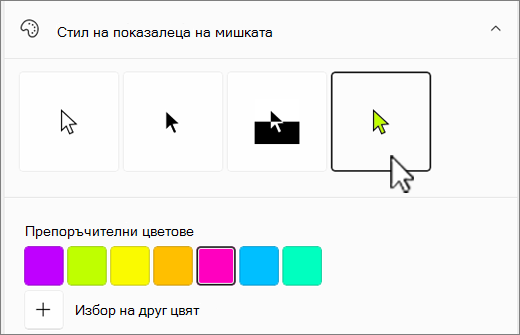
Под "Стил на показалеца на мишката" изберете опция за промяна на цвета на показалеца на мишката на бял, черен, инвертиран или на някой от препоръчителните ярки цветове. За да персонализирате цвета на показалеца, изберете "Избор на друг цвят".
Направете своя текстов курсор по-лесен за виждане
Windows 11 ви позволява да промените дебелината на текстовия курсор  и да добавите цветен индикатор, за да го направите по-видим.
Промяна на дебелината на текстовия курсор
- За да отидете в настройките за достъпност на вашия компютър, натиснете клавиша с емблемата на Windows + U или изберете"Настройки>> задостъпност" на "Настройки".
- Избор на текстовия курсор.
- Под "Дебелина на текстовия курсор" регулирайте плъзгача за дебелината на текстовия курсор , докато дебелината в визуализацията изглежда така, както искате.
Използване на индикатора на текстовия курсор
За да отидете в настройките за достъпност на вашия компютър, натиснете
клавиша с емблемата на Windows + U или изберете"Настройки>> задостъпност" на "Настройки".Избор на текстовия курсор.
Включете превключвателя за индикатор на текстовия курсор .
Регулирайте плъзгача за размер, докато размерът започне да изглежда така, както желаете в визуализацията.
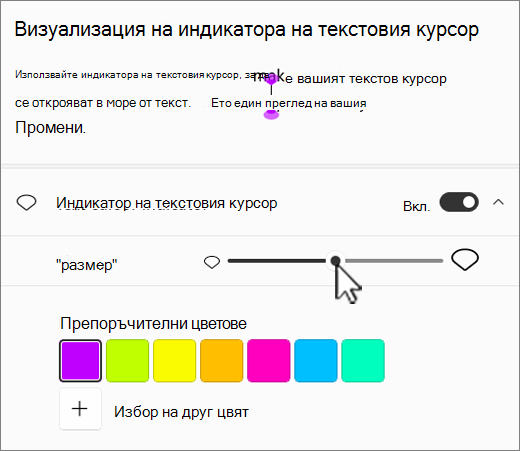
За да промените цвета на индикатора, изберете един от менюто " Препоръчвани цветове " или изберете "Избор на друг цвят ", за да изберете цвят по избор.
Направете клавиатурата по-лесна за използване
- За да отидете в настройките за достъпност на вашия компютър, натиснете клавиша с емблемата на Windows + U или изберете"Настройки>> задостъпност" на "Настройки".
- Изберете "Клавиатура" и опитайте някои от следните опции:
Включете превключвателя за екранната клавиатура , за да изберете клавиши, като използвате мишката или друго посочващо устройство (като например джойстик), или да използвате превключвател, за да обхождате циклично клавишите на екрана.
Или натиснете клавиша с емблемата
на Windows+Ctrl+O, за да включите екранната клавиатура.Включете превключвателя за оставащи клавиши, ако имате проблеми с натискането на два бутона едновременно. Оставащите клавиши ви позволяват да натискате команди, които използват няколко клавиша (като например Ctrl+S), чрез един клавиш в даден момент.
Включете превключвателя за превключващи клавиши , за да издава звук при всяко натискане на клавишите Caps Lock, Num Lock или Scroll Lock.
Включете превключвателя за филтърни клавиши , за да зададете чувствителност на клавиатурата, така че тя да игнорира кратки или повторно натиснати клавиши.
Включване на клавишите за достъп с подчертаване Превключвател за подчертаване на клавишите за достъп, когато са налични.
Включете превключвателя "Използване на клавиша за печат на екрана", за да отворите заснемане на екрана , за да използвате бутона Prt Scr , за да отворите изрязването на екрана.
Съвет
Можете също така да управлявате компютъра със своя глас чрез функцията за разпознаване на говор на Windows. За да научите повече, вижте Използване на разпознаване на глас в Windows.


