Тази статия описва действията за влизане, излизане, заключване и превключване на потребителските акаунти в Windows. Разгънете разделите по-долу, за да научите повече.
- Windows 11
- Windows 10
Влизане
Влизането в Windows се отнася за процеса на проверка на вашата самоличност за получаване на достъп до Вашето устройство с Windows. Този процес помага за защитата на вашите лични данни и настройки от неупълномощен достъп.
Когато влизате, можете да използвате парола, ПИН или биометрични данни, като пръстов отпечатък или разпознаване на лицето, ако сте Windows Hello настроили.
- Захранване на вашето устройство. Ако вече е включен, уверете се, че сте на екрана за влизане.
- Изберете вашия акаунт, ако получите подкана. Ако сте единственият потребител, акаунтът ви трябва да бъде избран по подразбиране.
- Въведете паролата или ПИН кода си, ако сте настроили такава. Ако използвате акаунт в Microsoft, се уверете, че използвате паролата за този акаунт.
Ако сте настроили Windows Hello, можете да използвате функцията за разпознаване на лица, пръстов отпечатък или ПИН код вместо паролата си за по-бързо и по-сигурно влизане.
След като сте въвели идентификационните си данни, натиснете Клавиша Enter или щракнете върху стрелката за влизане, за да получите достъп до работния плот на Windows.
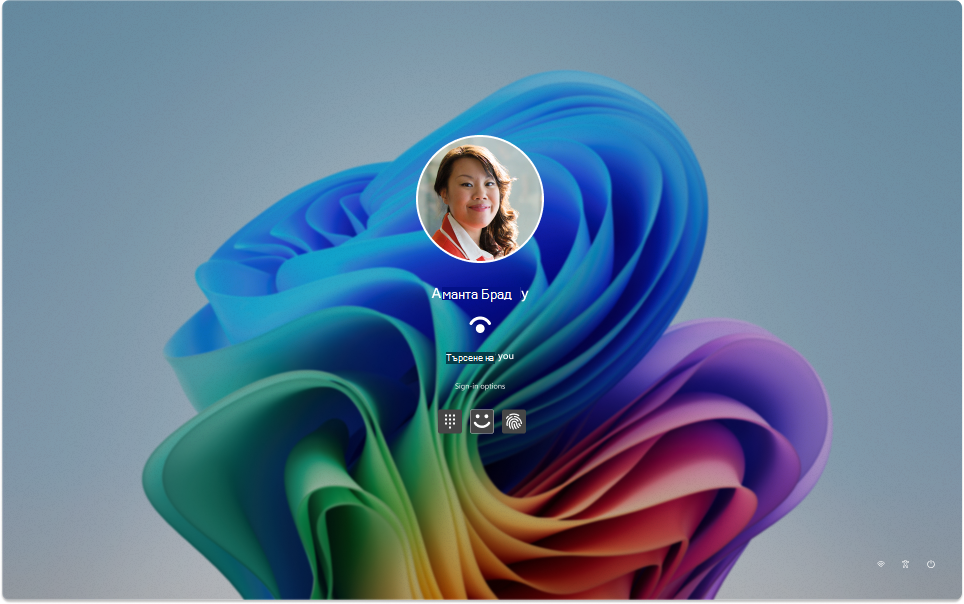
Ако срещате проблеми с влизането, можете да подновите паролата или ПИН кода си от екрана за влизане. Потърсете забравих паролата си или забравих връзките си с ПИН, за да стартирате процеса на нулиране.
- За проблеми с Windows Hello вж. Отстраняване на проблеми с Windows Hello
- За локален акаунт следвайте инструкциите в Подновяване на паролата за локален акаунт в Windows
- За помощ относно вашия ПИН вижте Нулиране на вашия ПИН код, когато не сте влезли в Windows
Излезте
Излизането от Windows е процесът на затваряне на сесията и гарантирането, че акаунтът ви вече не е активен на устройството. Това помага за поддържането на защитата и поверителността на вашия акаунт, тъй като не позволява на други хора да осъществяват достъп до вашите лични файлове, приложения и настройки.
Когато излезете, всички отворени приложения се затварят и незаписаната работа може да се загуби. Винаги е добра практика да записвате работата си, преди да излезете.
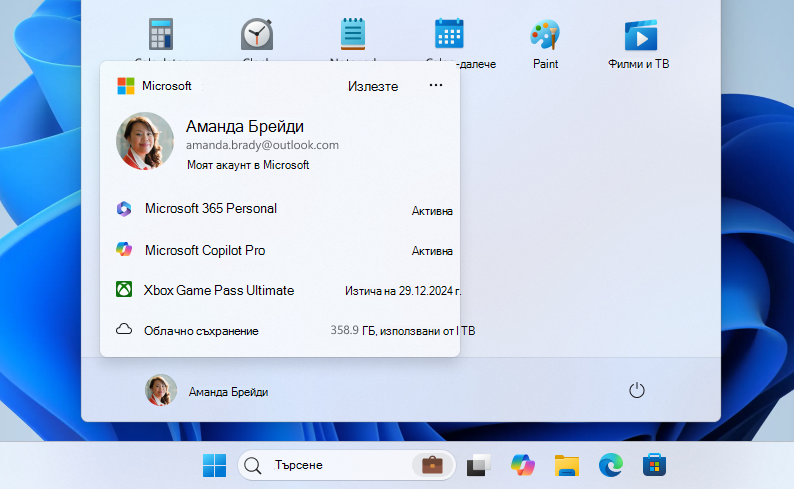
За да излезете от Windows, изберете Старт , изберете вашата потребителска снимка или иконата
  акаунти и изберете Излизане.
Заключване
Заключването на Вашето устройство с Windows ви позволява бързо да защитите вашето устройство, като същевременно запазите приложенията и файловете отворени във фонов режим. Когато заключите устройството си, всеки, който се опитва да осъществи достъп до него, трябва да въведе вашата парола, ПИН или да използва биометрично удостоверяване, ако сте Windows Hello настроили. Това е полезно, ако трябва да се отдалечите от устройството си, но не искате да затваряте всичко, по което работите.
За да заключите вашето устройство с Windows, можете да:
- Натиснете клавиша
+ L на клавиатурата
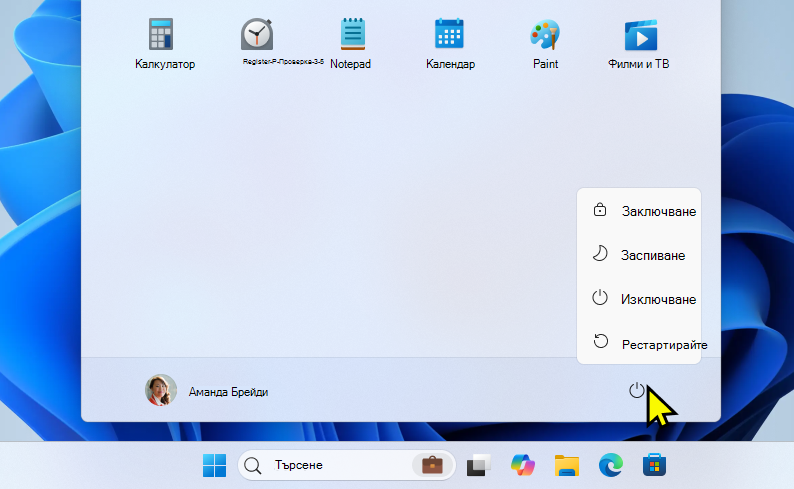
- Като алтернатива, изберете Стартиране на , изберете иконата на
 захранване и изберете Заключване
Забележка
в по-ранни версии на Windows 11 действието Заключване се появи под менюто с партньори.
Превключване на потребител
Когато превключвате потребителски акаунти в Windows, можете да се придвижвате между различни потребителски акаунти на едно и също устройство, без да затваряте приложения или да прекратявате текущата сесия. Това позволява на множество потребители да имат бърз достъп до своите акаунти и работни области, без да прекъсват работата. Това е особено полезно, ако дадено устройство се споделя между няколко души.
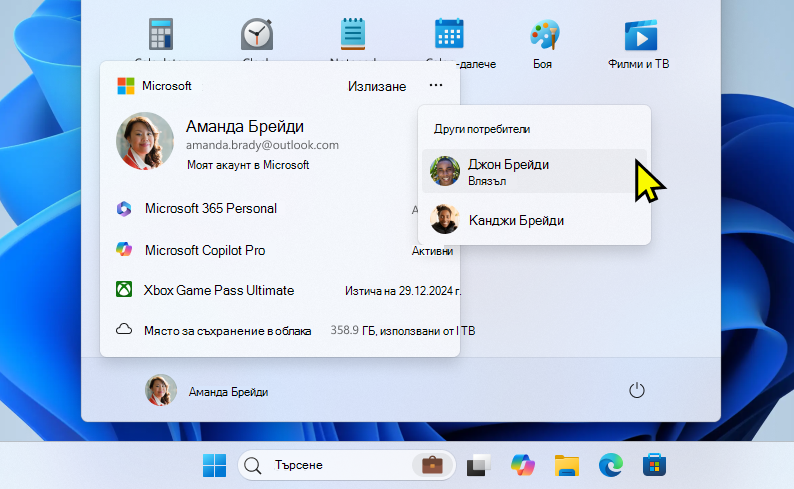
За да превключите потребителя, изберете Старт , изберете снимката на потребителя или иконата акаунти и изберете  . След това изберете потребителския акаунт, към който искате да превключите.
Забележка
на устройства, управлявани от организация, имате допълнителната опция за превключване на потребители .