
Ако видите известие да закупите, подновите или активирате отново своя абонамент за Microsoft 365, когато отворите Word, Excel или друго приложение на Office, ще трябва да предприемете действие, за да продължите да използвате Office.
Как да накарате известията да спрат
Изберете съобщението за грешка по-долу, за да видите стъпките
"Подновете абонамента си" или "Абонаментът е изтекъл"
Как изглежда известието
Може да видите една от следните жълти предупредителни ленти в горния край на приложението:
 --или--
 Защо се случва
Вашият абонамент за Microsoft 365 е на път да изтече или е изтекъл. За да продължите да използвате Office, трябва да подновите абонамента си за Microsoft 365.
Как да я изключите
Подновете абонамента си за Microsoft 365, като направите едно от следните неща:
- Ако виждате ПОДНОВЕТЕ АБОНАМЕНТА СИ в жълтата предупредителна лента, изберете Закупуване и следвайте стъпките, за да подновите абонамента си онлайн.
- Ако виждате АБОНАМЕНТЪТ Е ИЗТЕКЪЛ в жълтата предупредителна лента, изберете Повторно активиране и после изберете Купете, за да подновите абонамента си онлайн. Ако сте закупили нов, неизползван продуктов ключ за Microsoft 365 от търговец на дребно, изберете Въведете ключ.
След като подновите абонамента си, затворете всички приложения на Office, за да премахнете съобщението за подновяване. Ако имате нужда от помощ при подновяването на абонамента си, вижте Подновяване на Microsoft 365 за дома.
"СЪОБЩЕНИЕ ЗА <ПРОДУКТА Приложението> не е активирано. За да продължите да използвате <приложението> без прекъсване, активирайте преди <датата на изтичане на срока>"
Как изглежда известието
Може да видите жълта или червена предупредителна лента в горния край на приложението. Може също да видите екран Да започнем с опции за изпробване, купуване или активиране на Office чрез продуктов ключ.
Защо става така
Ако Office е предварително инсталиран на новото ви устройство, трябва да стартирате пробна версия на Microsoft 365 Family или да закупите Office, за да продължите да го използвате.
Как да го изключите и да продължите да използвате Microsoft 365
За помощ при активирането на Office на вашето ново устройство вижте Активиране на Office.
"ЗАБЕЛЕЖКА Повечето функции са забранени, защото вашият продукт от Office е неактивиран. За да го използвате безплатно, влезте и използвайте уеб версията".
Как изглежда известието
Може да видите жълта или червена предупредителна лента в горния край на приложението. Може също да видите екран Да започнем с опции за изпробване, купуване или активиране на Office чрез продуктов ключ.
Защо става така
Ако Office е предварително инсталиран на новото ви устройство, трябва да стартирате Microsoft 365 Family пробна версия или да закупите Office, за да продължите да го използвате. Ако не искате да закупите Office, можете да изберете Използване безплатно на Office.com, за да използвате Office в уеб в браузъра си.
Как да го изключите и да продължите да използвате Microsoft 365
За помощ при активирането на Office на вашето ново устройство вижте Активиране на Office.
"Продуктът е дезактивиран"
Как изглежда известието
Може да видите жълта предупредителна лента в горния край на приложението:
 " Може също да видите диалогов прозорец, който изглежда по следния начин:
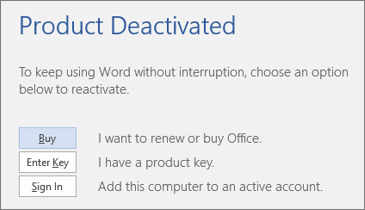 " Защо се случва
Инсталирането на Office на вашия компютър е прекратено или дезактивирано с помощта на инструкциите в Дезактивиране на инсталация на Microsoft 365. Това обикновено се прави, за да ви позволи да влезете в друго устройство с Office (Microsoft 365 Family) или да освободите инсталация на Office (Microsoft 365 за фирми).
Как да го изключите и да продължите да използвате Microsoft 365
Изберете Влизане и въведете своя акаунт за Microsoft 365. Това ще активира Office. Ако сте достигнали лимита си за влизане (Microsoft 365 Family) или ако не са останали инсталации на Office (Microsoft 365 за фирми), можете да излезете или дезактивирате друга инсталация на Office, като използвате стъпките в Дезактивиране на инсталация на Microsoft 365.
"Абонаментът не можа да бъде проверен"
Как изглежда известието
Може да видите жълта предупредителна лента в горния край на приложението:
 Може също да видите диалогов прозорец, който изглежда по следния начин:
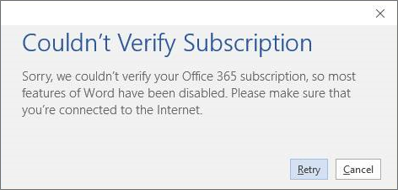 " Защо се случва
Не е нужно да бъдете онлайн по всяко време, за да използвате Office, но трябва да влизате в интернет от време на време, така че Office да може да удостовери, че абонаментът ви все още е активен. Ако Office не може да провери състоянието на вашия абонамент за дълъг период от време (обикновено около 30 дни), ще видите съобщение Абонаментът не можа да бъде проверен и Office в един момент ще премине в режим на намалена функционалност..
Как да я изключите
Влезте отново в интернет и след това изберете Опитай пак.
"ИЗИСКВА СЕ СЪОБЩЕНИЕ ЗА АКАУНТ или АКТУАЛИЗАЦИЯ: Вашият абонамент за Microsoft 365 има чакаща промяна"
Как изглежда известието
Може да видите жълта предупредителна лента в горния край на приложението с едно от следните съобщения:
"СЪОБЩЕНИЕ ЗА АКАУНТ. Вашият абонамент за Microsoft 365 има чакаща промяна. За да продължите да използвате приложенията без прекъсване, влезте сега."
"ИЗИСКВА СЕ АКТУАЛИЗАЦИЯ. Вашият абонамент за Microsoft 365 има чакаща промяна. Приложете промяната сега, за да продължите да използвате приложенията."
Защо става така
Вашата организация е преминала към друг план на Microsoft 365 за фирми и трябва да инсталирате версията на Office, която се предоставя с вашия нов план. Ако използвате Office 2016, можете просто да актуализирате Office.
Как да я изключите
Следвайте стъпките в След смяна на плана на Microsoft 365 в Office се показва "Съобщение за акаунт" , за да преинсталирате или актуализирате Office.
"СЪОБЩЕНИЕ ЗА АКАУНТ. Възникна проблем с вашия абонамент за Microsoft 365 и имаме нужда от вашата помощ, за да го отстраним. "
Как изглежда известието
Може да видите жълта предупредителна лента в горния край на приложението със следното съобщение:
"СЪОБЩЕНИЕ ЗА АКАУНТ. Натъкнахме се на проблем с вашия абонамент за Microsoft 365 и имаме нужда от вашата помощ, за да го отстраним."
Защо става така
Това съобщение често се дължи на проблем с вашето плащане за абонамент за Microsoft 365. Например ако плащането ви е отказано поради кредитна карта с изтекъл срок или прекратена такава, абонаментът ви може да бъде определен като с изтекъл срок или да бъде временно изключен.
За помощ при отстраняването на този проблем вижте Грешка на Office "Съобщение за акаунт: Натъкнахме се на проблем с вашия абонамент за Microsoft 365".
"Нелицензиран продукт" или друга грешка при активиране
Как изглежда известието
 Възможно е да получавате това съобщение по различни причини. Ако виждате Нелицензиран продукт или друго съобщение за грешка, изпробвайте стъпките за отстраняване на неизправности в Грешки поради нелицензиран продукт и грешки при активиране в Office.
Какво се случва, ако не направите нищо
Ако не реагирате на известието, Office ще се изпълнява в режим на намалена функционалност и ще показва известия за нелицензиран продукт. Все още ще можете да отваряте и отпечатвате своите документи, но няма да можете да ги редактирате или да създавате нови.
Съвет
Междувременно можете да използвате Office Online безплатно във вашия уеб браузър. Отидете Office.com за достъп до безплатната версия.
Ако все още получавате известия след подновяване или закупуване на Microsoft 365
Може все пак да е необходимо да въведете продуктов ключ, ако сте закупили кутия или карта от магазин. Дори ако сте вече платили за своя абонамент, той ви няма да започне наистина, докато не въведете продуктовия ключ, поставен върху кутията или картата, или не последвате връзката в разписката, пратена ви по имейл. За помощ при използването на продуктов ключ за подновяване на абонамента ви за Microsoft 365 вижте Подновяване Microsoft 365 за дома .
Проверете своето състояние на обновяването онлайн, преди да се обадите на поддръжката. За да се уверите, че абонаментът ви е подновен успешно, разберете кога изтича срокът на абонамента ви. Ако датата на изтичане не изглежда правилна, се свържете с отдела за поддръжка на Microsoft.
Все още имате нужда от помощ? Обърнете се към поддръжката.
За Microsoft 365 Family или личен се свържете с отдела за поддръжка.
Ако използвате Microsoft 365 във вашата работа или учебно заведение, се свържете с вашия администратор на Microsoft 365 или ИТ отдел.
Съвет
Междувременно можете да използвате Office Online безплатно във вашия уеб браузър. Отидете на Office.com за достъп до безплатната версия.