Защитете вашите устройства с Android, iPhone, Mac и Windows от заплахи, като инсталирате Microsoft Defender. Изтеглете Microsoft Defender на устройствата си като:
Препоръчваме ви да инсталирате Microsoft Defender на най-малко пет устройства на човек.
Отворете https://aka.ms/AndroidDefender (или сканирайте QR кода по-долу) на вашето устройство с Android, за да отидете на Microsoft Defender в Google Play Магазин.
Забележка
Ако устройството ви има и личен профил , и служебен профил, трябва да инсталирате приложението в личния профил.

Изпълнете стъпките за инсталиране на страницата на Play Store .
След инсталирането влезте с личния акаунт в Microsoft (като @outlook.comнапример , @hotmail.comили @live.com) този, който е свързан с вашия абонамент за Microsoft 365.
Когато за първи път влезете в Microsoft Defender на Android, ще ви преведем през няколко лесни стъпки, които започват с настройването на уеб защита. По време на този процес ще ви помолим да дадете разрешение на Defender да прави две неща: да изпълнява във фонов режим и да използва услугата за достъпност.
Изпълнение във фонов режим
Инструмент за защита, който само понякога работи, не е толкова ефективен. Искате Microsoft Defender винаги да ви пази гърба, като ви защитава от злонамерени сайтове, които не сте очаквали. За да направи това, Defender се нуждае от разрешение, за да работи във фонов режим.
Услуга за достъпност
За да се уверите, че сайтът, за който отивате, не е известен като опасен, Defender трябва да може да вижда адреса. За да направим това на Android, използваме услугата за достъпност, за да прочетем почти буквално адреса от вашия браузър.
Важно
Само едно приложение по едно и също може да има разрешение за използване на услугата за достъпност. Ако дадете това разрешение на друго приложение, уеб защитата в Defender ще бъде изключена.
След настройването на уеб защитата ще настроим защита срещу злонамерен софтуер. За целта трябва да поискаме още няколко разрешения.
Достъп до паметта на устройството
Microsoft Defender сканира приложения и файлове на вашето устройство, за да следи за възможни заплахи. За да направи това, то трябва да има достъп до тези файлове. Използваме това разрешение само за търсене на злонамерени приложения – процес, който се извършва изцяло на Вашето устройство. Не се изпраща никаква информация за вашите приложения или файлове на Microsoft.
Изпращане на известия
Ако искате Microsoft Defender да ви уведоми, ако открием заплаха, ще трябва да ни позволите да ви изпращаме известия на вашето устройство.
Изпълнение във фонов режим
Забележка
Ако вече сте разрешили на Microsoft Defender да се изпълнява във фонов режим за уеб защита, няма да бъдете помолени за това разрешение отново.
Защитата на вашето устройство е работа на пълен работен ден, но вероятно искате да използвате устройството си за други неща, като например изпращане на текстови съобщения, игри, работа и забавления. Като разрешавате на Microsoft Defender да се изпълнява във фонов режим, ни позволявате да помагаме за вашата защита през цялото време.
Да завършим със сканирането
Накрая Microsoft Defender ще изпълни първоначално сканиране на вашето устройство, за да види дали вече има заплахи по него. Това сканиране обикновено отнема само минута или две.
Ако първоначалното сканиране открие заплахи, Microsoft Defender ще ви уведоми и ще ви помогне да ги премахнете.
- Отворете https://aka.ms/iosDefender (или сканирайте QR кода по-долу) на вашето устройство с iOS, за да отидете на Microsoft Defender в Apple App Store и да следвате стъпките за инсталиране.

- След инсталирането влезте с личния акаунт в Microsoft (като @outlook.comнапример , @hotmail.comили @live.com) този, който е свързан с вашия абонамент за Microsoft 365.
Когато за първи път влезете в Microsoft Defender на iOS, ще ви преведем през няколко лесни стъпки за настройване на уеб защита. По време на този процес ще ви помолим да дадете разрешение на Defender да прави две неща: да настройва локална виртуална частна мрежа (VPN) и да разрешава известията.
Локален VPN?
Поради вградените настройки за защита в iOS другите приложения не могат да видят адреса (URL адреса), който дадено приложение се опитва да отвори, включително тези, които се отварят в уеб браузъра. За да се уверите, че сайтът, за който отивате, не е известен като опасен, Defender трябва да може да види адреса.
За целта настройваме локален VPN. Нарича се локална VPN мрежа, тъй като никога не напуска устройството ви – това е просто връзка между браузъра и Microsoft Defender, която се изпълнява на вашето устройство.
Когато щракнете върху връзка, браузърът изпраща адреса, към който отивате през тази локална VPN услуга, към Defender. Defender проверява адреса и след това (ако приемем, че е правилен) позволява на браузъра да отвори този сайт. Всичко това се случва толкова бързо, че дори няма да забележите.
Разрешаване на известия
Ако сайтът бъде намерен като злонамерен, тук пристигат известията. Блокираме достъпа до сайта, но iOS не ни разрешава да ви уведомим за проблема в браузъра, затова вместо това ви изпращаме известие, че сайтът, на който се опитвате да отидете, е опасен. От това известие можете да затворите раздела на браузъра и да останете в безопасност. Или, ако сте напълно сигурни, че сайтът е безопасен, можете да изберете да продължите към сайта въпреки това.
Важно
Можете да изберете да не разрешавате известия и уеб защитата ще продължи да работи, но няма да получите известието, че именно Defender е блокирал сайта, на който се опитвате да отидете.
Когато инсталирате приложенията на Microsoft 365 на вашето устройство с Windows, приложението Microsoft Defender ще се инсталира автоматично за вас заедно с другите приложения. Ако сте инсталирали приложенията на Microsoft 365, преди да бъде пуснат Defender, и все още имате активен абонамент за Microsoft 365 Family или Personal, приложението Defender е добавено автоматично към вашето устройство с Windows като част от актуализация.
Важно
Дори и да е инсталиран, Microsoft Defender не се активира, докато не влезете в приложението.
Просто го стартирайте от менюто "Старт" (или щракнете върху бутона по-долу) и влезте с личния акаунт в Microsoft, който използвате за Microsoft 365.
Ако вашето устройство с Windows е настроено за еднократна идентификация (SSO), приложението Microsoft Defender осъществява влизането ви, без да се изисква да въвеждате потребителското си име и парола, всеки път, когато използвате приложението. Приложението Microsoft Defender също така осъществява влизане, без да се налага да го стартирате, ако Microsoft Defender Antivirus е вашата основна антивирусна програма. Научете повече за това как акаунтът в Microsoft или служебен или учебен акаунт, който използвате за влизане в Windows, може да се използва за влизане в други приложения на вашето устройство в aka.ms/sso-info. За да предотвратите еднократната идентификация, излезте или деинсталирайте приложението Microsoft Defender.
Ако нямате активен абонамент за Microsoft 365 в момента
- Отворете https://aka.ms/WindowsDefender, за да отидете на Microsoft Defender в Microsoft Store и изберете "Инсталиране".
- След инсталирането влезте с личния акаунт в Microsoft (като @outlook.comнапример , @hotmail.com, или @live.com).
За да деинсталирате Defender
Намерете Microsoft Defender в менюто "Старт", щракнете с десен бутон върху него и изберете Деинсталиране.
Ако деинсталирате приложението, то няма да се инсталира автоматично. Можете да го преинсталирате ръчно, като отидете на https://aka.ms/WindowsDefender и изберете "Инсталирай".
Забележка
Microsoft Defender на Mac изисква macOS 10.14 или по-нова версия.
- Отворете https://aka.ms/MacDefender на вашето устройство, за да изтеглите WDAV. Инсталационен файл на PKG.
- Отворете файла на пакета WDAV на вашия Mac и следвайте стъпките за инсталиране.
- След инсталирането влезте с личния акаунт в Microsoft (като @outlook.comнапример , @hotmail.comили @live.com) този, който е свързан с вашия абонамент за Microsoft 365.
Когато за първи път влезете в Microsoft Defender на Mac, ще ви преведем през няколко лесни стъпки, за да настроите защитата срещу злонамерен софтуер на вашето устройство.
По време на този процес трябва да дадете на Microsoft Defender няколко разрешения, така че да може да ви защити.
Достъп до системата
Като начало ще ви накараме да отворите настройките за защита, след което изпълнете следните стъпки:
1. Изберете катинара в долния ляв ъгъл, така че да можете да правите промени. Ще бъдете подканени да въведете паролата си или друго удостоверяване.
2. Трябва да видите подкана, която гласи, че определен системен софтуер изисква вашето внимание, преди да може да се използва. Изберете бутона "Подробни данни ".
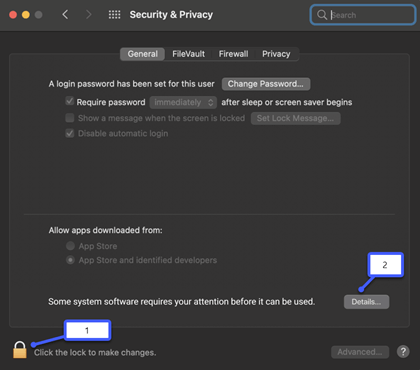
3. Ако видите диалогов прозорец, искащ от вас да изберете Microsoft Defender и разширение на Microsoft Defender, изберете и двете и след това OK.
Забележка
Ако използвате macOS Catalina (10.15), може да виждате само бутон "Разреши ", а не "Подробни данни".
След като това е направено, изберете катинара отново, за да предотвратите по-нататъшни промени.
Достъп до файлове
След това ще ни трябва разрешение за достъп до вашите файлове. Microsoft Defender сканира приложения и файлове, търсейки заплахи, и може да направи това само ако има разрешение за достъп до файловете. Ще ви помолим да изберете "Отваряне на настройките за поверителност", след което следвайте тези стъпки:
1.
Изберете пълен достъп до диска.
2. Изберете Microsoft Defender и (ако го виждате) разширение на Microsoft Defender.
Да завършим със сканирането
Накрая Microsoft Defender ще изпълни първоначално сканиране на вашето устройство, за да види дали вече има някакви заплахи по него. Това сканиране може да отнеме известно време – в зависимост от скоростта на вашето устройство и броя на приложенията ви – но можете да продължите да използвате компютъра си, докато сканирането се изпълнява във фонов режим.
Ако първоначалното сканиране открие заплахи, Microsoft Defender ще ви уведоми и ще ви помогне да ги премахнете.
Съвет
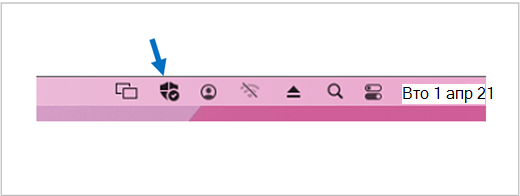
Ако Microsoft Defender е инсталиран и работещ успешно, ще видите иконата му в заглавната лента близо до часовника в горния десен ъгъл.
Ако сте част от абонамент за Microsoft 365 Family, последната стъпка е да решите дали искате да споделите състоянието си на защита с организаторите на семейството си. Организаторът на семейството е лицето, създало абонамента за Microsoft 365 Family, и всички други членове на семейството, които лицето е избрало да бъдат организатори на семейството.
Като споделяте състоянието си на защита, улеснявате организаторите на семейството да ви помогнат да запазят в безопасност вашите устройства и самоличност. Това споделя само информация от Defender за наблюдение на заплахите за защитата и самоличността, но не и друга информация за вашето устройство или личните ви файлове. За повече информация вж. "Защитете цялото семейство с Microsoft Defender".
След като този процес приключи, ще ви отведем до таблото на Microsoft Defender и тогава ще сте готови.


 Копиране на връзката